

Mi PC Suite شیائومی در سال ۲۰۲۶؛ هنوز به کار میآید؟ نسخهها، محدودیتها و جایگزینهای امروزی برای HyperOS

Mi PC Suite؛ ابزاری از دوران MIUI در دنیای HyperOS
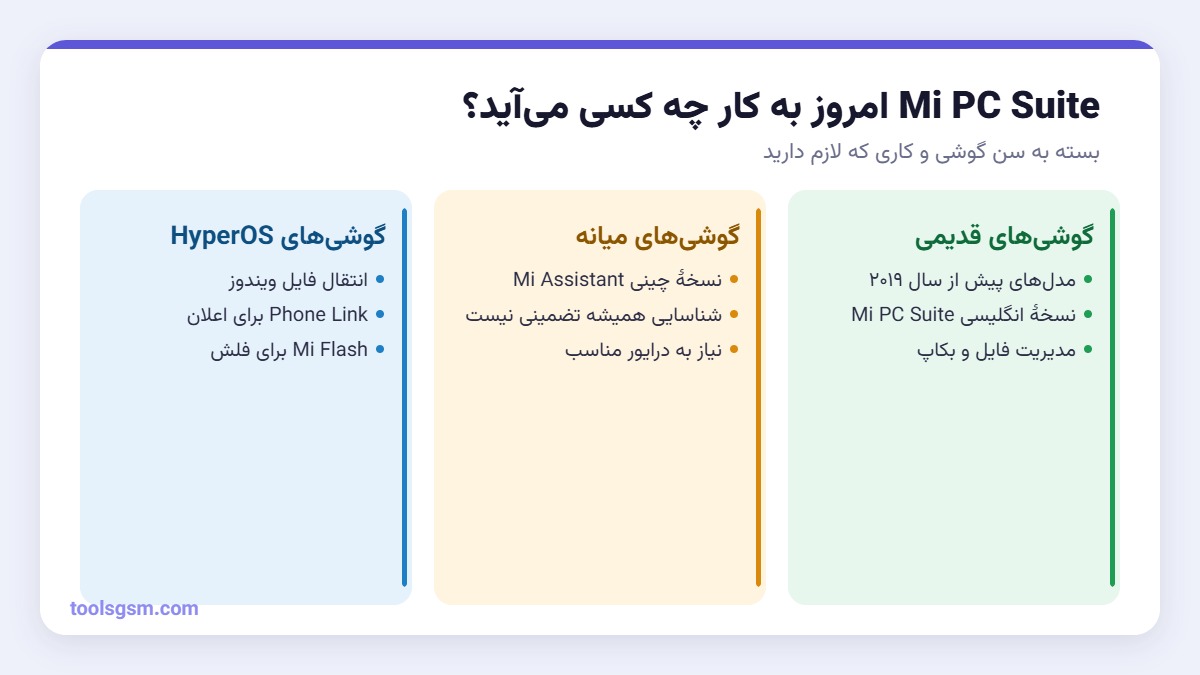
تا چند سال پیش، Mi PC Suite پاسخ استاندارد به هر کاری با گوشی شیائومی روی کامپیوتر بود: انتقال عکس، بکاپ، آپدیت رام و حتی دیدن پیامکها. امروز اما وضعیت فرق کرده است. نسخهٔ انگلیسی سالهاست بهروز نشده، نسخهٔ چینی جانشین آن هم آپدیت تازهای نگرفته و شیائومی رابط MIUI را کنار گذاشته و همهچیز را به HyperOS برده است. این راهنما میگوید Mi PC Suite دقیقاً چه بود، با کدام گوشیها هنوز کار میکند، چرا گوشیهای جدید را نمیشناسد و برای هر کاری که قبلاً با آن انجام میدادید، امروز چه ابزاری مناسبتر است.
آخرین نسخهٔ انگلیسی Mi PC Suite نسخهٔ ۳.۲.۱.۳۱۱۱ از نوامبر ۲۰۱۸ است. جانشین آن با نام Mi Assistant فقط به زبان چینی منتشر شد و آخرین نسخهٔ شناختهشدهٔ آن مربوط به اکتبر ۲۰۲۱ است.
این ابزار برای گوشیهای قدیمی شیائومی هنوز ممکن است کار کند، اما گوشیهای جدیدتر و HyperOS را معمولاً شناسایی نمیکند. برای این گوشیها انتظار پشتیبانی رسمی نداشته باشید.
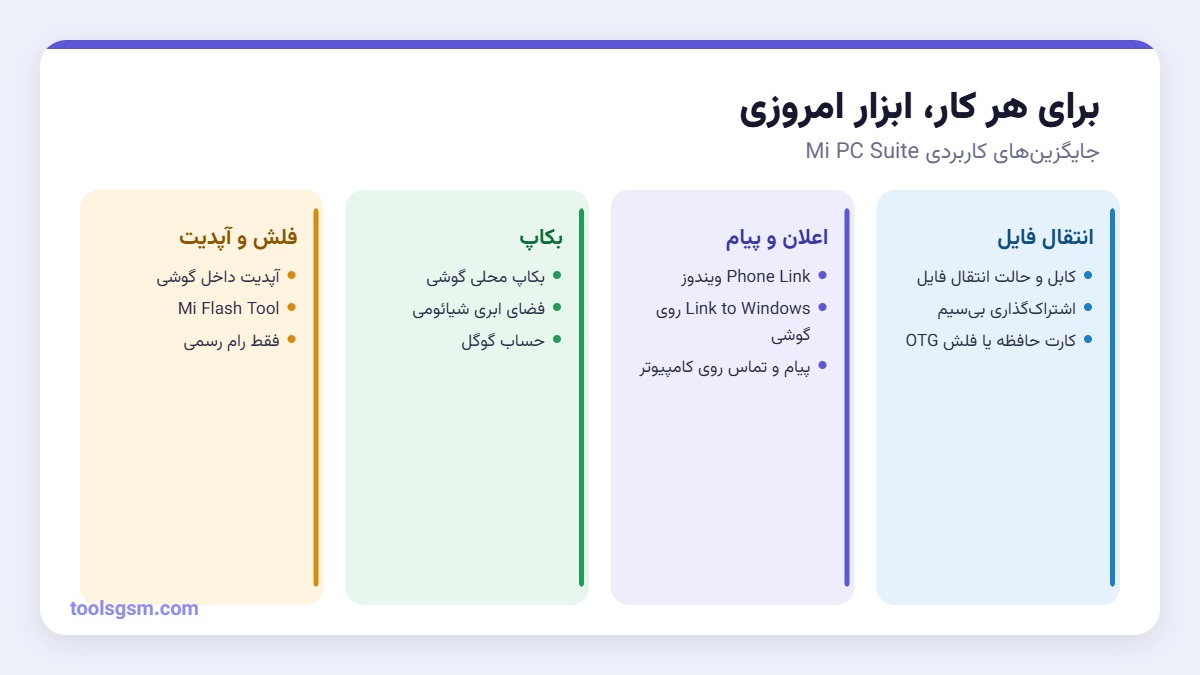
برای انتقال فایل، اتصال ساده با کابل و حالت انتقال فایل کافی است؛ برای اعلان و پیام Phone Link ویندوز، برای بکاپ امکانات داخلی گوشی و فضای ابری و برای فلش Mi Flash Tool مناسبتر است.
Mi PC Suite چه بود؟
Mi PC Suite که با نام Mi Phone Manager هم شناخته میشد، برنامهٔ رسمی شیائومی برای مدیریت گوشی از کامپیوتر ویندوزی بود. در دوران اوج MIUI، این برنامه چند کار را در یک پنجره جمع میکرد: مرور فایلها، انتقال عکس و ویدیو، پشتیبانگیری، نمایش پیامها و مخاطبان، اشتراک صفحه و حتی نصب آپدیت رسمی رام.
منطق طراحی
در آن سالها، انتقال فایل در ویندوز همیشه بیدردسر نبود و هر سازندهای سعی میکرد برنامهٔ مدیریتی خودش را ارائه دهد. سامسونگ Kies و بعدها Smart Switch داشت، هواوی HiSuite و شیائومی Mi PC Suite. این برنامهها با یک سرویس کوچک روی گوشی ارتباط برقرار میکردند و دسترسیای فراتر از انتقال سادهٔ فایل میدادند.
قابلیتهای اصلی
- مدیریت فایلمرور و انتقال دوطرفهٔ فایل
- بکاپ و بازگردانیپشتیبان از دادههای گوشی روی کامپیوتر
- پیام و مخاطبنمایش و مدیریت از کامپیوتر
- اشتراک صفحهنمایش صفحهٔ گوشی روی مانیتور
- آپدیت رامنصب آپدیت رسمی با ریکاوری استوک
نسخهها و تاریخچه
یکی از دلایل سردرگمی کاربران، وجود دو شاخهٔ متفاوت از این برنامه است. نسخهٔ انگلیسی با نام Mi PC Suite و نسخهٔ چینی که بعدها Mi Phone Assistant یا Mi Assistant نام گرفت.
| نسخه | تاریخ انتشار | نکته |
|---|---|---|
| Mi PC Suite 2.2.0.7032 | ژوئیهٔ ۲۰۱۵ | نسخهٔ قدیمی انگلیسی |
| Mi PC Suite 2.3.0.4071 | آوریل ۲۰۱۶ | نسخهٔ انگلیسی |
| Mi PC Suite 3.2.1.3111 | نوامبر ۲۰۱۸ | آخرین نسخهٔ انگلیسی شناختهشده |
| Mi Assistant 3.2.522.32 | مه ۲۰۲۰ | نسخهٔ چینی |
| Mi Assistant 4.2.1028.10 | اکتبر ۲۰۲۱ | آخرین نسخهٔ چینی شناختهشده |
این تاریخها از فهرستهای آرشیوی نسخهها گرفته شدهاند. پس از نسخهٔ اکتبر ۲۰۲۱، نسخهٔ عمومی تازهای از این برنامه شناخته نشده است.
کدام نسخه برای کدام گوشی؟
منابع آرشیوی معمولاً نسخهٔ انگلیسی را برای گوشیهایی که پیش از سال ۲۰۱۹ عرضه شدهاند و نسخهٔ چینی را برای مدلهای جدیدتر آن دوره پیشنهاد میکنند. برای نسخهٔ چینی، بستههای ترجمهٔ غیررسمی هم منتشر شده که پوشهٔ زبان برنامه را جایگزین میکند؛ این بستهها رسمی نیستند و منبع آنها را با احتیاط بررسی کنید.
سیستمعامل
برنامه فقط برای ویندوز منتشر شد و نسخهٔ مک یا لینوکس ندارد. گزارشهای کاربران نشان میدهد روی ویندوزهای جدید هم نصب میشود، اما نصب شدن به معنای شناسایی گوشیهای جدید نیست.
چرا شیائومی این مسیر را ادامه نداد؟
در سالهای اخیر بیشتر کارهایی که برنامههای مدیریت گوشی انجام میدادند، به خود سیستمعامل یا به سرویسهای ابری منتقل شدهاند. انتقال فایل در ویندوز بدون برنامهٔ جانبی کار میکند، بکاپ در خود گوشی و فضای ابری انجام میشود و آپدیتها مستقیم روی گوشی میرسند. به همین دلیل سازندگان کمتر روی برنامههای همهکارهٔ کامپیوتری سرمایهگذاری میکنند و به جای آن با ابزارهایی مثل Phone Link همکاری میکنند. این روند فقط مختص شیائومی نیست و بسیاری از برندهای دیگر هم برنامههای مشابه قدیمی خود را کنار گذاشتهاند.
چرا گوشیهای جدید شناسایی نمیشوند؟
پرتکرارترین شکایت از Mi PC Suite این است که برنامه نصب میشود اما گوشی را نمیشناسد یا مدام میگوید دستگاه را وصل کنید. علت این موضوع بیشتر از آنکه به کابل یا درایور مربوط باشد، به سن برنامه برمیگردد.
سرویس سمت گوشی
Mi PC Suite برای ارتباط به یک مؤلفهٔ سازگار در سیستمعامل گوشی تکیه داشت. نسخههای جدید MIUI و سپس HyperOS این مؤلفهها را تغییر دادهاند و برنامهای که چند سال است بهروز نشده، نمیداند با سیستم جدید چطور صحبت کند.
تغییر سیستمعامل شیائومی
شیائومی از سال ۲۰۲۳ رابط HyperOS را جایگزین MIUI کرد و طبق گزارشهای سال ۲۰۲۶، پشتیبانی MIUI بهطور کامل پایان یافته است. ابزارهایی که برای دوران MIUI ساخته شدهاند، در این سیستم جدید انتظار پشتیبانی رسمی ندارند.
راهحلهای رایجی که گاهی جواب میدهند
برای گوشیهای قدیمیتر، این اقدامات گاهی شناسایی را ممکن میکند:
- استفاده از کابل اصلی یا کابل دادهٔ سالم، نه کابل فقط شارژ.
- اتصال به درگاه USB 2.0 مستقیم روی مادربرد.
- نصب درایور عمومی ADB و فعال کردن اشکالزدایی USB.
- بستن موقت نرمافزارهای امنیتی که ارتباط را مسدود میکنند.
- جدا و وصل کردن دوباره و انتخاب حالت انتقال فایل روی گوشی.
جایگزین اول: انتقال فایل بدون برنامهٔ جانبی
بیشترین استفادهٔ Mi PC Suite انتقال عکس و ویدیو بود. امروز این کار در ویندوز به هیچ برنامهٔ جانبی نیاز ندارد.
اتصال با کابل
- اتصال: گوشی را با کابل داده به کامپیوتر وصل کنید و قفل صفحه را باز کنید.
- انتخاب حالت: در اعلان USB، گزینهٔ انتقال فایل را انتخاب کنید. حالت پیشفرض معمولاً فقط شارژ است.
- مرور فایلها: گوشی در File Explorer ویندوز با نام مدل ظاهر میشود. عکسها در پوشهٔ DCIM هستند.
- کپی: فایلها را کپی کنید، نه جابهجا؛ تا اگر انتقال قطع شد، نسخهٔ اصلی روی گوشی بماند.
اگر گوشی در ویندوز دیده نمیشود
معمولاً مشکل از کابل فقط شارژ، انتخاب نشدن حالت انتقال فایل یا درایور MTP است. راهنمای کامل درایورها را در راهنمای درایور USB ببینید.
انتقال بیسیم
برای فایلهای کمحجم، اشتراکگذاری بیسیم داخلی گوشی یا برنامههای انتقال فایل از طریق شبکهٔ محلی کار را بدون کابل انجام میدهند. برای دهها گیگابایت ویدیو، کابل همچنان سریعتر و مطمئنتر است.
جایگزین دوم: Phone Link برای اعلان، پیام و تماس
بخشی از جذابیت Mi PC Suite دیدن پیامها و مدیریت گوشی از پشت کامپیوتر بود. امروز این کار را برنامهٔ Phone Link ویندوز انجام میدهد که سمت گوشی با برنامهٔ Link to Windows کار میکند.
همکاری شیائومی با مایکروسافت
در سپتامبر ۲۰۲۴، گزارش شد شیائومی Link to Windows را در HyperOS ادغام میکند و گوشیهای جدید آن را از پیش نصبشده دارند. در گوشیهایی که این ادغام را دارند، گزینهٔ Link to Windows در بخش More connectivity options تنظیمات دیده میشود. ادغام سیستمی امکاناتی مثل همگامسازی کلیپبورد و اجرای برنامههای گوشی روی کامپیوتر را هم ممکن میکند.
چه چیزی در دسترس است؟
| قابلیت | با برنامهٔ معمولی | با ادغام سیستمی |
|---|---|---|
| اعلانها | بله | بله |
| پیام و تماس | بله | بله |
| عکسهای اخیر | بله | بله |
| کنترل پخش رسانه | بله | بله |
| همگامسازی کلیپبورد | خیر | بله |
| اجرای برنامههای گوشی | خیر | بله |
راهاندازی
برنامهٔ Phone Link را در ویندوز باز کنید و مسیر اتصال گوشی اندرویدی را دنبال کنید. روی گوشی، اگر Link to Windows در تنظیمات هست از همانجا و در غیر این صورت با نصب برنامه از فروشگاه، کد QR را اسکن کنید. هر دو دستگاه باید به اینترنت وصل باشند.
جایگزین سوم: بکاپ بدون Mi PC Suite
بکاپ گرفتن یکی از کارهای مهم Mi PC Suite بود و امروز سه مسیر جایگزین وجود دارد.
بکاپ محلی خود گوشی
در تنظیمات گوشی شیائومی بخش بکاپ و بازگردانی وجود دارد که از برنامهها و تنظیمات بکاپ میگیرد. فایلهای این بکاپ روی حافظهٔ داخلی ذخیره میشوند و باید آنها را با کابل به کامپیوتر منتقل کنید؛ وگرنه با ریست گوشی از بین میروند. عکس و ویدیو معمولاً جزو این بکاپ نیستند و باید جداگانه منتقل شوند.
فضای ابری شیائومی و گوگل
حساب شیائومی بخشی از دادهها را در فضای ابری همگام میکند و حساب گوگل هم مخاطبان، برنامهها و تنظیمات را پشتیبان میگیرد. جزئیات و محدودیتهای هر روش در راهنمای بکاپ گوشی شیائومی آمده است.
بکاپ کامل برای تعمیرکار
پیش از فلش یا ریست گوشی مشتری، ترکیبی از انتقال دستی رسانهها و بکاپ داخلی مطمئنترین راه است. روشهای عمومی را در راهنمای بکاپ کامل اندروید ببینید.
| روش | چه چیزی ذخیره میشود | نکته |
|---|---|---|
| بکاپ محلی گوشی | برنامهها، تنظیمات و برخی دادهها | باید به کامپیوتر منتقل شود |
| فضای ابری شیائومی | دادههای همگامشده مثل مخاطب و یادداشت | محدودیت فضای رایگان |
| حساب گوگل | مخاطبان، برنامهها، تنظیمات | بازگردانی روی نسخهٔ اندروید جدیدتر |
| انتقال دستی | عکس، ویدیو و فایلها | سادهترین روش برای رسانهها |
جایگزین چهارم: آپدیت و فلش رسمی
Mi PC Suite امکان آپدیت رام را داشت، اما فقط با ریکاوری استوک و برای نسخههای آن دوران. امروز برای آپدیت و فلش دو مسیر رسمی وجود دارد.
آپدیت داخل گوشی
برای گوشی سالم، آپدیت از بخش بهروزرسانی سیستم در تنظیمات سادهترین و امنترین روش است. گوشی خودش نسخهٔ مناسب منطقه را دریافت میکند.
Mi Flash Tool
برای گوشیای که بوت نمیشود یا نیاز به نصب کامل رام دارد، ابزار رسمی Mi Flash در حالت فستبوت به کار میرود. این ابزار سه گزینهٔ مهم دارد: پاک کردن همهچیز، حفظ دادههای کاربر و پاک کردن همهچیز همراه با قفل کردن بوتلودر. توضیح کامل در راهنمای Mi Flash Tool آمده است.
دستورهای ADB و فستبوت
برای کارهای پیشرفتهتر مثل نصب برنامه یا گرفتن گزارش، ابزارهای رسمی ADB و فستبوت گوگل جایگزین بخشی از قابلیتهای Mi PC Suite هستند. فهرست دستورها را در مرجع دستورهای ADB و Fastboot ببینید.
مقایسهٔ سریع: قدیم و جدید
جدول زیر نشان میدهد هر قابلیت Mi PC Suite امروز با کدام ابزار انجام میشود.
| کار | در Mi PC Suite | امروز |
|---|---|---|
| انتقال فایل | مدیر فایل داخلی برنامه | File Explorer ویندوز با حالت انتقال فایل |
| دیدن پیام و اعلان | بخش پیامها | Phone Link و Link to Windows |
| بکاپ | بکاپ روی کامپیوتر | بکاپ محلی گوشی، فضای ابری، انتقال دستی |
| آپدیت رام | نصب با ریکاوری استوک | آپدیت داخل گوشی |
| فلش کامل | پشتیبانی محدود | Mi Flash Tool در فستبوت |
| اشتراک صفحه | قابلیت داخلی | Phone Link یا ابزارهای انعکاس صفحه |
نتیجه روشن است: برای هیچکدام از کارهای روزمره، Mi PC Suite دیگر بهترین گزینه نیست. تنها جایی که هنوز ممکن است به کار بیاید، گوشیهای بسیار قدیمی شیائومی است که ابزارهای جدید را پشتیبانی نمیکنند. حتی در آن حالت هم انتقال ساده با کابل معمولاً سریعتر جواب میدهد.
مشکلات رایج: علت و راهحل
اگر هنوز میخواهید Mi PC Suite را روی یک گوشی قدیمی امتحان کنید، یا اگر در اتصال گوشی شیائومی به کامپیوتر مشکل دارید، این جدول کمک میکند.
| نشانه | علت محتمل | راهحل |
|---|---|---|
| برنامه میگوید دستگاه را وصل کنید | گوشی جدیدتر از برنامه است | استفاده از ابزارهای جایگزین |
| گوشی فقط شارژ میشود | کابل فقط شارژ یا حالت USB پیشفرض | کابل داده و انتخاب انتقال فایل |
| برنامه به زبان چینی است | نسخهٔ Mi Assistant نصب شده | نسخهٔ انگلیسی برای گوشی قدیمی یا ابزار جایگزین |
| آپدیت از برنامه انجام نمیشود | ریکاوری کاستوم یا نسخهٔ ناسازگار | آپدیت داخل گوشی یا Mi Flash |
| Phone Link گوشی را پیدا نمیکند | دو دستگاه به اینترنت وصل نیستند یا مجوزها داده نشده | بررسی اتصال و دادن مجوزهای برنامه |
| گوشی در Mi Flash دیده نمیشود | درایور یا حالت نادرست | ورود به فستبوت و نصب درایور |
| نصبکننده با هشدار امنیتی متوقف میشود | فایل از منبع ناشناس | دریافت فقط از منبع معتبر |
پیش از هر کاری
اگر کار شما با گوشی مشتری است، پیش از امتحان هر ابزار قدیمی، از دادهها بکاپ بگیرید. ابزارهای قدیمی ممکن است در میانهٔ کار قطع شوند.
سناریوهای رایج در تعمیرگاه
مشتریها هنوز با نام Mi PC Suite سراغ تعمیرکار میآیند، اما معمولاً منظورشان یک کار مشخص است. شناختن آن کار، انتخاب ابزار درست را آسان میکند.
میخواهم عکسهای گوشی خراب را نجات دهم
اگر گوشی روشن میشود ولی صفحهاش آسیب دیده، ابتدا با کابل و حالت انتقال فایل امتحان کنید. اگر صفحه قابل لمس نیست و نمیتوان حالت انتقال فایل را انتخاب کرد، Mi PC Suite هم کمکی نمیکند، چون آن هم به تأیید روی گوشی نیاز داشت. در این حالت اتصال یک نمایشگر یا موس از طریق OTG یا تعمیر موقت صفحه، مسیر عملیتری است.
مشتری گوشی جدید خریده و میخواهد همهچیز منتقل شود
اینجا اصلاً به کامپیوتر نیازی نیست. ابزار انتقال داخلی گوشی جدید یا حساب گوگل همهچیز را منتقل میکند. فقط پیش از آن مطمئن شوید بکاپ پیامرسانها بهصورت جداگانه گرفته شده است.
گوشی در لوگو مانده و مشتری میگوید با Mi PC Suite درستش کنید
Mi PC Suite ابزار تعمیر گوشی بوتنشده نبود. برای این حالت، ورود به فستبوت و فلش رام رسمی با Mi Flash Tool مسیر درست است. اگر دادهها مهماند، گزینهٔ حفظ دادههای کاربر را انتخاب کنید و به مشتری بگویید این گزینه موفقیت را تضمین نمیکند.
تعمیرکاری که گوشیهای قدیمی زیادی دارد
اگر هنوز با مدلهای قدیمی دوران MIUI کار میکنید، نگه داشتن نسخهٔ انگلیسی Mi PC Suite روی یک سیستم جداگانه مشکلی ندارد. فقط آن را جایگزین ابزارهای اصلی کارگاه نکنید.
نکات امنیتی دربارهٔ دانلود Mi PC Suite
چون شیائومی صفحهٔ دانلود فعالی برای نسخههای جدید این برنامه ندارد، بیشتر نسخههایی که در اینترنت پیدا میشوند از سایتهای بازنشر میآیند. این موضوع ریسک دارد.
- نسخههایی که با نام نسخهٔ جدید یا کرکشده منتشر میشوند، تقریباً همیشه جعلیاند؛ برنامهٔ رسمی رایگان بود.
- فایل نصب را پیش از اجرا با یک سرویس اسکن آنلاین بررسی کنید.
- برنامه را روی سیستمی که اطلاعات حساس دارد نصب نکنید، اگر از منبع آن مطمئن نیستید.
- بستههای ترجمهٔ غیررسمی نسخهٔ چینی را فقط از منابع شناختهشده بگیرید.
واژهنامه
| اصطلاح | توضیح |
|---|---|
| Mi PC Suite | برنامهٔ قدیمی مدیریت گوشی شیائومی روی ویندوز |
| Mi Assistant | نسخهٔ چینی جانشین Mi PC Suite |
| HyperOS | سیستمعامل جدید شیائومی به جای MIUI |
| MTP | پروتکل انتقال فایل گوشی به کامپیوتر |
| Phone Link | برنامهٔ ویندوز برای اتصال گوشی |
| Link to Windows | برنامهٔ سمت گوشی برای Phone Link |
| Mi Flash Tool | ابزار رسمی فلش رام شیائومی |
| فستبوت | حالت فلش گوشیهای شیائومی |
سوالات متداول
Mi PC Suite هنوز بهروز میشود؟
خیر؛ آخرین نسخهٔ انگلیسی مربوط به ۲۰۱۸ و آخرین نسخهٔ چینی مربوط به ۲۰۲۱ است.
اگر گوشی شیائومی بعد از ریست روی قفل حساب Mi مانده و دستگاه Clean است، سرویس حذف می اکانت شیائومی قفل را بهصورت دائمی از روی سرور برمیدارد.
Mi PC Suite با HyperOS کار میکند؟
پشتیبانی رسمی ندارد و معمولاً گوشیهای HyperOS را شناسایی نمیکند.
برای گوشیهای قدیمی کدام نسخه بهتر است؟
نسخهٔ انگلیسی ۳.۲.۱.۳۱۱۱ برای گوشیهای عرضهشده پیش از ۲۰۱۹ پیشنهاد میشود.
نسخهٔ مک Mi PC Suite وجود دارد؟
خیر؛ این برنامه فقط برای ویندوز منتشر شد.
سادهترین روش انتقال عکس از شیائومی به کامپیوتر چیست؟
اتصال با کابل داده و انتخاب حالت انتقال فایل.
چطور پیامهای گوشی شیائومی را روی کامپیوتر ببینم؟
با برنامهٔ Phone Link ویندوز و Link to Windows روی گوشی.
برای فلش رام شیائومی از چه ابزاری استفاده کنم؟
از ابزار رسمی Mi Flash Tool در حالت فستبوت.
بکاپ داخلی شیائومی عکسها را هم ذخیره میکند؟
معمولاً خیر؛ عکس و ویدیو را جداگانه منتقل کنید.
آیا نسخههای جدید Mi PC Suite در اینترنت معتبرند؟
نسخهای جدیدتر از نسخههای رسمی شناخته نشده؛ چنین فایلهایی را با احتیاط بررسی کنید.
بخش زیادی از مشکلات اتصال گوشی به کامپیوتر از کابل فقط شارژ یا کابل فرسوده است. کابلهای داده و تعمیرات موبایل را در تولز جیاسام ببینید.
مشاهدهٔ کابلها