

انتقال اطلاعات از اندروید به آیفون و از آیفون به اندروید؛ راهنمای انتخاب ابزار، واتساپ، iMessage و رمزها (۲۰۲۶)

جابهجایی بین اندروید و آیفون؛ اول ابزار درست را انتخاب کنید
بیشتر مشکلاتی که موقع رفتن از اندروید به آیفون (یا برعکس) پیش میآید، از انتخاب ابزار اشتباه یا جا انداختن یک مرحلهٔ کوچک است؛ مثل راهاندازی آیفون قبل از انتقال یا خاموش نکردن iMessage. این راهنما بهجای یک دستورالعمل کلی، اول به شما کمک میکند بر اساس جهت انتقال و مدل گوشی، ابزار مناسب را پیدا کنید؛ بعد مراحل هر ابزار، انتقال واتساپ و تلگرام، کارهای بعد از انتقال و چیزهایی که هیچوقت منتقل نمیشوند را توضیح میدهد.
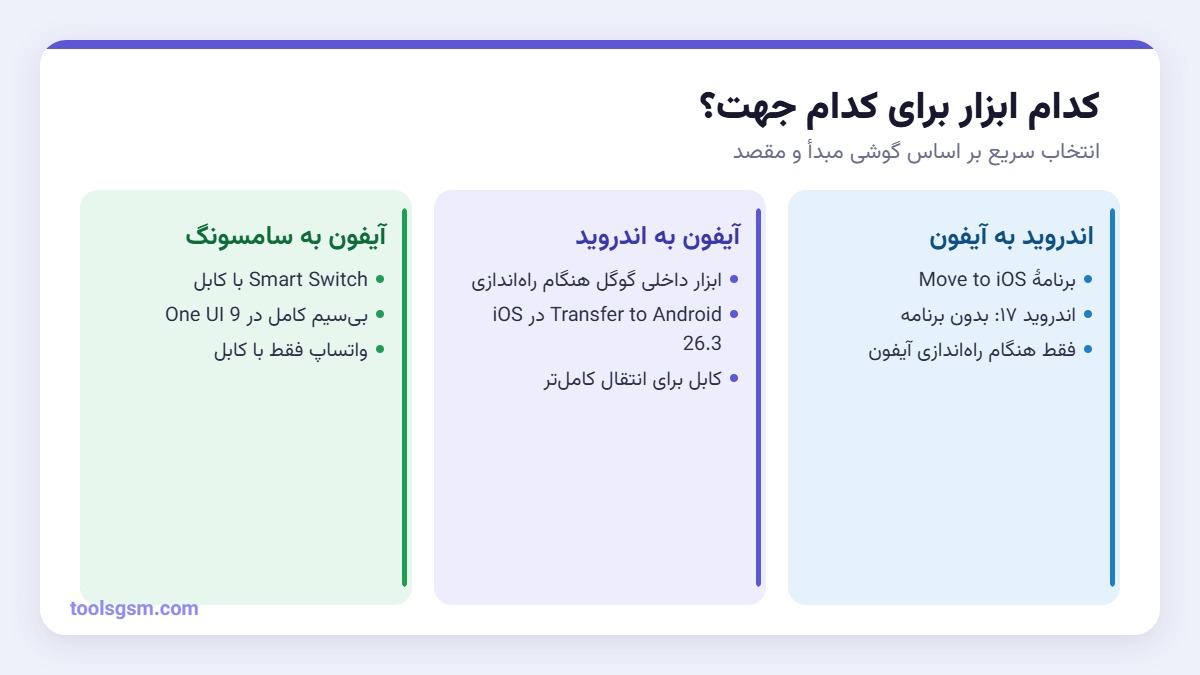
اندروید به آیفون: Move to iOS، فقط در مرحلهٔ راهاندازی آیفون؛ در برخی گوشیهای اندروید ۱۷ بدون نصب برنامه هم ممکن است.
آیفون به اندروید: ابزار داخلی گوشی اندرویدی (کابل یا QR)، Transfer to Android در iOS 26.3 به بعد، یا Smart Switch برای گلکسی.
فراموش نکنید: قبل از کنار گذاشتن آیفون، iMessage و FaceTime را خاموش کنید؛ وگرنه پیامکهای کاربران آیفون به شما نمیرسد.
کدام روش برای شما مناسب است؟
قبل از هر کاری مشخص کنید از کدام گوشی به کدام گوشی میروید و گوشی مقصد نو است یا قبلاً راهاندازی شده. جدول زیر خلاصهٔ تصمیم است:
| وضعیت شما | ابزار پیشنهادی | نکتهٔ کلیدی |
|---|---|---|
| اندروید ← آیفون نو | Move to iOS | در صفحهٔ Transfer Your Apps & Data گزینهٔ From Android |
| اندروید ← آیفونی که راهاندازی شده | Move to iOS بعد از Erase آیفون | انتقال فقط در راهاندازی اولیه ممکن است |
| آیفون ← پیکسل یا اندروید نو | ابزار داخلی گوگل (کابل یا QR) | کابل دادههای بیشتری منتقل میکند |
| آیفون ← اندروید با iOS 26.3 به بعد | Transfer to Android در تنظیمات آیفون | بدون نصب برنامه؛ هر دو گوشی روی یک Wi-Fi |
| آیفون ← سامسونگ گلکسی | Smart Switch | کابل کاملترین روش؛ بیسیم کامل فقط در One UI 9 |
| فقط چند عکس و مخاطب | همگامسازی ابری (Google Photos و حساب گوگل) | نیازی به ریست نیست |
چرا انتقال بین دو سیستمعامل سختتر از انتقال آیفون به آیفون است؟
وقتی آیفون را به آیفون منتقل میکنید، بکاپ کامل یک دستگاه عیناً روی دستگاه دیگر برمیگردد. اما بین اندروید و iOS چنین بکاپ مشترکی وجود ندارد. ابزارهای انتقال در واقع «مترجم» هستند: مخاطب را از قالب اپل میخوانند و به قالب گوگل مینویسند، پیامکها را بازسازی میکنند و برای برنامهها معادلشان را در فروشگاه دیگر پیدا میکنند.
- چیزهای با قالب استانداردعکس، ویدیو، مخاطب، تقویم و پیامک بهراحتی ترجمه میشوند.
- اطلاعات داخل برنامههاهر برنامه دادهٔ خودش را در یک «جعبهٔ امن» جدا (Sandbox) نگه میدارد؛ ابزار انتقال معمولاً به آن دسترسی ندارد، مگر سازنده همکاری کند.
- اطلاعات رمزنگاریشدهرمزها، پسکیها و پیامهای رمزنگاریشده فقط با ابزارهای جدیدی که اپل و گوگل مشترکاً ساختهاند منتقل میشوند.
- خریدها و مجوزهاخرید App Store به Google Play معنا ندارد و برعکس؛ چون دو فروشگاه جدا هستند.
به همین دلیل نسخهٔ سیستمعامل خیلی مهم است: در ۲۰۲۶ با iOS 26.3 به بعد و اندروید ۱۷، خیلی از چیزهایی که قبلاً منتقل نمیشد (رمزها، تاریخچهٔ تماس، Wi-Fi و حتی eSIM) قابل انتقال شده است.
اندروید به آیفون: Move to iOS قدمبهقدم
پیشنیازها
- آیفون نو یا پاکشده (اگر راهاندازی شده، طبق اپل باید Erase شود).
- برنامهٔ Move to iOS از Google Play روی اندروید.
- Wi-Fi روشن و هر دو گوشی به شارژر وصل.
- فضای کافی روی آیفون برای همهٔ محتوا، از جمله کارت حافظهٔ اندروید.
- Chrome اندروید بهروز باشد اگر بوکمارکها را میخواهید.
مراحل
- در آیفون: Set Up Without Another Apple Device، سپس در Transfer Your Apps & Data گزینهٔ From Android و Transfer with App.
- در اندروید: Move to iOS را باز کنید، شرایط را بپذیرید و دسترسی Location و Notification بدهید.
- کد: کد شش یا ده رقمی نمایشدادهشده روی آیفون را در اندروید وارد کنید.
- اتصال: اندروید به Wi-Fi موقتی که آیفون ساخته وصل میشود؛ برای سرعت بیشتر کابل USB-C به USB-C هم قابل استفاده است.
- انتخاب محتوا: مخاطبین، پیامها، عکسها، تقویم، واتساپ و… را انتخاب و Continue را بزنید؛ تا تمام شدن نوار آیفون به گوشیها دست نزنید.
- سیم یا eSIM: اگر پیام فعالسازی شماره آمد، دنبال کنید؛ گاهی اپراتور هم باید کاری انجام دهد.
آیفون به پیکسل و دیگر اندرویدها: سه سطح ابزار گوگل
گوگل انتقال از آیفون را در مرحلهٔ راهاندازی گوشی اندرویدی گذاشته است (گزینهٔ iPhone or iPad). اما چیزی که منتقل میشود به روش و نسخهٔ اندروید بستگی دارد:
| سطح | پیشنیاز | حدود انتقال |
|---|---|---|
| بیسیم با برنامهٔ Android Switch | نصب برنامه روی آیفون؛ iOS 15 یا جدیدتر | مخاطبین، تقویم، عکس و ویدیو |
| کابل | کابل شارژ آیفون (و در صورت نیاز تبدیل USB-A به USB-C) | بهعلاوهٔ پیامها، برنامههای رایگان، موسیقی، فایلها، چیدمان صفحه، یادداشتها، ضبط صدا و تاریخچهٔ واتساپ |
| اندروید ۱۷ ارتقایافته | Pixel 8 و جدیدتر، Galaxy Z Flip 8 و Z Fold 8 و برخی مدلهای دیگر | بهعلاوهٔ اطلاعات برنامهها، تاریخچهٔ تماس، رمزها و پسکیها، Wi-Fi و eSIM (برخی اپراتورها) |
- Wi-Fi و iMessage: آیفون را به Wi-Fi وصل کنید و طبق توصیهٔ گوگل قبل از شروع iMessage را خاموش کنید.
- راهاندازی اندروید: در صفحهٔ کپی اطلاعات iPhone or iPad را انتخاب کنید.
- اتصال: QR را با دوربین آیفون اسکن کنید یا کابل بزنید و روی آیفون Trust را تأیید کنید.
- کپی: نوع دادهها را انتخاب و Copy را بزنید. انتقالهای حجیم ممکن است چند ساعت طول بکشد.
اگر مرحلهٔ کپی را در راهاندازی رد کردهاید، در اندروید ۱۷ از Settings > Accounts and backup هم میتوانید بعداً کپی کنید. در نسخههای قدیمیتر معمولاً باید گوشی را ریست کنید؛ مراحل در راهنمای فکتوری ریست اندروید آمده است.
ابزار جدید اپل: Transfer to Android
از iOS 26.3 (منتشرشده در فوریهٔ ۲۰۲۶) اپل با همکاری گوگل یک گزینهٔ داخلی برای رفتن به اندروید اضافه کرده است:
Settings > General > Transfer or Reset iPhone > Transfer to Android
- آمادهسازی: هر دو گوشی روی یک Wi-Fi، Bluetooth روشن و دو گوشی کنار هم.
- اتصال: QR روی گوشی اندرویدی را با آیفون اسکن کنید.
- انتخاب: طبق گزارشها عکسها، پیامها، برنامهها، یادداشتها، رمزها و شمارهٔ تلفن (برای eSIM) قابل انتخاب است.
آیفون به گلکسی با Smart Switch
Smart Switch روی همهٔ گوشیهای گلکسی نصب است. مسیر شروع: Smart Switch > Receive on this phone > iPhone/iPad. سامسونگ سه روش میدهد:
- کابل (پیشنهاد سامسونگ)بیشترین نوع داده: مخاطبین، عکس و ویدیو، تقویم، یادداشتها، پیامک و iMessage، آلارم، ضبط صدا، بوکمارک Safari، موسیقی بدون DRM، چیدمان صفحه، برنامهها و تنظیمات Bluetooth.
- بیسیم در One UI 9نیاز به iOS 26.6 یا جدیدتر و اندروید ۱۷ با One UI 9؛ فقط اسکن QR با دوربین آیفون. علاوه بر موارد اصلی، تاریخچهٔ تماس، رمزها و پسکیها و شبکههای Wi-Fi.
- بیسیم در One UI 8.5 و قبلبا برنامهٔ Smart Switch Mobile روی آیفون؛ فقط مخاطبین، عکس و ویدیو و تقویم.
- دریافت از iCloudورود به Apple Account روی گلکسی؛ مخاطبین، عکس، تقویم، فایلها و یادداشتها (یادداشتها قالببندیشان را از دست میدهند).
گوشیهای شیائومی و برندهای دیگر هم در مرحلهٔ راهاندازی از همان ابزار گوگل برای کپی از آیفون استفاده میکنند. برای بکاپگیری مخصوص شیائومی، راهنمای بکاپ شیائومی مفید است.
واتساپ و تلگرام بین اندروید و آیفون
| جهت | ابزار رسمی | پیشنیاز | منتقل نمیشود |
|---|---|---|---|
| اندروید ← آیفون | Move to iOS (طبق واتساپ، برنامههای دیگر پشتیبانی نمیشوند) | اندروید ۵ و iOS 15.5 به بالا، همان شماره، آیفون نو یا ریستشده | تاریخچهٔ تماس، نام نمایشی، رسانههای کانال، پیامهای پرداخت، چتهای WhatsApp Business |
| آیفون ← اندروید | ابزار راهاندازی اندروید یا Smart Switch با کابل | گوشی اندرویدی نو یا ریستشده؛ طبق گزارشها اندروید ۱۲ به بالا (سامسونگ از اندروید ۱۰) | تاریخچهٔ تماس واتساپ |
| آیفون ← آیفون یا اندروید ← اندروید | انتقال QR داخل خود واتساپ | هر دو گوشی همسیستمعامل | — |
- آیفون به اندروید، مرحلهٔ ۱: در صفحهٔ کپی اطلاعات اندروید، آیفون را با کابل وصل کنید و Trust بزنید.
- مرحلهٔ ۲: QR روی اندروید را با دوربین آیفون اسکن کنید تا واتساپ آیفون باز شود و Start را بزنید.
- مرحلهٔ ۳: راهاندازی را تمام کنید، با همان شماره وارد واتساپ شوید و Import را بزنید.
چکلیست بعد از انتقال
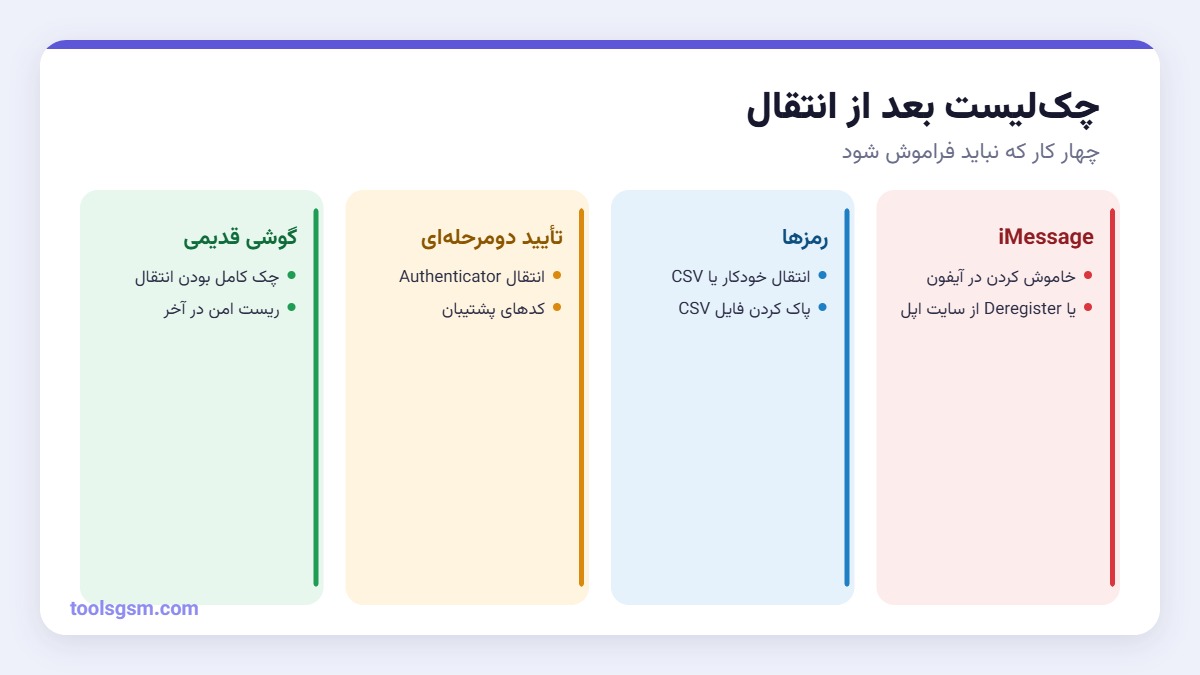
- iMessage را آزاد کنید: اگر آیفون را دارید، سیم را در آن بگذارید و در Settings > Apps > Messages گزینهٔ iMessage و در Settings > Apps > FaceTime گزینهٔ FaceTime را خاموش کنید. اگر آیفون را ندارید، از صفحهٔ رسمی selfsolve.apple.com/deregister-imessage شماره را با کد تأیید پیامکی حذف کنید.
- پیامرسان پیشفرض: در اندروید Google Messages را برنامهٔ پیشفرض پیامک کنید (توصیهٔ گوگل).
- رمزها: اگر خودکار منتقل نشدند، از برنامهٔ Passwords در مک فایل CSV بگیرید و در passwords.google.com از Settings > Import وارد کنید؛ سپس فایل را فوراً پاک کنید.
- تأیید دومرحلهای: برنامههای Authenticator و کدهای پشتیبان را قبل از پاک کردن گوشی قدیمی منتقل کنید.
- حسابها: Apple Account و حساب گوگل را نگه دارید؛ خریدها و اشتراکها به آنها وابستهاند. اگر Apple Account قفل شد راهنمای بازیابی حساب اپل را ببینید.
- گوشی قدیمی: بعد از اطمینان از کامل بودن انتقال، گوشی قبلی را ریست کنید؛ اگر eSIM دارد، دربارهٔ گزینههای Keep یا Delete eSIM در راهنمای eSIM بخوانید.
محدودیتها: چیزهایی که جا میمانند
- برنامهها و خریدهای پولیApp Store و Google Play جدا هستند؛ اشتراکها را از طریق حساب کاربری خود سرویس پیگیری کنید.
- اطلاعات Health و Apple Watchاطلاعات سلامت منتقل نمیشود و Apple Watch فقط با آیفون کار میکند.
- عکسهای فقط روی iCloudگوگل میگوید این عکسها با ابزار انتقال جابهجا نمیشوند؛ اول دانلودشان کنید یا از سرویس انتقال کپی دادههای اپل به Google Photos استفاده کنید.
- محتوای دارای DRMموسیقی و فیلم قفلدار منتقل نمیشود؛ برنامهٔ Apple Music برای اندروید هم وجود دارد.
- بوکمارکهای Safari (روش گوگل)گوگل آن را جزو موارد منتقلنشدنی آورده؛ Smart Switch با کابل آن را منتقل میکند.
اگر وسط کار اطلاعاتی گم شد، قبل از هر اقدام دیگری روی گوشی چیزی ننویسید و راهنمای بازیابی اطلاعات گوشی را بخوانید.
عیبیابی سریع
- Move to iOS قطع میشودWi-Fiهای ذخیرهشدهٔ اندروید را Forget کنید، دیتای موبایل را خاموش کنید، برنامههای مؤثر بر Wi-Fi را ببندید و هر دو گوشی را ریاستارت کنید.
- کد Move to iOS نمیآیدآیفون باید در مرحلهٔ راهاندازی باشد؛ اگر راهاندازی شده، Erase لازم است.
- QR برنامهٔ Android Switch ظاهر نمیشودنسخهٔ اندروید از این روش پشتیبانی نمیکند؛ کابل را امتحان کنید.
- گوشیها با کابل همدیگر را نمیشناسندکابل باید دیتا را پشتیبانی کند؛ Trust را روی آیفون بزنید و تبدیل دیگری امتحان کنید.
- پیامک دوستان آیفونی نمیرسدiMessage هنوز به شماره وصل است؛ آن را خاموش یا Deregister کنید.
- انتقال خیلی طول میکشدحجم عکسها زیاد است؛ گوشیها را به شارژ وصل نگه دارید و از کابل استفاده کنید.
واژهنامه
- Move to iOSبرنامهٔ اپل در Google Play برای انتقال از اندروید به آیفون.
- Transfer to Androidگزینهٔ داخلی iOS 26.3 به بعد برای انتقال به اندروید.
- Android Switchابزار گوگل برای کپی اطلاعات از آیفون.
- Smart Switchبرنامهٔ انتقال و بکاپ سامسونگ.
- Sandboxفضای ایزولهٔ هر برنامه که دادههایش را از بقیه جدا نگه میدارد.
- iMessageپیامرسان اپل که به شماره و Apple Account وصل است.
- Deregisterحذف شماره از سرویس iMessage.
- Passkeyورود بدون رمز با کلید رمزنگاری ذخیرهشده روی گوشی.
- Trustتأیید آیفون برای اجازهٔ دسترسی دستگاه متصل با کابل.
- DRMقفل مجوز روی محتوای دیجیتال.
سوالات متداول
بهترین روش انتقال اطلاعات از اندروید به آیفون چیست؟
برنامهٔ رسمی Move to iOS در مرحلهٔ راهاندازی آیفون. در برخی گوشیهای اندروید ۱۷ گزینهٔ Transfer without App هم وجود دارد.
آیفونم را راهاندازی کردهام؛ هنوز میتوانم از اندروید منتقل کنم؟
با Move to iOS باید آیفون را Erase کنید و دوباره راهاندازی کنید. برای چند مورد ساده میتوانید از همگامسازی حساب گوگل استفاده کنید.
از آیفون به اندروید بدون کابل میشود؟
بله؛ با Transfer to Android در iOS 26.3 به بعد، برنامهٔ Android Switch یا Smart Switch بیسیم. ولی برای انتقال کاملتر در گوشیهای قدیمیتر کابل بهتر است.
واتساپ را چطور از آیفون به اندروید ببرم؟
هنگام راهاندازی گوشی اندرویدی با کابل وصل شوید، QR را با آیفون اسکن کنید و در واتساپ آیفون Start بزنید؛ بعد با همان شماره وارد شوید و Import کنید.
بعد از رفتن به اندروید پیامهای آیفونیها نمیرسد؟
iMessage را خاموش کنید یا از selfsolve.apple.com/deregister-imessage شماره را از iMessage جدا کنید.
برنامههای پولی آیفون روی اندروید رایگان میشوند؟
خیر؛ خریدها بین App Store و Google Play منتقل نمیشوند.
رمزهای آیفون را چطور به اندروید منتقل کنم؟
در اندروید ۱۷ و One UI 9 خودکار منتقل میشوند؛ در غیر این صورت از Passwords فایل CSV بگیرید و در Google Password Manager وارد کنید.
تلگرام هم باید منتقل شود؟
خیر؛ تلگرام ابری است و با ورود به همان شماره برمیگردد، بهجز چتهای مخفی.
اگر برای Apple Account، چک سریال یا آنلاک آیفون به سرویس نیاز دارید، دستهٔ سرویسهای اپل را ببینید.
سرویسهای اپل