

بکاپ کامل گوشی اندروید قبل از فلش، روت و ریست؛ بکاپ گوگل، فایلها، پیامرسانها، ابزار برندها و پارتیشنهای حیاتی

بکاپ کامل یک دکمه نیست؛ چند لایه است
بیشتر کسانی که بعد از فلش یا ریست کارخانه اطلاعاتشان را از دست میدهند، بکاپ گرفته بودند؛ فقط بکاپشان کامل نبود. یکی فقط به همگامسازی گوگل تکیه کرده بود و پیامهای واتساپ را از دست داد، دیگری از عکسها کپی گرفته بود ولی برنامهها و تنظیمات را نه، و تعمیرکاری هم پیش از فلش از دادههای رادیو بکاپ نگرفته بود و گوشی بیآنتن ماند. دادههای یک گوشی اندروید در لایههای مختلفی نگهداری میشوند و هر لایه ابزار بکاپ خودش را دارد. در این راهنما این لایهها را یکییکی باز میکنیم، میگوییم بکاپ گوگل دقیقاً چه چیزی را نگه میدارد و چه چیزی را نه، و یک روند عملی برای بکاپ پیش از فلش، روت یا ریست ارائه میدهیم.
بکاپ گوگل طبق صفحهٔ پشتیبانی گوگل برنامهها و دادههایشان، تاریخچهٔ تماس، مخاطبین، تنظیمات دستگاه و پیامکها را نگه میدارد؛ اما همهٔ برنامهها همهٔ دادهشان را بکاپ نمیکنند و بکاپ نسخهٔ جدیدتر اندروید روی نسخهٔ قدیمیتر بازنمیگردد.
پیامرسانها، فایلهای حجیم و دادههای بعضی برنامهها بکاپ جداگانه میخواهند؛ پیش از فلش یا ریست، از فایلها یک کپی محلی روی کامپیوتر بگیرید.
برای تعمیرکار، بکاپ پارتیشنهای رادیو مانند EFS یا QCN پیش از فلش و روت مهمترین بکاپ است؛ چون از هیچ منبع دیگری قابل جایگزینی نیست.
چرا پیش از فلش، روت یا ریست باید بکاپ کامل گرفت؟
بسیاری از عملیات رایج روی گوشی، پارتیشن دادههای کاربر را پاک میکنند. ریست کارخانه دقیقاً همین کار را انجام میدهد، باز کردن بوتلودر در بیشتر برندها بهطور خودکار دادهها را پاک میکند و فلش کامل با گزینههای پاکسازی هم همین نتیجه را دارد. حتی فلشهایی که قرار است داده را حفظ کنند، اگر نیمهکاره بمانند ممکن است گوشی را به حالتی ببرند که فقط با پاکسازی برمیگردد.
رمزگذاری، بازیابی را تقریباً ناممکن کرده است
گوشیهای امروزی دادههای کاربر را رمزگذاری میکنند و کلید رمزگشایی به سختافزار و قفل صفحهٔ کاربر گره خورده است. پس از پاک شدن پارتیشن داده، کلید هم از بین میرود و ابزارهای بازیابی فایل عملاً کاری از پیش نمیبرند. یعنی بکاپ پیش از کار، تنها راه مطمئن حفظ داده است.
کدام عملیات چه چیزی را پاک میکند؟
ریست کارخانه پارتیشن داده و حافظهٔ داخلی کاربر را پاک میکند ولی سیستمعامل را دست نمیزند. فلش کامل با فایل رسمی بسته به ابزار و گزینهها ممکن است فقط سیستم را بازنویسی کند یا داده را هم پاک کند. باز کردن بوتلودر تقریباً همیشه پاکسازی کامل به همراه دارد. روت و نصب ریکاوری کاستوم هم اغلب به بوتلودر باز وابستهاند. پس پیش از شروع، دقیقاً بدانید عملیات انتخابی کدام لایه را درگیر میکند و بر همان اساس بکاپ بگیرید.
دادههای گوشی کجا هستند؟ نقشهٔ لایهها
برای بکاپ کامل باید بدانیم هر نوع داده کجا نگهداری میشود و کدام ابزار به آن دسترسی دارد. جدول زیر این نقشه را نشان میدهد.
| نوع داده | محل نگهداری | بهترین روش بکاپ |
|---|---|---|
| مخاطبین حساب گوگل | سرورهای گوگل با همگامسازی | خودکار؛ فقط بررسی همگامسازی |
| مخاطبین ذخیرهشده روی گوشی یا سیمکارت | حافظهٔ گوشی یا سیمکارت | خروجی گرفتن یا انتقال به حساب |
| عکس و ویدیو | حافظهٔ داخلی | کپی محلی و سرویس ابری عکس |
| پیامک و تاریخچهٔ تماس | پایگاه دادهٔ سیستم | بکاپ گوگل یا ابزار برند |
| دادههای برنامهها | پوشهٔ خصوصی هر برنامه | بکاپ گوگل در حد پشتیبانی برنامه |
| پیامرسانها | پایگاه دادهٔ هر برنامه | بکاپ داخلی خود برنامه |
| دادههای رادیو و هویت | پارتیشنهای سیستمی | ابزار تعمیرکار پیش از فلش |
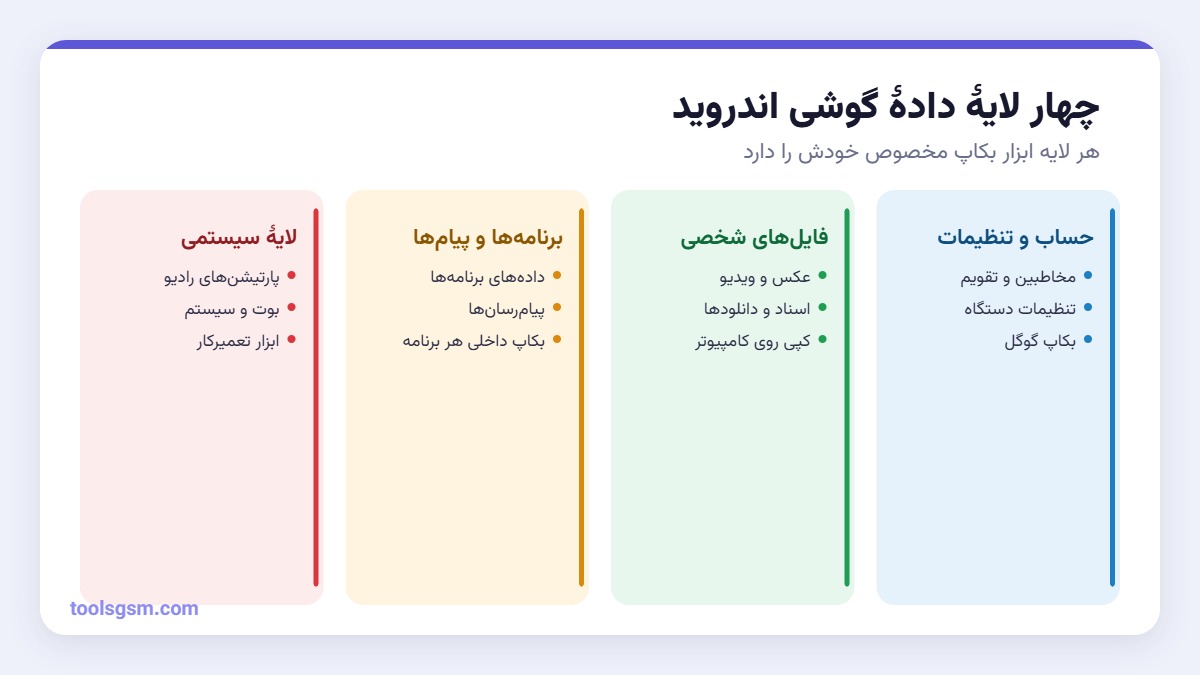
نکتهٔ کلیدی جدول این است که هیچ ابزار واحدی همهٔ ردیفها را پوشش نمیدهد. بکاپ کامل یعنی برای هر ردیف بدانید کدام روش را به کار بردهاید. یک راه ساده این است که جدول بالا را بهصورت چکلیست چاپی در کارگاه داشته باشید و پیش از هر فلش، کنار هر ردیف علامت بزنید.
بکاپ گوگل دقیقاً چه چیزی را نگه میدارد؟
طبق صفحهٔ پشتیبانی گوگل، بکاپ خودکار شامل برنامهها و دادههای آنها، تاریخچهٔ تماس، مخاطبین، تنظیمات دستگاه و پیامک و MMS است. برخی دادهها هم از طریق برنامههای خاص گوگل بکاپ میشوند: پیامهای RCS در Google Messages، تنظیمات تماس و شمارههای مسدود در Phone by Google، و عکسها و ویدیوها در Google Photos.
مسیر فعالسازی
در گوشیهای اندروید با سرویسهای گوگل، مسیر عمومی Settings، سپس Google، سپس All services و Backup است. در همین بخش میتوان بکاپ را روشن کرد، نوع آن را انتخاب کرد و با Back up now بکاپ دستی گرفت. نام دقیق منوها ممکن است در رابط برندها کمی متفاوت باشد.
فضا و رمزگذاری
هر حساب گوگل تا پانزده گیگابایت فضای رایگان دارد که بین سرویسهای گوگل مشترک است و با Google One بیشتر میشود. گوگل میگوید بخشی از دادهها با PIN، الگو یا رمز قفل صفحه بهصورت سرتاسری رمزگذاری میشود؛ پس داشتن قفل صفحه از نوع PIN یا رمز توصیه شده است.
محدودیتهایی که باید بدانید
- همهٔ برنامهها همهٔ دادههایشان را بکاپ یا بازگردانی نمیکنند.
- بکاپ نسخهٔ جدیدتر اندروید روی گوشی با نسخهٔ قدیمیتر بازگردانی نمیشود.
- مخاطبین ذخیرهشده روی گوشی یا سیمکارت باید دستی منتقل شوند.
- روی گوشیهای سازمانی یا دارای پروفایل کاری، بکاپ در دسترس نیست.
- گوگل اعلام کرده ذخیرهٔ بکاپ ممکن است تا ۲۴ ساعت طول بکشد.
فایلهای شخصی؛ عکس، ویدیو و اسناد
فایلها حجیمترین بخش دادهها هستند و معمولاً جزو بکاپ دستگاه نیستند. حتی اگر عکسها در سرویس ابری همگام میشوند، یک کپی محلی پیش از فلش ارزانترین بیمه است.
کپی با کابل
- اتصال: گوشی را با کابل دیتای سالم به کامپیوتر وصل کنید.
- حالت انتقال فایل: در اعلان USB گزینهٔ انتقال فایل را انتخاب کنید.
- کپی پوشهها: پوشههای DCIM، Pictures، Download، Documents و پوشههای برنامههای مهم را کپی کنید.
- بررسی: تعداد و حجم فایلها را بین گوشی و کامپیوتر مقایسه کنید.
وقتی MTP کند یا ناپایدار است
انتقال تعداد زیادی فایل کوچک با MTP ممکن است کند یا وسط کار قطع شود. در این حالت انتقال پوشهبهپوشه، استفاده از کابل کوتاهتر و پورت پشت کیس کمک میکند. برای کاربران حرفهای، دستور adb pull با اشکالزدایی USB روش پایدارتری است؛ آن را در راهنمای دستورهای ADB و Fastboot توضیح دادهایم.
پیامرسانها؛ بکاپ داخلی خودشان
دادههای پیامرسانها معمولاً با بکاپ عمومی دستگاه بهطور کامل منتقل نمیشوند و هر برنامه سازوکار خودش را دارد. قبل از هر عملیات پاککننده، وارد تنظیمات گفتگوهای هر پیامرسان شوید و بکاپ داخلی آن را دستی اجرا کنید.
| نوع پیامرسان | منطق نگهداری | کار لازم پیش از فلش |
|---|---|---|
| پیامرسانهای ابری | گفتگوها روی سرور سرویس | فقط مطمئن شوید رمز و راه ورود دارید |
| پیامرسانهای با گفتگوی محلی | پایگاه داده روی گوشی | بکاپ داخلی برنامه به حساب ابری یا فایل محلی |
| گفتگوهای رمزگذاریشدهٔ خاص | فقط روی همان دستگاه | بسته به برنامه ممکن است قابل انتقال نباشد |
فایلهای رسانهای پیامرسانها
عکسها، ویدیوها و فایلهای صوتی ارسالشده در پیامرسانها معمولاً در پوشههای جداگانهای در حافظهٔ گوشی ذخیره میشوند و ممکن است در بکاپ داخلی برنامه، بسته به تنظیمات، حذف شده باشند. اگر این فایلها برای مشتری مهماند، پوشههای رسانهٔ هر پیامرسان را هم در کپی محلی بگنجانید.
دسترسی به حساب را فراموش نکنید
بکاپ بیفایده است اگر پس از فلش نتوانید وارد حساب شوید. شماره تلفن فعال، رمزهای عبور، تأیید دومرحلهای و کدهای بازیابی را پیش از کار بررسی کنید. برنامههای احراز هویت دومرحلهای نیاز ویژه دارند: اگر کدهایشان فقط روی همان گوشی است، پیش از ریست آنها را منتقل یا کدهای بازیابی را ذخیره کنید.
ابزارهای بکاپ برندها
سازندگان بزرگ ابزارهای اختصاصی دارند که معمولاً دادههایی را پوشش میدهند که بکاپ عمومی کامل نمیکند، مثل تنظیمات رابط کاربری برند یا دادههای برنامههای پیشفرض.
| برند | ابزار | نکته |
|---|---|---|
| سامسونگ | Smart Switch روی کامپیوتر یا گوشی | بکاپ محلی کاملتر از بسیاری روشها |
| شیائومی | بکاپ داخلی تنظیمات و ابزارهای رایانهای | بکاپ محلی را روی کامپیوتر کپی کنید |
| هواوی | HiSuite و بکاپ داخلی | مهم برای گوشیهای بدون سرویس گوگل |
| سایر برندها | بکاپ داخلی تنظیمات | فایل بکاپ را از حافظهٔ گوشی خارج کنید |
جزئیات هر ابزار را در راهنماهای جداگانه آوردهایم: بکاپ سامسونگ با Smart Switch، بکاپ شیائومی و بکاپ هواوی با HiSuite.
ADB و محدودیتهای adb backup
در گذشته دستور adb backup راهی محبوب برای بکاپ برنامهها بدون روت بود. این قابلیت مدتهاست منسوخ اعلام شده و در نسخههای جدید اندروید، برنامههایی که برای اندروید ۱۲ به بعد ساخته شدهاند بهطور پیشفرض از آن خارج میشوند. پس امروز نباید به adb backup بهعنوان بکاپ کامل برنامهها تکیه کرد.
آنچه ADB هنوز خوب انجام میدهد
- کپی فایلها از حافظهٔ مشترک با adb pull؛ پایدارتر از MTP برای حجم زیاد.
- گرفتن فهرست برنامههای نصبشده برای نصب دوباره پس از فلش.
- خواندن اطلاعات دستگاه پیش از کار، مانند مدل و نسخهٔ نرمافزار.
پیش از فلش، خروجی فهرست برنامهها را در پوشهٔ بکاپ مشتری ذخیره کنید تا پس از کار بدانید چه برنامههایی باید دوباره نصب شوند. برای فعال کردن ADB باید اشکالزدایی USB روشن باشد؛ روش آن را در راهنمای فعالسازی اشکالزدایی USB ببینید.
بکاپ Nandroid با ریکاوری کاستوم
بکاپ Nandroid تصویری از پارتیشنهای گوشی است که از داخل ریکاوری کاستوم گرفته میشود و امکان بازگرداندن کل سیستم به همان لحظه را میدهد. این روش برای کسانی ارزشمند است که روت یا رام سفارشی نصب میکنند.
محدودیتهای امروز
نصب ریکاوری کاستوم معمولاً به بوتلودر باز نیاز دارد و باز کردن بوتلودر خودش دادهها را پاک میکند؛ پس Nandroid جایگزین بکاپ پیش از باز کردن بوتلودر نیست. همچنین در گوشیهای با رمزگذاری مبتنی بر فایل، رمزگشایی دادهها در ریکاوری همیشه پشتیبانی نمیشود. آخرین نسخهٔ پایدار TWRP طبق منابع عمومی ۳٫۷٫۱ است که در سال ۲۰۲۴ منتشر شد و پشتیبانی آن برای مدلهای جدید محدود است.
کدام پارتیشنها؟
- Boot و سیستم: برای بازگشت به وضعیت نرمافزاری قبلی.
- Data: دادههای برنامهها؛ وابسته به امکان رمزگشایی.
- پارتیشنهای رادیو: مانند EFS یا modem در صورت نمایش در ریکاوری؛ مهمترین بخش.
برای آشنایی بیشتر با منطق ریکاوری کاستوم و روت، راهنماهای ریکاوری کاستوم و روت اندروید را بخوانید.
پارتیشنهای حیاتی رادیو؛ بکاپ مخصوص تعمیرکار
برای تعمیرکار، مهمترین بکاپ پیش از فلش و روت، بکاپ دادههایی است که هویت رادیویی و کالیبراسیون گوشی را نگه میدارند. این دادهها برای هر دستگاه منحصربهفرد است و از فایل گوشی دیگر قابل جایگزینی نیست.
| پلتفرم | دادههای حساس | ابزار رایج بکاپ |
|---|---|---|
| سامسونگ | EFS و گواهی دستگاه | ابزارهای سرویس سامسونگ با قابلیت Backup |
| کوالکام | NV، QCN و persist | ابزارهای سرویس کوالکام |
| مدیاتک | NVRAM و NVDATA | ابزارهای فلش و سرویس مدیاتک |
خرابی این دادهها معمولاً با از دست رفتن آنتن یا ناشناخته شدن IMEI همراه است. منطق کامل بکاپ و بازگردانی فایل رادیویی کوالکام را در راهنمای فایل QCN آوردهایم.
بازگردانی؛ ترتیب و بررسی
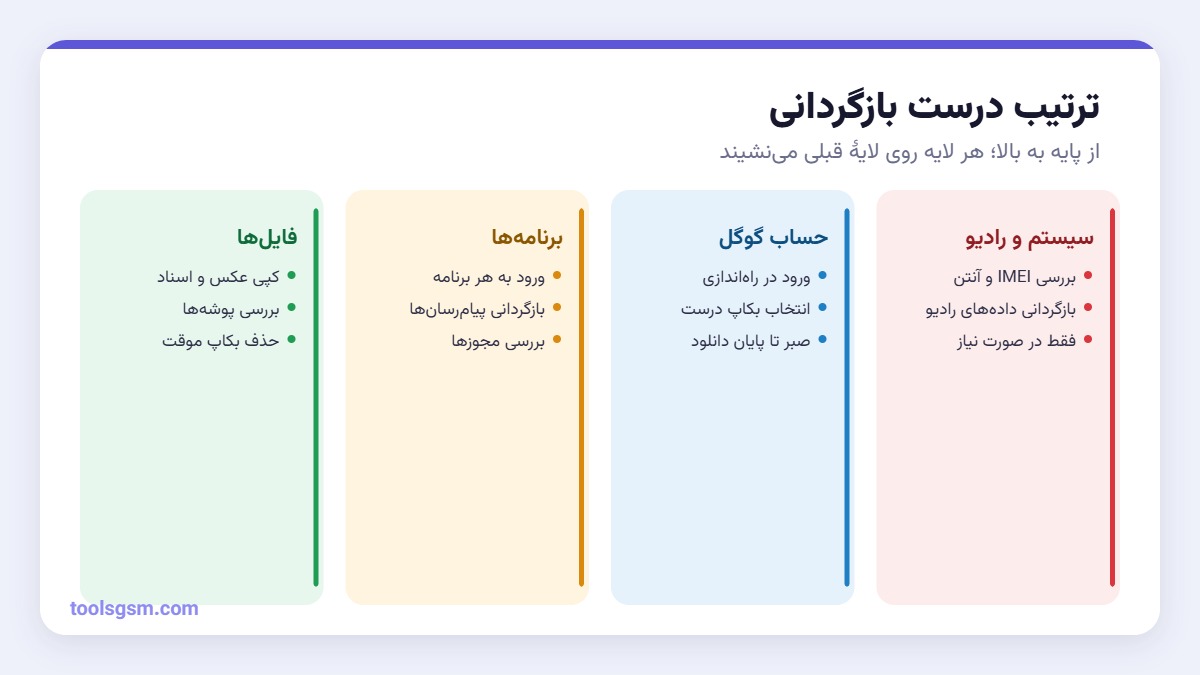
بازگردانی بینظم میتواند دادهها را تکراری یا ناقص کند. ترتیب پیشنهادی از پایه به بالاست.
- بررسی سلامت سیستم: پیش از هر چیز IMEI، آنتن و بوت عادی را بررسی کنید.
- ورود به حساب گوگل: در مرحلهٔ راهاندازی وارد شوید و بکاپ همان دستگاه را انتخاب کنید.
- صبر برای نصب برنامهها: اجازه دهید برنامهها کامل دانلود و بازگردانی شوند.
- بازگردانی پیامرسانها: هر پیامرسان را با همان شماره یا حساب باز کنید و بکاپ را بازگردانید.
- کپی فایلها: عکسها و اسناد را از کامپیوتر به پوشههای اصلی برگردانید.
- بررسی نهایی: مخاطبین، پیامکها و برنامههای مهم را با مشتری چک کنید.
بعد از تحویل و اطمینان مشتری، بکاپهای موقت کارگاه را بهطور امن پاک کنید. نگهداری اطلاعات شخصی مشتری بیش از نیاز، ریسک حریم خصوصی است.
مشکلات رایج بکاپ و بازگردانی
بیشتر مشکلات بازگردانی ریشه در مرحلهٔ بکاپ دارند؛ یعنی چیزی که بکاپ گرفته نشده بود یا جایی ذخیره شده بود که پاک شد. جدول زیر رایجترین موارد را همراه با راه پیشگیری نشان میدهد.
| نشانه | علت محتمل | راهحل |
|---|---|---|
| گزینهٔ بازگردانی بکاپ گوگل نمایش داده نمیشود | بکاپ از نسخهٔ جدیدتر اندروید یا حساب دیگر | نسخهٔ اندروید و حساب را بررسی کنید |
| برنامه بعد از بازگردانی خالی است | برنامه از بکاپ داده پشتیبانی نمیکند | از بکاپ داخلی خود برنامه استفاده کنید |
| مخاطبین کامل برنگشت | مخاطبین روی گوشی یا سیمکارت بودهاند | پیش از کار مخاطبین را به حساب منتقل یا خروجی بگیرید |
| انتقال فایل با کابل قطع میشود | کابل فرسوده یا پورت کمبرق | کابل دیتای سالم و پورت پشت کیس |
| بکاپ محلی برند پس از ریست نیست | فایل بکاپ فقط روی خود گوشی بود | فایل را پیش از ریست به کامپیوتر منتقل کنید |
| آنتن پس از فلش برنگشت | دادههای رادیو آسیب دیدهاند | بازگردانی از بکاپ رادیوی همان گوشی |
| ورود به برنامهٔ مهم ممکن نیست | کد دومرحلهای فقط روی گوشی قبلی بود | کدهای بازیابی را پیش از ریست ذخیره کنید |
یک درس مشترک در همهٔ این ردیفها وجود دارد: بکاپ را فقط وقتی کامل بدانید که بازگردانی آن را دستکم یک بار امتحان کرده باشید یا محتوایش را دیده باشید. برای فایلها، باز کردن چند نمونه روی کامپیوتر و برای بکاپ ابری، دیدن تاریخ و حجم آن در تنظیمات کافی است.
چکلیست نهایی پیش از فلش یا ریست
این چکلیست را پیش از هر عملیات پاککننده مرور کنید:
- بکاپ گوگلتاریخ آخرین بکاپ تازه است
- مخاطبینهمه روی حساباند یا خروجی گرفته شده
- فایلهاکپی محلی روی کامپیوتر و بررسیشده
- پیامرسانهابکاپ داخلی هر برنامه اجرا شده
- دسترسی حسابهارمزها و کدهای بازیابی در دسترس
- دادههای رادیوبکاپ تعمیرکار گرفته شده
اگر گوشی قرار است ریست کارخانه شود، پیش از آن حساب گوگل را از گوشی خارج کنید تا پس از ریست، قفل حساب مانع راهاندازی نشود. روند کامل را در راهنمای ریست کارخانه اندروید آوردهایم.
واژهنامه
| اصطلاح | توضیح |
|---|---|
| بکاپ گوگل | پشتیبان ابری دادههای دستگاه در حساب گوگل |
| MTP | پروتکل انتقال فایل بین گوشی و کامپیوتر |
| adb pull | دستور کپی فایل از گوشی به کامپیوتر با ADB |
| Nandroid | بکاپ تصویری پارتیشنها از داخل ریکاوری کاستوم |
| EFS | پارتیشن دادههای رادیو و هویت در سامسونگ |
| QCN | فایل بکاپ دادههای رادیویی کوالکام |
| NVRAM | دادههای رادیویی و کالیبراسیون در مدیاتک |
| رمزگذاری مبتنی بر فایل | روش رمزگذاری دادههای کاربر در اندرویدهای جدید |
سوالات متداول
بکاپ گوگل همهچیز را نگه میدارد؟
خیر؛ برنامهها و دادههایشان در حد پشتیبانی هر برنامه، تاریخچهٔ تماس، مخاطبین، تنظیمات و پیامکها را نگه میدارد، اما پیامرسانها، فایلهای حجیم و بعضی دادههای برنامهها بکاپ جداگانه میخواهند.
بکاپ گوگل چقدر فضای رایگان دارد؟
طبق صفحهٔ پشتیبانی گوگل، هر حساب تا پانزده گیگابایت فضای رایگان دارد که با Google One بیشتر میشود.
آیا بکاپ اندروید جدیدتر روی گوشی قدیمیتر برمیگردد؟
خیر؛ گوگل اعلام کرده بکاپ نسخهٔ جدیدتر اندروید روی گوشی با نسخهٔ قدیمیتر بازگردانی نمیشود.
باز کردن بوتلودر دادهها را پاک میکند؟
در بیشتر برندها بله؛ به همین دلیل بکاپ باید پیش از باز کردن بوتلودر گرفته شود.
adb backup هنوز کار میکند؟
این قابلیت منسوخ است و برنامههای ساختهشده برای اندروید ۱۲ به بعد بهطور پیشفرض از آن خارج میشوند؛ برای بکاپ کامل برنامهها قابل اتکا نیست.
بکاپ Nandroid چیست؟
تصویری از پارتیشنهای گوشی که از داخل ریکاوری کاستوم گرفته میشود و بازگرداندن کل سیستم را ممکن میکند.
چرا تعمیرکار باید از EFS یا QCN بکاپ بگیرد؟
چون این دادهها هویت رادیویی و کالیبراسیون همان گوشیاند و از فایل گوشی دیگر قابل جایگزینی نیستند.
بکاپ داخلی گوشی کافی است؟
نه، اگر فقط روی حافظهٔ همان گوشی باشد؛ با ریست یا فلش پاک میشود و باید به کامپیوتر منتقل شود.
پس از فلش، بازگردانی را از کجا شروع کنم؟
از بررسی IMEI و آنتن، سپس ورود به حساب گوگل، بعد برنامهها و پیامرسانها و در آخر فایلها.
بکاپ و انتقال پایدار بدون کابل دیتای سالم ممکن نیست. کابلهای تخصصی تعمیرات موبایل را در تولز جیاسام ببینید.
مشاهدهٔ کابلها