

مرجع کامل دستورهای ADB و Fastboot برای تعمیرکاران؛ platform-tools 37، اتصال بیسیم، fastbootd و رفع خطاها

ADB و Fastboot؛ دو زبانی که هر تعمیرکار اندروید باید روان صحبت کند
بخش بزرگی از کار نرمافزاری روی گوشیهای اندرویدی، از گرفتن لاگ یک بوتلوپ تا فلش یک ایمیج رسمی، با دو ابزار خط فرمان انجام میشود: ADB برای وقتی که اندروید یا ریکاوری در حال اجراست و Fastboot برای وقتی که گوشی در بوتلودر است. این مرجع بهجای فهرست خشک دستورها، توضیح میدهد هر ابزار پشت صحنه چطور کار میکند، کدام دستور در کدام حالت گوشی معنی دارد، خروجیها را چطور بخوانید و وقتی خطا میگیرید از کجا شروع کنید. همهٔ مثالها برای گوشی خودتان یا گوشی مشتری با رضایت اوست.
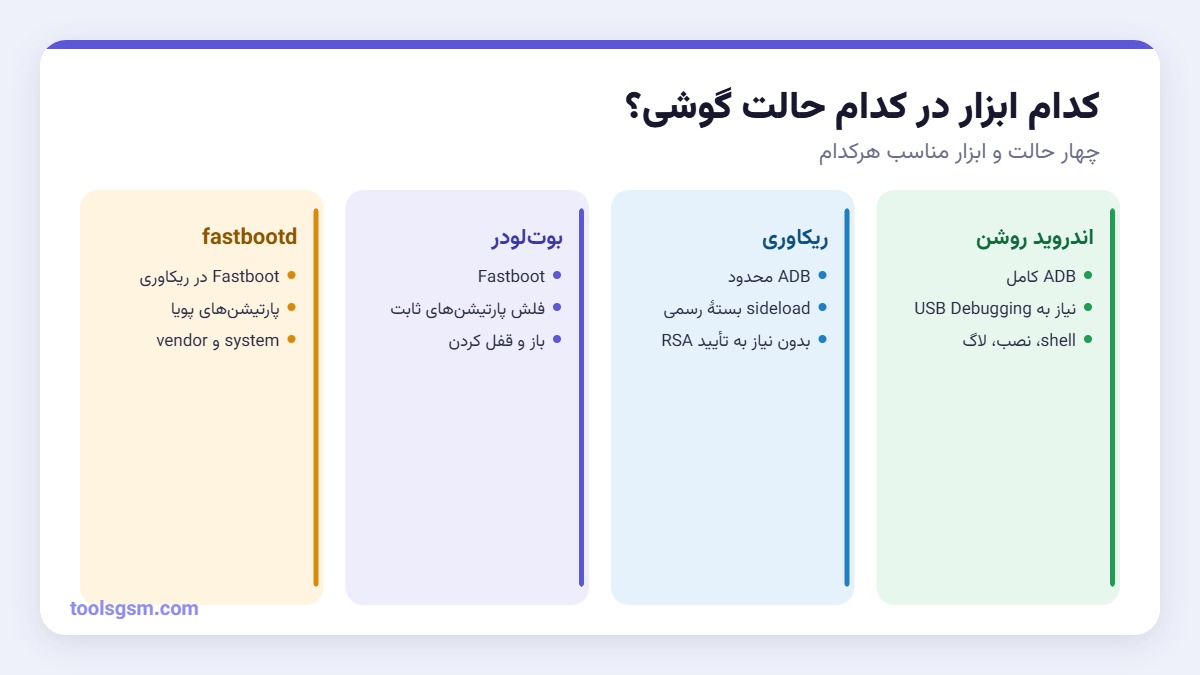
ADB با اندروید و ریکاوری حرف میزند و برای shell، نصب برنامه، لاگ و sideload است؛ Fastboot با بوتلودر و fastbootd و برای فلش و مدیریت اسلاتها.
نسخه: آخرین platform-tools در زمان نگارش 37.0.1 (ژوئیهٔ ۲۰۲۶) است؛ نسخهٔ قدیمی دلیل رایج بسیاری از خطاهای اتصال است.
احتیاط: دستورهای erase، فلش و قفل بوتلودر برگشتپذیر نیستند؛ پیش از اجرا بدانید گوشی در کدام حالت و کدام اسلات است.
ADB و Fastboot پشت صحنه چطور کار میکنند؟
ADB (Android Debug Bridge) سه جزء دارد: کلاینتی که شما در خط فرمان اجرا میکنید، یک سرور پسزمینه روی کامپیوتر که روی پورت محلی 5037 گوش میدهد و همهٔ دستگاههای متصل را مدیریت میکند، و سرویس adbd روی خود گوشی. وقتی دستوری میزنید، کلاینت آن را به سرور میدهد و سرور از طریق USB یا شبکه به adbd میرساند. به همین دلیل اگر دو نسخهٔ متفاوت ADB روی یک کامپیوتر باشند، سرورها با هم تداخل میکنند.
adbd فقط وقتی اجرا میشود که اندروید یا ریکاوری بالا آمده باشد. در اندروید، به دلایل امنیتی، اتصال فقط پس از تأیید کلید RSA کامپیوتر روی صفحهٔ گوشی پذیرفته میشود.
Fastboot سادهتر است: پروتکلی که در خود بوتلودر پیاده شده و فرمانهای محدودی مثل نوشتن ایمیج روی پارتیشن، خواندن متغیرها و ریاستارت را میفهمد. سرور واسطهای ندارد و تأیید RSA هم ندارد؛ امنیت آن به قفل بوتلودر سپرده شده است.
نصب platform-tools و آمادهسازی کامپیوتر
ADB و Fastboot بخشی از بستهٔ SDK Platform-Tools گوگل هستند. همیشه آن را از صفحهٔ رسمی توسعهدهندگان اندروید بگیرید و نسخههای قدیمی همراه برنامههای دیگر را کنار بگذارید.
- دانلود و استخراج: فایل فشردهٔ مخصوص سیستمعامل خود را در پوشهای ساده و بدون فاصله در مسیر استخراج کنید.
- افزودن به PATH: مسیر پوشهٔ platform-tools را به متغیر PATH اضافه کنید تا از هر پوشهای در دسترس باشد.
- درایور (ویندوز): برای پیکسل درایور USB گوگل و برای برندهای دیگر درایور رسمی سازنده را نصب کنید.
- قوانین udev (لینوکس): برای دسترسی بدون sudo، قوانین udev مربوط به دستگاههای اندرویدی را نصب کنید.
- بررسی: نسخه را چک کنید تا مطمئن شوید همان نسخهٔ جدید اجرا میشود.
adb version
fastboot --version
تغییرات مهم نسخههای اخیر
| نسخه | تاریخ | تغییرات مهم برای تعمیرکار |
|---|---|---|
| 37.0.1 | ژوئیهٔ ۲۰۲۶ | حذف کامل بکاند mDNS قدیمی openscreen؛ پشتیبانی سطح لاگ در ADB_TRACE؛ تشخیص پایدارتر اتصال USB در لینوکس؛ بکاند جدید libadbusb در ویندوز |
| 37.0.0 | فوریهٔ ۲۰۲۶ | libadbmdns بهعنوان بکاند پیشفرض mDNS؛ تشخیص اتصال USB در لینوکس با netlink |
| 36.0.2 | سپتامبر ۲۰۲۵ | رفع مشکل تشخیص برخی گوشیهای سامسونگ؛ رفع کوتاه شدن آخرین کاراکتر فایل در push و pull ویندوز |
اگر پس از بهروزرسانی در ویندوز مشکل تشخیص USB دارید، طبق یادداشت انتشار 37.0.1 میتوانید با تنظیم متغیر محیطی ADB_USB_LEGACY=1 بکاند قدیمی را فعال کنید. در مک، بکاند libusb غیرفعال شده و با ADB_LIBUSB=1 دوباره فعال میشود.
اتصال: USB، کلید RSA و اشکالزدایی بیسیم
پیش از هر چیز باید گزینهٔ USB debugging در تنظیمات توسعهدهنده روشن باشد. با اولین اتصال، گوشی اثر انگشت کلید RSA کامپیوتر را نشان میدهد؛ تأیید کنید و فقط روی کامپیوتر شخصی گزینهٔ «همیشه اجازه بده» را بزنید.
adb devices -l
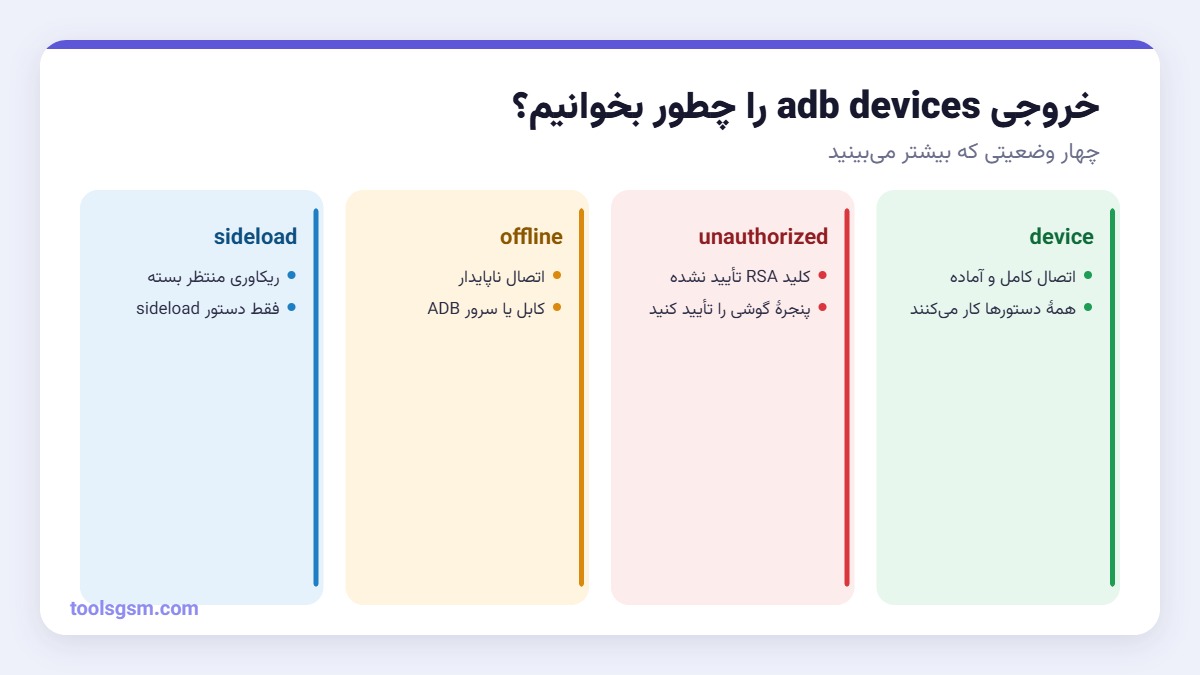
خروجی، شمارهٔ سریال هر دستگاه و وضعیت آن را نشان میدهد. گزینهٔ l مدل و نوع اتصال را هم اضافه میکند.
اشکالزدایی بیسیم (اندروید ۱۱ به بعد)
در تنظیمات توسعهدهنده، Wireless debugging را روشن کنید و گزینهٔ جفتسازی با کد را بزنید. گوشی یک آدرس و پورت جفتسازی و یک کد ششرقمی نشان میدهد؛ کامپیوتر و گوشی باید در یک شبکه باشند.
adb pair 192.168.1.20:37099
adb connect 192.168.1.20:41235
دقت کنید پورت جفتسازی و پورت اتصال متفاوتاند و هر دو را از صفحهٔ گوشی بخوانید (اعداد بالا فقط مثالاند). پس از جفتسازی، در دفعات بعد معمولاً فقط connect لازم است و در نسخههای جدید ADB، کشف خودکار دستگاه از طریق mDNS هم انجام میشود.
کار با چند دستگاه همزمان
وقتی بیش از یک گوشی وصل است، باید سریال را مشخص کنید؛ وگرنه خطای more than one device میگیرید:
adb -s SERIAL shell getprop ro.product.model
دستورهای پایهٔ ADB
این دستورها در اندروید روشن کار میکنند و ستون آخر میگوید هر دستور کجا به کار تعمیرکار میآید:
| دستور | کار | کاربرد در تعمیرگاه |
|---|---|---|
| adb shell | ورود به خط فرمان گوشی | اجرای دستورهای تشخیصی |
| adb reboot bootloader | ریاستارت به بوتلودر | آمادهسازی برای fastboot |
| adb reboot recovery | ریاستارت به ریکاوری | وقتی کلیدها خراباند |
| adb reboot fastboot | ریاستارت به fastbootd | فلش پارتیشنهای پویا |
| adb reboot download | دانلود مود (فقط سامسونگ) | آمادهسازی برای Odin |
| adb push فایل مقصد | کپی از کامپیوتر به گوشی | انتقال فایل به حافظهٔ داخلی |
| adb pull مبدأ | کپی از گوشی به کامپیوتر | نجات عکس و فایل پیش از ریست |
| adb install -r app.apk | نصب یا جایگزینی برنامه | نصب ابزار تشخیصی |
| adb logcat | نمایش لاگ زنده | پیدا کردن علت کرش |
| adb bugreport | بستهٔ کامل گزارش سیستم | تحلیل عمیق مشکل |
| adb kill-server | بستن سرور ADB | حل خطاهای اتصال |
دستورهای shell کاربردی برای تشخیص و تنظیم
داخل adb shell به دنیای دستورهای اندروید دسترسی دارید. اینها پرکاربردترینها برای تعمیرکارند:
اطلاعات دستگاه
adb shell getprop ro.product.model
adb shell getprop ro.build.version.release
adb shell getprop ro.build.fingerprint
fingerprint دقیقترین شناسهٔ فرمور نصبشده است و برای انتخاب ایمیج مناسب هنگام فلش یا روت ضروری است.
باتری و سختافزار
adb shell dumpsys battery
خروجی، سطح شارژ، دما (به دهم درجه)، ولتاژ و وضعیت سلامت را نشان میدهد؛ ابزار سریعی برای تشخیص مشکل شارژ است.
مدیریت برنامهها
adb shell pm list packages -3
adb shell pm disable-user --user 0 com.example.app
adb shell pm enable com.example.app
دستور اول برنامههای نصبشده توسط کاربر را فهرست میکند. دستور دوم یک برنامه را برای کاربر اصلی غیرفعال میکند بدون اینکه حذفش کند و با دستور سوم برمیگردد. غیرفعال کردن برنامههای سیستمی را با احتیاط انجام دهید؛ غیرفعال کردن اجزای حیاتی میتواند به بوتلوپ منجر شود.
نمایشگر و ضبط
adb shell screencap -p /sdcard/shot.png
adb shell screenrecord /sdcard/demo.mp4
adb shell wm density
دستور wm density تراکم نمایشگر را نشان میدهد. اگر کسی آن را تغییر داده و رابط کاربری بههم ریخته، با گزینهٔ reset به حالت پیشفرض برمیگردد.
دستورهای اصلی Fastboot
Fastboot فقط وقتی کار میکند که گوشی در بوتلودر یا fastbootd باشد. با دستور adb reboot bootloader یا ترکیب کلید (معمولاً کمکردن صدا و پاور) وارد شوید:
| دستور | کار | نکتهٔ ایمنی |
|---|---|---|
| fastboot devices | نمایش دستگاههای متصل | اگر خالی است، درایور را بررسی کنید |
| fastboot getvar all | نمایش همهٔ متغیرهای بوتلودر | خروجی را برای عیبیابی ذخیره کنید |
| fastboot flash boot boot.img | نوشتن ایمیج روی پارتیشن | فقط ایمیج همان مدل و نسخه |
| fastboot boot image.img | بوت موقت بدون نوشتن | برای تست امن؛ همهجا پشتیبانی نمیشود |
| fastboot erase نام_پارتیشن | پاک کردن پارتیشن | برگشتناپذیر؛ با دقت |
| fastboot reboot | ریاستارت عادی | پایان کار |
| fastboot reboot recovery | ریاستارت به ریکاوری | پس از فلش ریکاوری |
| fastboot flashing unlock یا lock | باز یا قفل کردن بوتلودر | دادهها پاک میشود |
جزئیات باز و قفل کردن بوتلودر و شرط OEM unlocking را در راهنمای جداگانه توضیح دادهایم. نکتهٔ مهم اینجا این است که flashing lock روی گوشیای که ایمیج غیررسمی دارد، میتواند آن را غیرقابلبوت کند.
اسلاتهای A/B، پارتیشنهای پویا و fastbootd
در گوشیهای A/B هر پارتیشن مهم دو نسخه دارد، مثلاً boot_a و boot_b. یکی فعال است و آپدیت بعدی روی دیگری نوشته میشود. وقتی دستور flash boot میزنید، fastboot بهطور پیشفرض اسلات فعال را مینویسد.
fastboot getvar current-slot
fastboot --set-active=b
fastboot flash boot_a boot.img
اگر بعد از یک فلش ناموفق گوشی بالا نمیآید، گاهی تغییر اسلات فعال به اسلات سالم قبلی کافی است.
چرا گاهی باید به fastbootd بروید؟
از اندروید ۱۰، system، vendor و product داخل یک پارتیشن بزرگ پویا به نام super قرار دارند. بوتلودر مرز این پارتیشنها را نمیشناسد؛ پس فلش آنها در fastbootd انجام میشود که fastboot اجراشده داخل ریکاوری است. اگر در بوتلودر برای فلش system خطا گرفتید، این دستور را بزنید:
fastboot reboot fastboot
fastboot getvar is-userspace
پاسخ yes یعنی در fastbootd هستید و میتوانید پارتیشنهای پویا را فلش کنید.
vbmeta و Verified Boot
پارتیشن vbmeta امضای سایر ایمیجها را نگه میدارد. در نصب رامهای کاستوم گاهی گفته میشود vbmeta با گزینههای غیرفعالسازی بررسی فلش شود. این کار امنیت Verified Boot را برای آن گوشی خاموش میکند و فقط روی بوتلودر باز و برای کاربری که پیامدش را میداند معنی دارد.
سناریوهای عملی تعمیرگاه
گرفتن لاگ از گوشیای که مدام ریاستارت میشود
اگر گوشی چند ثانیه اندروید را بالا میآورد و دوباره ریاستارت میشود، همان چند ثانیه برای گرفتن لاگ کافی است. بافر crash فقط خطاهای جدی را نشان میدهد و نتیجه را سریعتر میکند:
adb wait-for-device logcat -b crash
نام برنامه یا سرویسی که در آخرین خطاها تکرار میشود معمولاً مقصر است و میتوان آن را غیرفعال یا بهروز کرد.
نجات دادهها پیش از ریست
adb pull /sdcard/DCIM ./backup
برنامهای که پس از نصب، گوشی را قفل میکند
وقتی برنامهای مزاحم اجازهٔ کار با گوشی را نمیدهد ولی ADB فعال است، آن را با pm disable-user غیرفعال کنید، سپس از تنظیمات حذفش کنید. اگر ADB فعال نیست، راه بعدی بوت در Safe Mode است.
فلش ایمیج کارخانهٔ پیکسل
بستهٔ تصویر کارخانهٔ پیکسل شامل اسکریپت flash-all است که پشت صحنه همین دستورهای fastboot را به ترتیب اجرا میکند: فلش بوتلودر و رادیو، ریاستارت به بوتلودر و در نهایت update با فایل zip تصویر. خواندن محتوای اسکریپت پیش از اجرا، بهترین تمرین برای فهم ترتیب درست فلش است.
جدول خطاهای رایج ADB و Fastboot
| خطا | علت | راهحل |
|---|---|---|
| unauthorized | کلید RSA تأیید نشده | صفحهٔ گوشی را باز کنید و اجازه دهید؛ در صورت نیاز Revoke USB debugging authorizations و اتصال دوباره |
| offline | اتصال ناپایدار یا سرور قدیمی | adb kill-server، تعویض کابل و پورت، بهروزرسانی platform-tools |
| no permissions (لینوکس) | قوانین udev نصب نشده | قوانین udev را نصب و کاربر را به گروه مناسب اضافه کنید |
| more than one device/emulator | چند دستگاه متصل است | از گزینهٔ s با سریال دستگاه استفاده کنید |
| adb server version does not match | دو نسخهٔ متفاوت ADB روی سیستم | نسخههای اضافی را حذف کنید و فقط یکی در PATH بماند |
| waiting for any device (fastboot) | درایور بوتلودر نصب نیست | در Device Manager درایور Android Bootloader Interface را نصب کنید |
| FAILED (remote: Partition should be flashed in fastbootd) | پارتیشن پویاست | fastboot reboot fastboot و تکرار فلش |
| FAILED (remote: unknown partition) | نام پارتیشن در این مدل وجود ندارد یا اسلات مشخص نشده | getvar all را بررسی و نام دقیق را استفاده کنید |
| INSTALL_FAILED_VERSION_DOWNGRADE | نسخهٔ قدیمیتر از نسخهٔ نصبشده | ابتدا برنامه را حذف یا نسخهٔ جدیدتر نصب کنید |
| INSTALL_FAILED_UPDATE_INCOMPATIBLE | امضای برنامهٔ جدید با نصبشده فرق دارد | نسخهٔ قبلی را حذف کنید؛ دادههای آن برنامه پاک میشود |
قواعد ایمنی هنگام کار با خط فرمان
خط فرمان هیچ پنجرهٔ «آیا مطمئن هستید؟» ندارد. این قواعد را رعایت کنید:
- پیش از erase یا flash، با getvar current-slot و getvar product مطمئن شوید گوشی و اسلات درست است.
- هرگز اسکریپت یا فایل bat دریافتی از منبع ناشناس را بدون خواندن اجرا نکنید.
- روی کامپیوترهای عمومی یا ناشناس، اجازهٔ دائمی RSA ندهید و پس از کار، مجوزها را از تنظیمات توسعهدهنده باطل کنید.
- پس از پایان کار روی گوشی مشتری، USB debugging را خاموش کنید.
- حذف برنامههای سیستمی با pm uninstall را جایگزین غیرفعال کردن نکنید؛ برگرداندنش دردسرسازتر است.
واژهنامه
| اصطلاح | معنی |
|---|---|
| adbd | سرویس ADB روی گوشی |
| RSA Key | کلیدی که کامپیوتر برای تأیید هویت به گوشی ارائه میدهد |
| Slot A/B | دو نسخهٔ موازی پارتیشنها برای آپدیت بیوقفه |
| Super | پارتیشن پویا که system و vendor را در بر دارد |
| fastbootd | fastboot در فضای کاربری ریکاوری |
| vbmeta | پارتیشن حاوی اطلاعات امضای Verified Boot |
| Sideload | ارسال بستهٔ آپدیت از کامپیوتر به ریکاوری |
| Fingerprint | شناسهٔ دقیق ساخت فرمور |
سوالات متداول
ADB بدون فعال بودن USB debugging کار میکند؟
در اندروید خیر؛ فقط در ریکاوری برای sideload یا در حالتهای خاص بدون تأیید کار میکند.
آخرین نسخهٔ platform-tools چیست؟
در زمان نگارش، نسخهٔ 37.0.1 منتشرشده در ژوئیهٔ ۲۰۲۶.
چرا fastboot devices چیزی نشان نمیدهد؟
معمولاً درایور بوتلودر نصب نیست یا گوشی واقعاً در حالت fastboot نیست؛ Device Manager را بررسی کنید.
آیا با ADB میشود گوشی سامسونگ را فلش کرد؟
خیر؛ ADB برای فلش فرمور استفاده نمیشود و سامسونگ fastboot ندارد. فلش با Odin در دانلود مود انجام میشود.
fastboot boot با fastboot flash چه فرقی دارد؟
boot ایمیج را یک بار و موقت اجرا میکند و چیزی نمینویسد؛ flash آن را دائمی روی پارتیشن مینویسد.
اشکالزدایی بیسیم امن است؟
در شبکهٔ خانگی و با جفتسازی کد، نسبتاً امن است؛ در شبکههای عمومی آن را خاموش نگه دارید.
دستور pm disable-user برنامه را حذف میکند؟
خیر؛ فقط برای کاربر اصلی غیرفعالش میکند و با pm enable برمیگردد.
چرا خطای Partition should be flashed in fastbootd میگیرم؟
چون پارتیشن موردنظر داخل super است و باید در fastbootd فلش شود.
ADB قفل صفحه را باز میکند؟
خیر؛ ADB به تأیید قبلی صاحب گوشی نیاز دارد و ابزاری برای دور زدن قفل نیست.
بیشتر خطاهای offline و waiting for device از کابل میآید. کابلهای مخصوص تعمیرکاران را در تولز جیاسام ببینید.
مشاهدهٔ کابلهای تعمیر