

GApps چیست؟ نصب سرویسهای گوگل روی رام کاستوم، انتخاب پکیج مناسب و وضعیت گوشیهای بدون GMS

GApps؛ قطعهای که رام کاستوم را به اکوسیستم گوگل وصل میکند
رام کاستومی که تازه نصب کردهاید سریع و تمیز است، اما نه Play Store دارد، نه حساب گوگل و نه همگامسازی مخاطبان. علت ساده است: سرویسهای گوگل بخشی از اندروید متنباز نیستند و سازندگان رام اجازهٔ قرار دادن آنها در رام را ندارند. GApps نام عمومی بستههایی است که این سرویسها را جداگانه نصب میکنند. در این راهنما میبینیم GApps دقیقاً چه چیزی را نصب میکند، کدام پکیج برای اندروید شانزده مناسب است، چرا زمان نصب اهمیت دارد، چرا بعضی برنامهها حتی با GApps کار نمیکنند و گوشیهایی که از ابتدا سرویس گوگل ندارند چه گزینههایی دارند.
GApps بستهای است که سرویسهای گوگل، یعنی Play Store، Play Services و چارچوبهای وابسته را روی رامی نصب میکند که به دلیل محدودیت مجوز بدون آنها منتشر شده است.
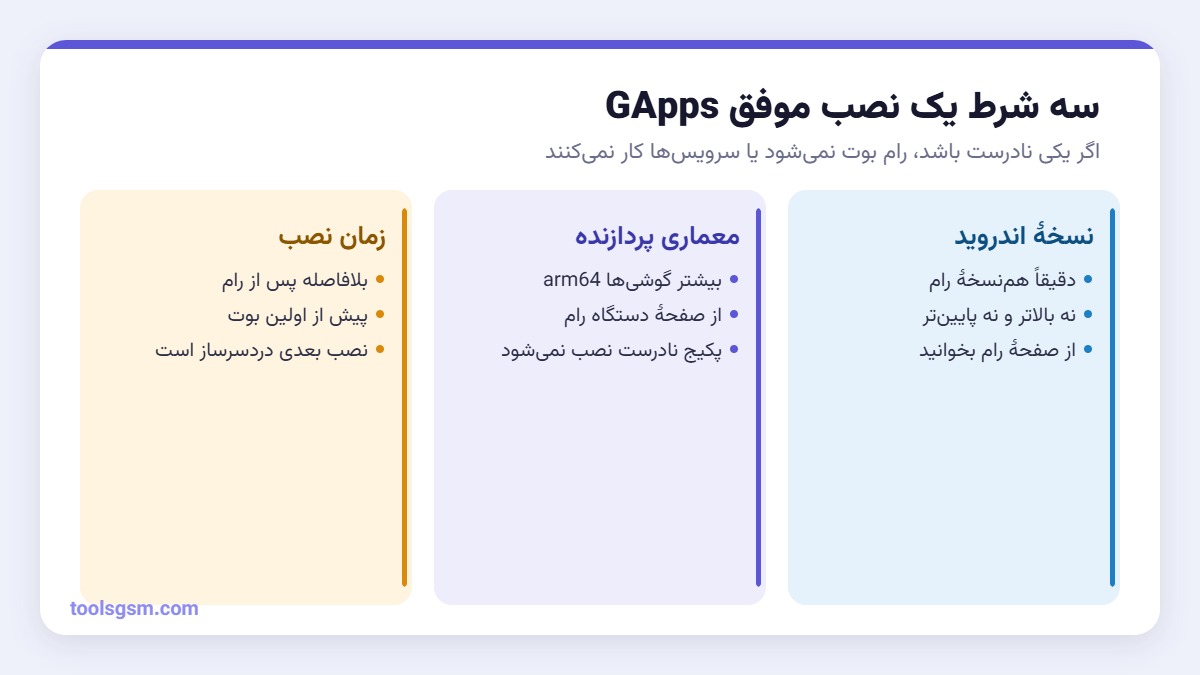
پکیج باید با نسخهٔ اندروید و معماری پردازنده رام دقیقاً منطبق باشد و بلافاصله پس از نصب رام و پیش از اولین بوت فلش شود. برای اندروید شانزده، MindTheGapps و NikGapps گزینههای فعالاند؛ OpenGApps در اندروید یازده متوقف شد.
گوشی با GApps هم ممکن است در بررسی یکپارچگی گوگل رد شود و برخی برنامههای بانکی یا پخش ویدیو کار نکنند. گوشیهایی که از کارخانه سرویس گوگل ندارند، با GApps معمولی درست نمیشوند.
GApps دقیقاً چه چیزی را نصب میکند؟
اندروید دو لایه دارد. لایهٔ اول، پروژهٔ متنباز اندروید یا AOSP است که هر کسی میتواند از آن رام بسازد. لایهٔ دوم، سرویسهای موبایل گوگل یا GMS است که اختصاصی است و گوگل آن را تحت قرارداد در اختیار سازندگان گوشی قرار میدهد. بیشتر چیزهایی که کاربر از یک گوشی اندرویدی انتظار دارد، در لایهٔ دوم است.
اجزای اصلی
- Google Play Servicesهستهٔ سرویسها: ورود به حساب، اعلانهای فوری، موقعیت، همگامسازی
- Google Play Storeفروشگاه برنامه و بهروزرسانی برنامهها
- Google Services Frameworkشناسهٔ دستگاه و ارتباط با سرورهای گوگل
- چارچوبهای وابستهکتابخانههایی که برنامههای دیگر به آن تکیه دارند
- برنامههای اختیاریجیمیل، تقویم، دوربین و برنامههای دیگر گوگل در پکیجهای بزرگتر
چرا رامها آن را ندارند؟
سرویسهای گوگل نرمافزار اختصاصیاند و مجوز توزیع آنها در اختیار سازندگان رام کاستوم نیست. به همین دلیل پروژهای مثل LineageOS در راهنمای رسمی خود صریحاً میگوید این بستهها به دلیل مجوز در رام قرار نمیگیرند، برای اجرای رام لازم نیستند و توسط توسعهدهندگان مستقل ساخته میشوند.
اعلانهای فوری؛ نقشی که کمتر دیده میشود
بسیاری از پیامرسانها اعلانها را از طریق سرویس پیامرسانی گوگل دریافت میکنند. بدون Play Services، این برنامهها یا اعلان را دیر نشان میدهند یا باید دائماً در پسزمینه بیدار بمانند که باتری را مصرف میکند. به همین دلیل حتی کاربرانی که از Play Store استفاده نمیکنند، گاهی GApps را برای اعلانها نصب میکنند.
پکیجهای رایج GApps در سال ۲۰۲۶
در طول سالها پروژههای زیادی GApps ساختهاند و بسیاری از آنها متوقف شدهاند. وضعیت فعلی را باید از صفحهٔ رام و صفحهٔ خود پروژه بررسی کرد، اما تصویر کلی این است:
| پکیج | وضعیت برای اندروید شانزده | ویژگی |
|---|---|---|
| MindTheGapps | فعال؛ پکیج پیشنهادی LineageOS | حداقلی: فقط هسته و فروشگاه |
| NikGapps | فعال با بهروزرسانی منظم | از نسخهٔ هسته تا کامل و افزونههای تکی |
| BiTGApps | وضعیت آن چند بار تغییر کرده | پیش از استفاده صفحهٔ پروژه را ببینید |
| OpenGApps | متوقف در اندروید یازده | برای رامهای جدید مناسب نیست |
| FlameGApps | متوقف؛ آخرین نسخهها سال ۲۰۲۲ | برای رامهای جدید مناسب نیست |
MindTheGapps
راهنمای رسمی LineageOS برای همهٔ نسخهها، از LineageOS هجده که بر پایهٔ اندروید یازده است تا LineageOS بیستوسه که بر پایهٔ اندروید شانزده است، MindTheGapps را معرفی میکند. این پکیج کوچک است و فقط اجزای ضروری را نصب میکند؛ بقیهٔ برنامههای گوگل را میتوانید بعداً از Play Store بگیرید.
NikGapps
NikGapps چند اندازهٔ آماده از نسخهٔ هسته تا نسخهٔ کامل دارد و امکان نصب افزونه برای برنامههای تکی گوگل را هم میدهد. برای کاربری که میخواهد دقیقاً تعیین کند چه برنامههایی نصب شوند، انعطاف بیشتری دارد.
رامهایی که GApps داخلی دارند
برخی رامهای کاستوم دو نسخه منتشر میکنند: یکی بدون سرویس گوگل که به آن Vanilla میگویند و یکی با سرویس گوگل داخلی. اگر رام شما نسخهٔ دارای GApps دارد، نیازی به نصب جداگانه نیست و نصب پکیج اضافه روی آن مشکلساز است.
تطبیق پکیج با رام: نسخه و معماری
بیشترین خطای نصب GApps، انتخاب پکیجی است که با رام نمیخواند. دو چیز باید دقیقاً منطبق باشد.
نسخهٔ اندروید
پکیج GApps برای یک نسخهٔ مشخص اندروید ساخته میشود. پکیج اندروید پانزده روی رام اندروید شانزده نصب نمیشود یا اگر نصب شود، سرویسها مدام متوقف میشوند. نسخهٔ اندروید رام را از نام رام یا صفحهٔ آن بخوانید؛ مثلاً LineageOS بیستوسه یعنی اندروید شانزده.
معماری پردازنده
تقریباً همهٔ گوشیهای امروزی معماری arm64 دارند، اما برخی دستگاههای قدیمی یا ارزان arm هستند و تبلتها یا شبیهسازها ممکن است x86 داشته باشند. معماری را از صفحهٔ دستگاه در سایت رام بخوانید.
| رام | نسخهٔ اندروید | پکیج مناسب |
|---|---|---|
| LineageOS بیستوسه | اندروید شانزده | MindTheGapps یا NikGapps اندروید شانزده |
| LineageOS بیستودو | اندروید پانزده | پکیج اندروید پانزده |
| LineageOS بیستویک | اندروید چهارده | پکیج اندروید چهارده |
| LineageOS بیست | اندروید سیزده | پکیج اندروید سیزده |
نام فایل را بخوانید
نام فایل پکیجها معمولاً نسخهٔ اندروید و معماری را دارد؛ مثلاً ترکیبی از عدد نسخه و کلمهٔ arm64. پیش از فلش، نام فایل را با رام مقایسه کنید.
زمان و روش درست نصب
راهنمای LineageOS میگوید GApps باید بلافاصله پس از نصب رام و از طریق ریکاوری فلش شود. منطق این توصیه ساده است: وقتی رام برای اولین بار بوت میشود، تنظیمات و مجوزهای برنامهها را میسازد. اگر سرویسهای گوگل بعد از آن اضافه شوند، مجوزها ناقص میماند و سرویسها مدام متوقف میشوند.
ترتیب کلی
- بکاپ: از همهٔ دادهها بکاپ بگیرید؛ نصب رام کاستوم معمولاً دادهها را پاک میکند.
- نصب رام: رام را طبق راهنمای دستگاه از طریق ریکاوری نصب کنید.
- بوت دوباره به ریکاوری: بسیاری از رامها میخواهند پیش از نصب افزونهها یک بار ریکاوری دوباره بالا بیاید تا روی اسلات درست نصب شود.
- نصب GApps: پکیج را با همان روشی که راهنمای رام میگوید، مثلاً بارگذاری از کامپیوتر، فلش کنید.
- اولین بوت: حالا گوشی را راهاندازی کنید. اولین بوت طولانیتر از معمول است.
- ورود به حساب: در راهاندازی اولیه حساب گوگل را وارد کنید و صبر کنید تا همگامسازی کامل شود.
اگر رام را بدون GApps بوت کردهاید
نصب GApps روی رامی که قبلاً بوت شده و تنظیم شده، اغلب به مشکل میخورد. راه مطمئن این است که دادهها را پاک کنید و رام و GApps را پشت سر هم نصب کنید. برخی پکیجها ادعای پشتیبانی از نصب بعدی دارند، اما این را فقط با بکاپ امتحان کنید.
آپدیت رام
در بسیاری از رامها، آپدیتهای بعدی سرویسهای گوگل نصبشده را حفظ میکنند، اما در برخی باید پکیج را دوباره پس از آپدیت فلش کنید. این را از راهنمای رام بخوانید.
دستگاه بدون گواهی و Play Protect
گوگل گوشیهایی را که سازندهٔ آنها قرارداد GMS دارد و آزمونهای سازگاری را گذرانده، گواهی میکند. رام کاستوم با GApps از نگاه گوگل دستگاه گواهیشده نیست، حتی اگر روی یک گوشی معروف نصب شده باشد.
نتیجهٔ عملی
در برخی موارد، Play Store پیام میدهد که دستگاه گواهی ندارد یا برخی برنامهها در فروشگاه نمایش داده نمیشوند. گوگل برای کاربران رامهای کاستوم مسیری رسمی برای ثبت شناسهٔ دستگاه فراهم کرده است تا بتوانند با حساب گوگل وارد شوند. اگر با این پیام روبهرو شدید، صفحهٔ راهنمای گوگل دربارهٔ دستگاههای بدون گواهی را دنبال کنید.
بررسی یکپارچگی
از ماه مه ۲۰۲۵، طبق مستندات توسعهدهندگان گوگل، رأی یکپارچگی دستگاه در اندروید سیزده و بالاتر به سیگنالهای سختافزاری تکیه دارد و برای رأی یکپارچگی دستگاه، بوتلودر قفل و تصویر رسمی سازنده لازم است. رام کاستوم با بوتلودر باز این شرط را ندارد. در نتیجه برنامههایی که این رأی را بررسی میکنند، مثل برخی برنامههای بانکی، پرداخت یا پخش ویدیو، ممکن است اجرا نشوند یا امکانات محدودی داشته باشند.
| وضعیت | Play Store | برنامههای حساس |
|---|---|---|
| گوشی رسمی با بوتلودر قفل | کامل | معمولاً بدون مشکل |
| رام کاستوم با GApps | معمولاً کار میکند | ممکن است اجرا نشوند |
| رام کاستوم بدون GApps | وجود ندارد | بیشتر برنامههای وابسته به گوگل کار نمیکنند |
گوشیهای بدون GMS از کارخانه
گروهی از گوشیها از ابتدا بدون سرویسهای گوگل عرضه شدهاند؛ شناختهشدهترین نمونه، گوشیهای هواوی پس از محدودیتهای سال ۲۰۱۹ است. گوشیهای فروش داخل چین هم معمولاً سرویس گوگل ندارند. این گوشیها با گوشی دارای رام کاستوم فرق اساسی دارند.
چرا GApps معمولی جواب نمیدهد؟
این گوشیها رام رسمی سازنده با بوتلودر قفل دارند. نصب GApps از طریق ریکاوری نیاز به ریکاوری کاستوم و بوتلودر باز دارد که در بیشتر این مدلها ممکن نیست. علاوه بر این، دستگاه گواهی گوگل ندارد.
هواوی و HarmonyOS
هواوی برای گوشیهای خود فروشگاه AppGallery و سرویسهای HMS را دارد. در نسخههای جدید HarmonyOS که دیگر بر پایهٔ اندروید نیستند، برنامههای اندرویدی اصلاً بهصورت مستقیم اجرا نمیشوند و موضوع GApps منتفی است.
برنامههای محفظهای
برنامههایی وجود دارند که سرویسهای گوگل را داخل یک محیط مجازی روی گوشی اجرا میکنند. این روشها گاهی جواب میدهند، اما شما حساب گوگل خود را داخل برنامهای از یک توسعهدهندهٔ ثالث وارد میکنید که به همهٔ دادههای آن محیط دسترسی دارد. برای حساب اصلی و اطلاعات مالی، این ریسک را نپذیرید.
microG؛ جایگزین متنباز
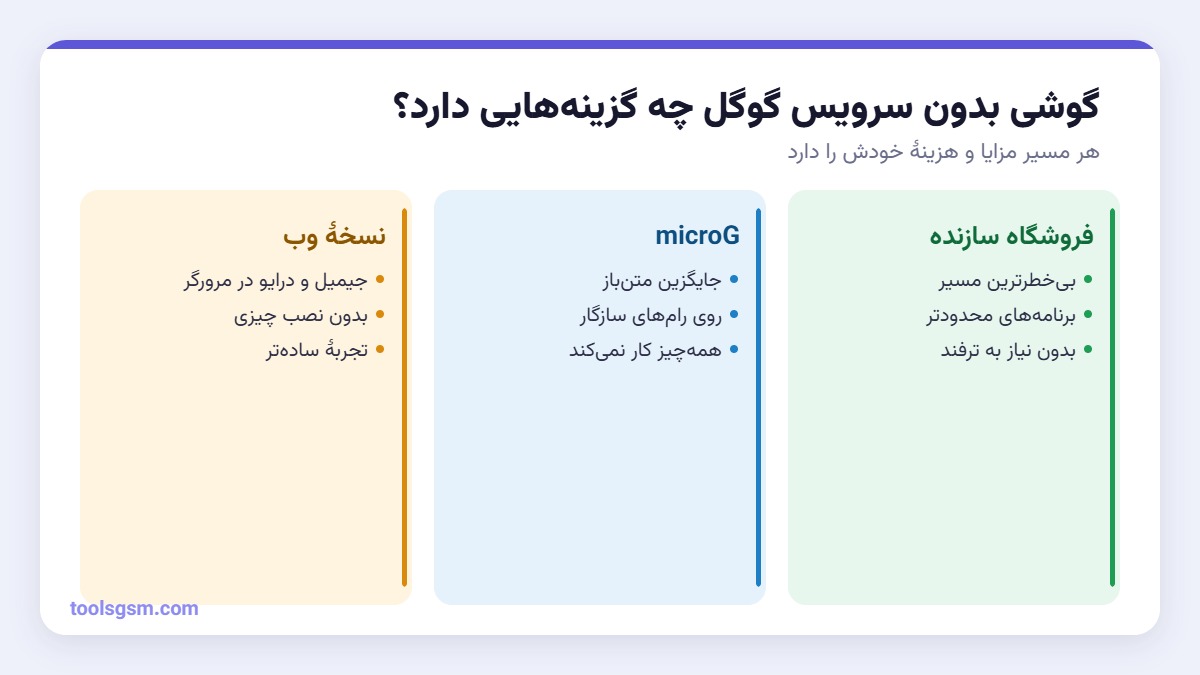
microG پروژهای متنباز است که بخشی از رابطهای Play Services را بازسازی میکند تا برنامههایی که به آن نیاز دارند، بدون نصب سرویسهای اصلی گوگل کار کنند. برخی رامها مثل نسخههای مبتنی بر microG از LineageOS یا سیستمعاملهای حریمخصوصیمحور، آن را از ابتدا دارند.
مزایا
- حجم و مصرف باتری کمتر.
- ارسال دادهٔ کمتر به گوگل.
- پشتیبانی از اعلانهای فوری و موقعیت در بسیاری از برنامهها.
محدودیتها
- همهٔ قابلیتهای Play Services پیاده نشده و برخی برنامهها کار نمیکنند.
- نیاز به رامی دارد که برای microG آماده شده باشد.
- بررسی یکپارچگی گوگل را رد نمیکند.
microG برای کاربری مناسب است که حریم خصوصی برایش اولویت دارد و میپذیرد برخی برنامهها کار نکنند. برای کاربر عادی که فقط میخواهد همهچیز کار کند، GApps یا گوشی رسمی انتخاب سادهتری است. اگر microG را امتحان میکنید، پیش از انتقال کامل، برنامههای ضروری خود را یکییکی آزمایش کنید.
مشکلات رایج: علت و راهحل
جدول زیر رایجترین مشکلات پس از نصب GApps را مرتب کرده است. پیش از هر اقدام، از دادهها بکاپ بگیرید.
| نشانه | علت محتمل | راهحل |
|---|---|---|
| ریکاوری هنگام نصب خطا میدهد | نسخه یا معماری پکیج نادرست | دانلود پکیج منطبق با رام |
| پیام مکرر توقف Google Play Services | نصب پس از اولین بوت یا پکیج نامنطبق | پاک کردن داده و نصب دوبارهٔ رام و GApps |
| گوشی در راهاندازی اولیه گیر میکند | ناسازگاری پکیج با رام | استفاده از پکیج توصیهشدهٔ رام |
| پیام دستگاه بدون گواهی در Play Store | دستگاه گواهی گوگل ندارد | ثبت شناسهٔ دستگاه طبق راهنمای گوگل |
| برنامهٔ بانکی اجرا نمیشود | رد شدن بررسی یکپارچگی | بازگشت به رام رسمی یا استفاده از نسخهٔ وب بانک |
| اعلان پیامرسانها دیر میرسد | Play Services ناقص یا محدودیت باتری | بررسی نصب و حذف محدودیت باتری |
| GApps پس از آپدیت رام حذف شده | رام سرویسها را حفظ نمیکند | فلش دوبارهٔ پکیج پس از آپدیت |
| فضای سیستم کافی نیست | پکیج بزرگ برای پارتیشن سیستم | انتخاب پکیج کوچکتر |
سناریوهای رایج در تعمیرگاه
تعمیرکار معمولاً با GApps در سه موقعیت روبهرو میشود. شناختن هر موقعیت کمک میکند انتظار مشتری را از ابتدا درست تنظیم کنید.
مشتری گوشی چینی بدون Play Store آورده است
اول بررسی کنید گوشی نسخهٔ جهانی دارد یا نسخهٔ داخل چین. در برخی برندها، نسخهٔ چینی با رام رسمی جهانی همان مدل قابل تعویض است و سرویسهای گوگل همراه رام رسمی میآیند. این مسیر بسیار بهتر از نصب بستههای غیررسمی است، اما به بوتلودر و سیاست سازنده بستگی دارد و برای هر مدل باید جداگانه بررسی شود.
گوشی قدیمی با رام کاستوم و پیام توقف سرویسها
تقریباً همیشه علت، پکیج نامنطبق یا نصب پس از اولین بوت است. پیش از هر کاری از دادههای مشتری بکاپ بگیرید، سپس رام و پکیج منطبق را پشت سر هم نصب کنید. وصله کردن نصب خراب معمولاً وقت بیشتری میگیرد.
مشتری میخواهد برنامهٔ بانکی روی رام کاستوم کار کند
این را صادقانه توضیح دهید: GApps بررسی یکپارچگی گوگل را برطرف نمیکند. اگر برنامهٔ بانکی ضروری است، بازگشت به رام رسمی و قفل کردن بوتلودر با رام کاملاً منطبق تنها راه رسمی است. در غیر این صورت، نسخهٔ وب بانک یا یک گوشی دوم برای امور مالی گزینههای امنتری هستند.
حریم خصوصی و حساب گوگل
GApps با ورود به حساب گوگل، همان همگامسازی گوشیهای رسمی را فعال میکند: مخاطبان، تقویم، عکسها در صورت فعال بودن و فهرست برنامهها. این برای بیشتر کاربران مطلوب است، اما بدانید چه چیزی همگام میشود.
- پس از ورود، در تنظیمات حساب گوگل گزینههای همگامسازی را مرور کنید و آنچه لازم ندارید خاموش کنید.
- پکیجهای حداقلی برنامههای کمتری نصب میکنند و دسترسیهای کمتری میخواهند.
- حساب گوگل را فقط در پکیجهایی وارد کنید که از منبع رسمی پروژه دریافت کردهاید؛ پکیج تغییریافته میتواند اطلاعات ورود را در معرض خطر بگذارد.
اگر برای کاربر حریم خصوصی اولویت اصلی است، microG یا رام بدون سرویس گوگل را در نظر بگیرید.
آیا اصلاً GApps لازم دارید؟
پیش از نصب، از خودتان بپرسید چرا رام کاستوم نصب کردهاید. پاسخ این سؤال انتخاب را مشخص میکند.
| هدف شما | پیشنهاد | دلیل |
|---|---|---|
| گوشی قدیمی را با اندروید جدید زنده کنید | رام کاستوم با MindTheGapps | همهچیز معمولی با کمترین حجم |
| حریم خصوصی بیشتر | رام با microG یا بدون سرویس گوگل | کاهش وابستگی به گوگل |
| برنامههای بانکی ضروریاند | رام رسمی با بوتلودر قفل | عبور از بررسی یکپارچگی |
| گوشی برای کودک یا کار ساده | رام رسمی یا رام با GApps کامل | کمترین نیاز به تنظیم |
اگر برای برنامهها به فروشگاه جایگزین فکر میکنید، راهنمای فروشگاههای جایگزین Google Play را ببینید.
واژهنامه
| اصطلاح | توضیح |
|---|---|
| GApps | بستهٔ نصب سرویسهای گوگل روی رام کاستوم |
| GMS | سرویسهای موبایل گوگل |
| AOSP | پروژهٔ متنباز اندروید |
| Play Services | هستهٔ سرویسهای گوگل روی گوشی |
| Vanilla | نسخهٔ رام بدون سرویس گوگل |
| arm64 | معماری رایج پردازندههای گوشی |
| microG | بازسازی متنباز بخشی از Play Services |
| Play Protect | سامانهٔ امنیتی و گواهی دستگاه گوگل |
| HMS | سرویسهای موبایل هواوی |
سوالات متداول
GApps چیست؟
بستهای که سرویسهای گوگل مثل Play Store و Play Services را روی رام کاستوم نصب میکند.
چرا رام کاستوم Play Store ندارد؟
چون سرویسهای گوگل اختصاصیاند و سازندهٔ رام مجوز قرار دادن آنها در رام را ندارد.
برای اندروید شانزده کدام پکیج مناسب است؟
MindTheGapps که LineageOS توصیه میکند یا NikGapps که نسخهٔ اندروید شانزده دارد.
OpenGApps هنوز قابل استفاده است؟
نه برای رامهای جدید؛ این پروژه در اندروید یازده متوقف شد.
GApps را چه زمانی نصب کنم؟
بلافاصله پس از نصب رام و پیش از اولین بوت.
اگر رام را بدون GApps بوت کرده باشم چه؟
مطمئنترین راه پاک کردن داده و نصب دوبارهٔ رام و GApps پشت سر هم است.
چرا برنامهٔ بانکی با GApps هم کار نمیکند؟
چون رام کاستوم با بوتلودر باز در بررسی یکپارچگی گوگل رد میشود.
روی گوشی هواوی جدید میتوان GApps نصب کرد؟
معمولاً نه؛ بوتلودر قفل است و روشهای جایگزین ریسک امنیتی دارند.
microG جایگزین کامل GApps است؟
خیر؛ بخشی از قابلیتها را پیاده میکند و برخی برنامهها با آن کار نمیکنند.
اگر هنوز رام کاستوم نصب نکردهاید، پیش از دانلود GApps مراحل کامل نصب رام، پیشنیازها و ریسکها را در راهنمای تولز جیاسام بخوانید.
مطالعهٔ راهنمای رام کاستوم