

درایور USB گوشی برای فلش و تعمیر؛ سامسونگ، مدیاتک، کوالکام، یونیسوک و اپل + رفع خطاهای Device Manager

درایور درست، نیمی از یک فلش موفق
بیشتر فلشهایی که «بیدلیل» شکست میخورند، در واقع هرگز به گوشی نرسیدهاند. ابزار فلش فقط از راه درایوری با گوشی حرف میزند که ویندوز برای آن حالت خاص نصب کرده است؛ اگر درایور غلط، قدیمی یا متداخل باشد، برنامه یا پورت را نمیبیند یا وسط کار ارتباط را از دست میدهد. در این راهنما توضیح میدهیم ویندوز چطور یک گوشی را شناسایی میکند، هر حالت سرویس (دانلود مود، BROM، EDL، فستبوت، DFU) چه درایوری میخواهد، Device Manager را چطور بخوانیم و چطور یک سیستم تعمیر تمیز و بیدردسر بسازیم.
درایور بر اساس VID و PID انتخاب میشود؛ یک گوشی در هر حالت سرویس شناسهٔ متفاوتی دارد و ممکن است برای هر حالت درایور جدا بخواهد.
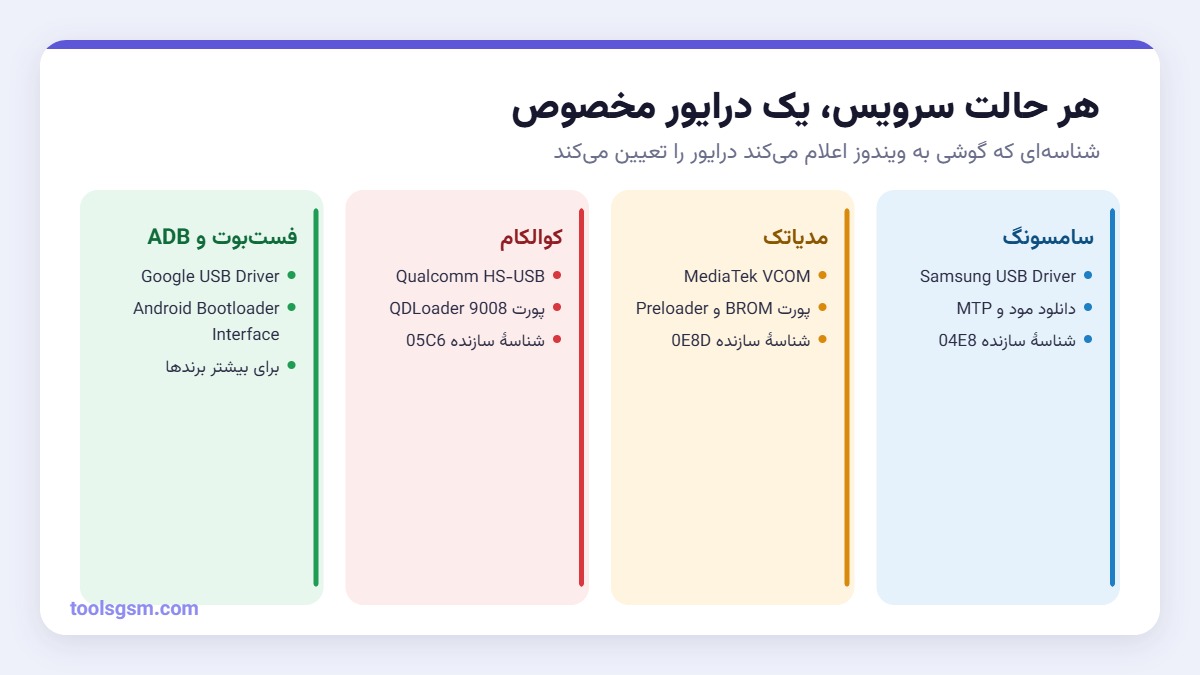
نقشهٔ پایه: سامسونگ با Samsung USB Driver، مدیاتک با MediaTek VCOM، کوالکام با Qualcomm HS-USB QDLoader 9008، یونیسوک با SPRD/Unisoc و فستبوت با Google USB Driver.
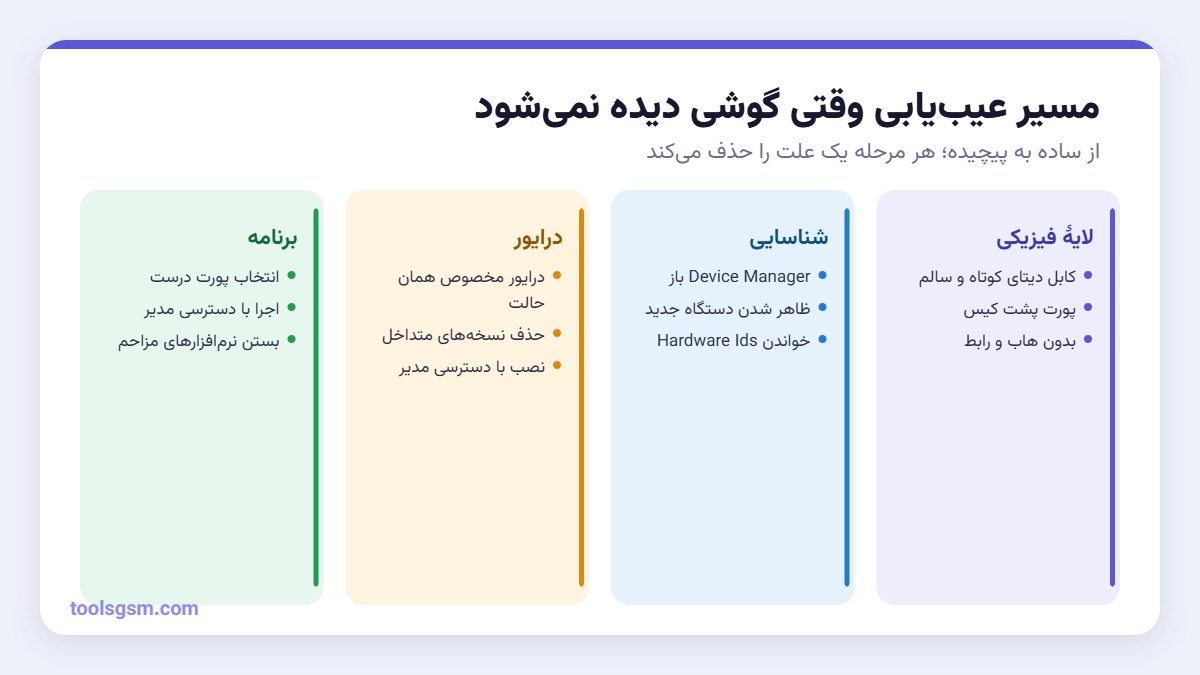
اگر دستگاه با علامت زرد یا ناشناس ماند، اول کابل و پورت، بعد شناسهٔ سختافزاری، بعد درایور و در آخر تنظیمات برنامه را بررسی کنید.
ویندوز چطور یک گوشی را میشناسد؟
هر دستگاه USB هنگام اتصال، در فرایندی به نام Enumeration یک «توصیفگر» به کامپیوتر میفرستد. مهمترین بخش آن دو عدد شانزدهشانزدهی است: VID یا شناسهٔ سازنده و PID یا شناسهٔ محصول. ویندوز این دو عدد را با فهرست شناسههای درون فایلهای inf درایورهای نصبشده مقایسه میکند و اولین درایور مطابق را بارگذاری میکند. اگر هیچ درایوری این شناسه را نشناسد، دستگاه با نام عمومی یا علامت زرد ظاهر میشود.
نکتهٔ کلیدی برای تعمیرکار این است که گوشی هوشمند یک دستگاه ثابت نیست. همان گوشی وقتی روشن است و MTP فعال است یک شناسه دارد، با اشکالزدایی USB یک رابط اضافه (ADB) اعلام میکند، در فستبوت شناسهٔ دیگری دارد و در حالتهای سطح پایین مثل BROM یا EDL اصلاً سیستمعامل اندروید در کار نیست و تراشه با کد داخلی خودش شناسهای کاملاً متفاوت اعلام میکند. به همین دلیل «درایور گوشی نصب است» جملهٔ کاملی نیست؛ باید پرسید درایور کدام حالت.
رابطهای چندگانه در یک اتصال
یک گوشی روشن ممکن است همزمان چند رابط داشته باشد: انتقال فایل، ADB، مودم یا پورت تشخیصی. هرکدام در Device Manager جداگانه دیده میشوند و ممکن است یکی درایور داشته باشد و دیگری نه. وقتی برنامهای میگوید پورت ADB یا Diag پیدا نشد، معمولاً همان یک رابط بیدرایور مانده است، نه کل گوشی.
حالتهای سرویس و شناسهای که اعلام میکنند
جدول زیر حالتهای رایج را با نامی که معمولاً در Device Manager میبینید نشان میدهد. شناسهها برای تطبیق در بخش Hardware Ids کاربرد دارند:
| حالت | نام رایج در ویندوز | VID و PID نمونه | درایور لازم |
|---|---|---|---|
| دانلود مود سامسونگ | SAMSUNG Mobile USB Modem | 04E8 و 685D | Samsung USB Driver |
| BROM مدیاتک | MediaTek USB Port (BROM) | 0E8D و 0003 | MediaTek VCOM |
| Preloader مدیاتک | MediaTek PreLoader USB VCOM | 0E8D و 2000 | MediaTek VCOM |
| EDL کوالکام | Qualcomm HS-USB QDLoader 9008 | 05C6 و 9008 | Qualcomm HS-USB |
| دانلود یونیسوک | SPRD U2S Diag | 1782 و 4D00 | SPRD/Unisoc Driver |
| فستبوت | Android Bootloader Interface | بسته به برند | Google USB Driver یا درایور سازنده |
| DFU آیفون | Apple Mobile Device (DFU Mode) | 05AC و 1227 | درایور اپل |
چرا BROM و Preloader دو ردیف جدا دارند؟
در مدیاتک، BROM کد ثابت داخل خود تراشه است و حتی با حافظهٔ خالی هم پاسخ میدهد؛ Preloader اولین برنامهٔ ذخیرهشده روی حافظه است. اگر گوشی سالم باشد معمولاً اول Preloader ظاهر میشود؛ اگر Preloader آسیب دیده یا با دکمههای خاص وارد BROM شده باشید، پورت BROM دیده میشود. هر دو با بستهٔ VCOM کار میکنند ولی رفتارشان در ابزار فلش فرق دارد.
درایور سامسونگ؛ یک بسته برای همهٔ حالتها
سامسونگ برای ویندوز یک بستهٔ رسمی به نام Samsung Android USB Driver منتشر میکند که رابطهای MTP، ADB و مودم دانلود مود را پوشش میدهد. نسخهٔ 1.9.5.0 تازهترین نسخهای است که در زمان نگارش این مطلب در دسترس بود. این بسته جداگانه از Smart Switch هم نصب میشود؛ اگر Smart Switch روی سیستم دارید، معمولاً درایور هم کنار آن نصب شده است.
نشانههای درایور سالم در دانلود مود
- در Device Manager زیر بخش Modems یا Ports دستگاهی با نام SAMSUNG Mobile USB Modem دیده میشود.
- در Odin خانهٔ ID:COM آبی میشود و پیام Added در لاگ ظاهر میشود.
- با جدا و وصل کردن کابل، دستگاه یک بار حذف و دوباره اضافه میشود و شمارهٔ COM ثابت میماند.
اشتباههای رایج با درایور سامسونگ
نصب همزمان بستههای قدیمی و جدید، یا نصب درایورهای عمومی ابزارهای دیگر که شناسهٔ 04E8 را هم ادعا میکنند، باعث میشود ویندوز درایور اشتباه را انتخاب کند. علامت این حالت این است که دستگاه دیده میشود ولی Odin در مرحلهٔ SetupConnection متوقف میماند. راهحل پاک کردن نسخههای متداخل و نصب دوبارهٔ بستهٔ رسمی است که در بخش پاکسازی توضیح دادهایم.
درایور مدیاتک (VCOM)؛ حساسترین درایور فلش
ارتباط BROM و Preloader مدیاتک لحظهای است. گوشی خاموش پس از اتصال فقط چند ثانیه در این حالت میماند و اگر در همین فاصله ابزار فلش با آن دست ندهد، گوشی به حالت شارژ میرود یا قطع و وصل میشود. به همین دلیل هر تأخیری در نصب درایور، مثلاً وقتی ویندوز برای اولین بار دنبال درایور میگردد، به شکست اتصال تعبیر میشود. درایور VCOM باید پیش از اولین اتصال نصب شده باشد.
نصب دستی با فایل inf
بستهٔ VCOM معمولاً یک فایل نصب خودکار ندارد و با فایل inf نصب میشود. روش مطمئن این است که از Device Manager گزینهٔ Add legacy hardware را بزنید، نصب دستی را انتخاب کنید و پوشهٔ درایور را بدهید. پس از نصب، دستگاه مجازی MediaTek را که بهصورت دستی اضافه شده حذف کنید؛ فایل درایور در مخزن ویندوز باقی میماند و برای اتصال بعدی آماده است.
چشمک زدن پورت؛ مشکل درایور یا سختافزار؟
اگر پورت MediaTek مدام ظاهر و ناپدید میشود، دو حالت داریم: یا ابزار فلش در حال انتظار نیست و گوشی پس از چند ثانیه خارج میشود (طبیعی است)، یا ارتباط فیزیکی ناپایدار است. آزمایش ساده: اول دکمهٔ دانلود را در برنامه بزنید و سپس گوشی خاموش را وصل کنید. اگر باز هم ارتباط قطع شد، کابل و پورت را عوض کنید.
درایور کوالکام و پورت 9008
در گوشیهای کوالکام، حالت Emergency Download یا EDL را کد ثابت داخل تراشه به نام PBL اجرا میکند. در این حالت گوشی با نام Qualcomm HS-USB QDLoader 9008 شناخته میشود و ابزارهایی مثل QFIL از طریق پروتکل Sahara یک برنامهٔ کمکی (Firehose) را روی رم گوشی بارگذاری میکنند تا حافظه را بنویسد.
اگر بهجای 9008 نام QHSUSB_BULK یا دستگاه ناشناس دیدید، درایور کوالکام نصب نیست. اگر نام Qualcomm HS-USB Diagnostics 900E دیدید، گوشی در حالت تخلیهٔ خطا (Crash Dump) است، نه EDL؛ این حالت معمولاً پس از یک خطای جدی در بوت رخ میدهد و برای فلش باید از آن خارج شد و دوباره وارد EDL شد.
پورت Diag در حالت روشن
برخی کارهای سرویس مثل خواندن یا نوشتن تنظیمات مودم از رابط Diagnostics گوشی روشن استفاده میکنند. این رابط هم با همان بستهٔ کوالکام شناخته میشود اما در گوشیهای امروزی معمولاً بهصورت پیشفرض بسته است و فقط در شرایط خاص سرویس فعال میشود.
یونیسوک، فستبوت، شیائومی و اپل
یونیسوک (اسپردترام)
گوشیهای یونیسوک در حالت دانلود با بستهٔ درایور SPRD/Unisoc شناخته میشوند و ابزارهایی مانند ResearchDownload یا UpgradeDownload از آن استفاده میکنند. مثل مدیاتک، این حالت لحظهای است و درایور باید از قبل نصب باشد.
فستبوت و ADB
برای بیشتر برندها بستهٔ Google USB Driver یا درایور ADB همراه ابزار سازنده کافی است. وقتی گوشی در فستبوت بهصورت دستگاه ناشناس با نام Android دیده میشود، کافی است درایور را دستی به Android Bootloader Interface تغییر دهید. ابزارهای رسمی شیائومی مثل Mi Flash و Mi Unlock هم هنگام اولین اجرا درایورهای خودشان را نصب میکنند.
اپل
آیفون در ویندوز از درایور Apple Mobile Device USB استفاده میکند که با برنامهٔ Apple Devices یا iTunes نصب میشود. اگر ابزار سرویس، آیفون در حالت DFU یا Recovery را نمیبیند، معمولاً این بسته نصب نیست یا سرویس Apple Mobile Device متوقف است.
| برند یا حالت | منبع درایور | نکتهٔ عملی |
|---|---|---|
| شیائومی (فستبوت) | همراه Mi Flash یا Google USB Driver | پس از نصب، کابل را دوباره وصل کنید |
| هواوی | همراه HiSuite | برای حالتهای سرویس درایورهای جدا لازم است |
| اوپو و ریلمی و وانپلاس | بستهٔ درایور مدیاتک یا کوالکام بر اساس تراشه | نام برند ملاک نیست، تراشه مهم است |
| آیفون | Apple Devices یا iTunes | سرویس Apple Mobile Device باید در حال اجرا باشد |
خواندن Device Manager مثل یک تعمیرکار
Device Manager مهمترین ابزار تشخیص است. چند عادت ساده خواندن آن را دقیق میکند:
- نمای درست: از منوی View گزینهٔ Show hidden devices را روشن کنید تا دستگاههای قبلاً متصلشده و درایورهای قدیمی هم دیده شوند.
- تماشای لحظهٔ اتصال: پنجره را باز بگذارید و گوشی را وصل کنید؛ لیست یک بار تازه میشود و دستگاه جدید در بخش مربوط اضافه میشود.
- شناسهٔ سختافزاری: روی دستگاه راستکلیک، Properties، زبانهٔ Details و گزینهٔ Hardware Ids را باز کنید. مقدار VID و PID آنجاست.
- درایور فعلی: در زبانهٔ Driver نام سازنده، تاریخ و نسخهٔ درایور را ببینید تا بفهمید کدام بسته واقعاً بارگذاری شده است.
- رویدادها: زبانهٔ Events تاریخچهٔ نصب و خطاهای همین دستگاه را نشان میدهد.
کدهای خطای پرتکرار
| کد | معنا | اقدام |
|---|---|---|
| Code 28 | درایوری برای این دستگاه نصب نیست | نصب درایور مخصوص همان حالت |
| Code 10 | دستگاه شروع به کار نکرد | نصب دوبارهٔ درایور یا نسخهٔ دیگر آن |
| Code 43 | ویندوز دستگاه را به دلیل گزارش خطا متوقف کرد | کابل، پورت و در صورت تکرار سلامت پورت گوشی |
| Code 52 | امضای دیجیتال درایور تأیید نشد | استفاده از نسخهٔ امضاشدهٔ درایور |
| Unknown USB Device (Device Descriptor Request Failed) | توصیفگر USB خوانده نشد | مشکل فیزیکی؛ کابل، پورت، کانکتور یا برد |
لایهٔ فیزیکی؛ کابل، پورت و هاب
پیش از دست زدن به درایور، لایهٔ فیزیکی را حذف کنید. حالتهای سطح پایین مثل BROM و EDL نسبت به افت ولتاژ و نویز حساسترند، چون تراشه با حداقل تنظیمات و بدون مدیریت توان کامل کار میکند.
- کابلکابلهای شارژ ارزان فقط سیمهای تغذیه را دارند یا سیم دیتای ضعیف دارند؛ برای سرویس یک کابل دیتای کوتاه و مطمئن کنار بگذارید.
- پورتپورتهای پشت کیس که مستقیم روی مادربرد هستند پایدارترند. پورتهای جلوی کیس از طریق سیم داخلی وصل میشوند و نویز بیشتری دارند.
- هابهاب و رابطهای USB بهخصوص بدون آداپتور برق، ارتباط لحظهای را خراب میکنند.
- USB 2.0 یا 3.0برخی ابزارهای قدیمیتر و چند مدل تراشه روی کنترلرهای USB 3 رفتار ناپایدار دارند؛ اگر اتصال قطع و وصل میشود، یک پورت USB 2.0 را امتحان کنید.
- کانکتور گوشیپرز و اکسید داخل سوکت تایپسی، اتصال دیتا را زودتر از شارژ قطع میکند؛ گوشی شارژ میشود ولی شناسایی نمیشود.
پاکسازی درایورهای متداخل
روی کامپیوترهای تعمیرگاهی که سالها ابزارهای مختلف روی آنها نصب شده، تداخل درایور رایجترین علت مشکلات عجیب است. ویندوز ممکن است برای یک شناسه چند درایور داشته باشد و همیشه بهترین را انتخاب نکند.
- فهرست درایورها: در Command Prompt با دسترسی مدیر دستور زیر فهرست بستههای درایور شخص ثالث را نشان میدهد. نام سازنده و فایل oem مربوط را یادداشت کنید.
- حذف بستهٔ مزاحم: با دستور حذف و گزینهٔ uninstall، بستهٔ مورد نظر هم از مخزن و هم از دستگاههای متصل حذف میشود.
- حذف از Device Manager: در نمای دستگاههای پنهان، نسخههای خاکستری قدیمی را با تیک حذف نرمافزار درایور پاک کنید.
- ریاستارت: پس از پاکسازی سیستم را یک بار ریاستارت کنید و فقط بستهٔ رسمی مورد نیاز را نصب کنید.
pnputil /enum-drivers
pnputil /delete-driver oem12.inf /uninstall
امضای درایور و امنیت ویندوز ۱۱
ویندوز ۱۱ فقط درایورهای دارای امضای دیجیتال معتبر را بدون دردسر بارگذاری میکند. قابلیت Memory Integrity در بخش Core isolation هم جلوی برخی درایورهای قدیمی سطح هسته را میگیرد. بسیاری از بستههای درایوری که سالها در انجمنها دستبهدست شدهاند، برای ویندوزهای قدیمی ساخته شدهاند و در ویندوز جدید با خطای Code 52 یا هشدار ناسازگاری متوقف میشوند.
راه درست، پیدا کردن نسخهٔ امضاشده و بهروز همان درایور است. غیرفعال کردن دائمی بررسی امضا یا Memory Integrity سطح امنیت کل سیستم را پایین میآورد و برای کامپیوتری که به اینترنت و حسابهای کاری وصل است توصیه نمیشود. اگر ابزاری فقط با این تغییرات کار میکند، بهتر است روی یک سیستم جداگانهٔ مخصوص سرویس اجرا شود.
نصب تمیز ویندوز برای میز تعمیر
بسیاری از تعمیرکاران حرفهای یک کامپیوتر یا پارتیشن جداگانه فقط برای ابزارهای فلش نگه میدارند. ویندوز تمیز با درایورهای رسمی و حداقل نرمافزار جانبی، هم پایدارتر است و هم عیبیابی آن سادهتر. برای روند نصب، راهنمای نصب تمیز ویندوز ۱۱ در مطالب مرتبط را ببینید.
جدول علت و رفع مشکلات اتصال
وقتی گوشی دیده نمیشود، ترتیب بررسی از لایهٔ فیزیکی به سمت نرمافزار است. تصویر زیر این مسیر را خلاصه میکند و جدول بعدی نشانههای رایج را به علت و راهحل وصل میکند:
| نشانه | علت محتمل | راهحل |
|---|---|---|
| گوشی شارژ میشود ولی هیچ دستگاهی در ویندوز اضافه نمیشود | کابل فقط شارژ یا سوکت کثیف | کابل دیتای دیگر و تمیز کردن سوکت |
| Unknown USB Device | توصیفگر USB خوانده نشد | پورت پشت کیس؛ اگر تکرار شد بررسی سختافزاری |
| دستگاه با نام MTP دیده میشود ولی ADB نه | اشکالزدایی USB خاموش یا درایور ADB نیست | فعال کردن اشکالزدایی و تأیید کلید RSA |
| Odin در SetupConnection میماند | درایور متداخل یا Odin ناسازگار | پاکسازی درایور و نسخهٔ دیگر Odin |
| پورت MediaTek چشمک میزند | برنامه منتظر نبوده یا اتصال ناپایدار | اول دکمهٔ دانلود، بعد اتصال گوشی |
| QHSUSB_BULK بهجای 9008 | درایور کوالکام نصب نیست | نصب بستهٔ Qualcomm HS-USB |
| 900E بهجای 9008 | گوشی در حالت تخلیهٔ خطاست | خروج کامل و ورود دوباره به EDL |
| Code 52 | درایور امضا ندارد | نسخهٔ امضاشدهٔ همان درایور |
| فستبوت در ویندوز Android ناشناس | درایور بوتلودر انتخاب نشده | تغییر دستی به Android Bootloader Interface |
یک قاعدهٔ ساده برای عیبیابی
هر بار فقط یک متغیر را عوض کنید: اول کابل، بعد پورت، بعد درایور، بعد نسخهٔ برنامه. اگر همزمان چند چیز را تغییر دهید، حتی اگر مشکل حل شود نمیفهمید علت چه بود و دفعهٔ بعد دوباره همان مسیر را از اول میروید.
جعبهابزار درایور پیشنهادی میز تعمیر
یک پوشهٔ ثابت با نسخههای آزمودهشدهٔ درایورها، زمان آمادهسازی هر سیستم را چند دقیقه میکند. پیشنهاد ما این ترکیب است:
- بستهٔ رسمی Samsung Android USB Driver.
- بستهٔ MediaTek VCOM با پشتیبانی ویندوز ۱۰ و ۱۱.
- بستهٔ Qualcomm HS-USB Driver برای حالت 9008 و Diag.
- بستهٔ SPRD/Unisoc برای گوشیهای اقتصادی.
- Google USB Driver برای فستبوت و ADB.
- Platform Tools رسمی گوگل برای دستورهای ADB و Fastboot.
- برنامهٔ Apple Devices یا iTunes برای آیفون.
کنار هر پوشه یک فایل متنی کوتاه بگذارید که تاریخ دریافت و منبع را نوشته باشد. وقتی سال بعد مشکلی پیش آمد، میدانید با کدام نسخه کار میکرده است.
واژهنامهٔ درایور و اتصال
| اصطلاح | معنی |
|---|---|
| VID | شناسهٔ سازندهٔ دستگاه USB |
| PID | شناسهٔ محصول؛ در هر حالت سرویس میتواند فرق کند |
| Enumeration | فرایند معرفی دستگاه USB به کامپیوتر |
| inf | فایل متنی که شناسههای قابل پشتیبانی یک درایور را تعریف میکند |
| VCOM | درگاه سریال مجازی که ابزارهای مدیاتک از آن استفاده میکنند |
| BROM | کد ثابت داخل تراشهٔ مدیاتک برای دانلود سطح پایین |
| EDL | حالت دانلود اضطراری کوالکام با پورت 9008 |
| Firehose | برنامهٔ کمکی که در EDL روی رم گوشی بارگذاری میشود |
| DFU | حالت بهروزرسانی سطح پایین آیفون |
| Memory Integrity | قابلیت امنیتی ویندوز برای جلوگیری از بارگذاری درایورهای ناامن |
سوالات متداول
چرا گوشی شارژ میشود ولی کامپیوتر آن را نمیبیند؟
شارژ فقط به سیمهای تغذیه نیاز دارد. اگر سیمهای دیتای کابل ضعیف باشد یا سوکت کثیف باشد، شارژ ادامه دارد ولی ارتباط دیتا برقرار نمیشود.
یک درایور برای همهٔ گوشیها وجود دارد؟
خیر؛ درایور بر اساس شناسهٔ سازندهٔ تراشه و حالت سرویس انتخاب میشود. بستههای «همهکاره» معمولاً چند درایور جدا را کنار هم نصب میکنند و ممکن است تداخل ایجاد کنند.
درایور گوشی شیائومی مدیاتکدار با شیائومی کوالکامدار فرق دارد؟
برای فستبوت و ADB یکسان است اما برای حالتهای سطح پایین، درایور تراشه یعنی VCOM یا کوالکام لازم است.
چرا پورت 9008 ظاهر میشود ولی ابزار خطا میدهد؟
درایور درست است؛ مشکل معمولاً در فایل Firehose یا محدودیت امنیتی گوشی است که از سطح درایور بالاتر است.
آیا غیرفعال کردن امضای درایور کار درستی است؟
برای سیستم اصلی توصیه نمیشود. نسخهٔ امضاشدهٔ درایور را پیدا کنید یا ابزار را روی یک سیستم مخصوص سرویس اجرا کنید.
بعد از نصب درایور باید کامپیوتر را ریاستارت کرد؟
همیشه لازم نیست، اما پس از حذف درایورهای متداخل یک ریاستارت جلوی بارگذاری نسخهٔ قدیمی از حافظه را میگیرد.
کدام پورت USB برای فلش بهتر است؟
پورت پشت کیس که مستقیم روی مادربرد است؛ در صورت ناپایداری، یک پورت USB 2.0 را امتحان کنید.
درایور اپل را بدون iTunes میشود نصب کرد؟
بله، برنامهٔ Apple Devices در ویندوز هم همین درایور را نصب میکند.
چرا شمارهٔ COM هر بار عوض میشود؟
ویندوز برای هر ترکیب پورت و دستگاه شمارهٔ جدا میسازد. اگر گوشی را به پورت دیگری بزنید، شمارهٔ COM هم تغییر میکند و باید در برنامه دوباره انتخاب شود.
برای ورود سادهتر به حالتهای سرویس و اتصال پایدار هنگام فلش، کابلهای تعمیراتی را در تولز جیاسام ببینید.
مشاهدهٔ کابلهای تعمیرات