

بکاپ گوشی شیائومی؛ بکاپ محلی HyperOS، شیائومی کلود، بکاپ گوگل، Mi Mover و بکاپ تعمیرکار پیش از فلش

بکاپ شیائومی را از سه جا جمع کنید، نه از یک جا
گوشیهای شیائومی، ردمی و پوکو سه مسیر بکاپ کنار هم دارند: بکاپ محلی داخل تنظیمات، فضای ابری شیائومی که به حساب شیائومی گره خورده، و بکاپ گوگل که در همهٔ گوشیهای اندرویدی هست. هیچکدام از این سه بهتنهایی همهچیز را نگه نمیدارد؛ بکاپ محلی عکس و ویدیو را کنار میگذارد، فضای ابری رایگان کوچک است و بکاپ گوگل هم به اجازهٔ هر برنامه وابسته است. در این راهنما میبینید هر مسیر دقیقاً چه چیزی را نگه میدارد، فایل بکاپ محلی کجا ساخته میشود و چطور آن را از گوشی بیرون ببرید، و تعمیرکار پیش از فلش با Mi Flash یا ریست کارخانه به چه نکتههایی باید توجه کند.
بکاپ محلی HyperOS و MIUI برنامهها، پیامک، تاریخچهٔ تماس و تنظیمات را در پوشهٔ MIUI/backup/AllBackup روی حافظهٔ داخلی میسازد، اما عکس و ویدیو را شامل نمیشود و اگر روی همان گوشی بماند با ریست یا فلش پاک میشود.
شیائومی کلود مخاطبین، پیامک، گالری، یادداشتها، ضبطها و شبکههای وایفای را همگام میکند؛ طبق صفحهٔ پشتیبانی شیائومی فضای رایگان هر کاربر پنج گیگابایت است و برای گالری کامل معمولاً کافی نیست.
پیش از فلش با Mi Flash، گزینهٔ پایین پنجره را بررسی کنید: clean all دادهها را پاک میکند و clean all and lock علاوه بر آن بوتلودر را قفل میکند؛ قبل از هر دو، بکاپ را به کامپیوتر منتقل کرده باشید.
چرا بکاپ گوشی شیائومی به برنامهریزی نیاز دارد؟
در گوشیهای شیائومی، دادههای کاربر بین چند سرویس پخش شدهاند. بخشی از آنها در حساب گوگل همگام میشود، بخشی در حساب شیائومی و بخشی فقط روی حافظهٔ خود گوشی است. کاربری که فکر میکند «همهچیز در کلود هست» معمولاً بعد از ریست متوجه میشود پیامهای پیامرسان، فایلهای دانلودشده یا عکسهایی که همگامسازی گالری برایشان خاموش بوده، جایی ذخیره نشده بودند.
دلیل دوم، عملیاتی است که روی گوشیهای شیائومی رایج است و دادهها را پاک میکند. باز کردن بوتلودر در شیائومی همیشه پارتیشن دادههای کاربر را پاک میکند، ریست کارخانه همین کار را انجام میدهد و فلش با Mi Flash هم بسته به گزینهای که انتخاب میکنید، دادهها را حذف میکند. حتی آپدیت عادی سیستمعامل هم در موارد نادر به بوتلوپ و ناچار شدن به ریست ختم میشود.
دلیل سوم امنیتی است. اگر گوشی پیش از ریست از حساب شیائومی خارج نشده باشد و قابلیت پیدا کردن دستگاه روشن باشد، پس از ریست برای راهاندازی، رمز همان حساب خواسته میشود. بنابراین بکاپ کامل در شیائومی فقط کپی گرفتن نیست؛ دانستن رمز حسابها و خارج کردن درست حسابها هم بخشی از آن است.
دادههای گوشی شیائومی کجا ذخیره میشوند؟
برای اینکه بدانید کدام بکاپ کافی است، اول باید بدانید هر نوع داده کجا نگهداری میشود. دادههای گوشی را میتوان در چهار گروه دید و هر گروه مسیر بکاپ مناسب خودش را دارد.
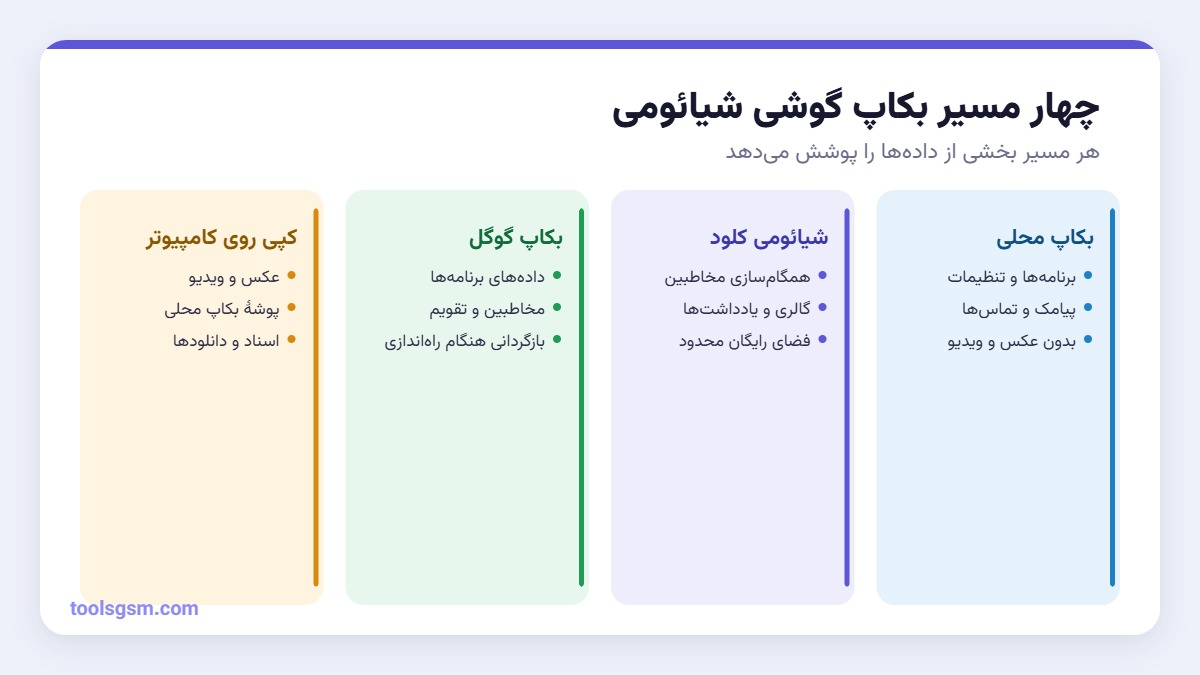
دادههای حسابمحور
مخاطبین، تقویم، یادداشتها و بخشی از تنظیمات معمولاً به یک حساب گره خوردهاند؛ یا حساب گوگل یا حساب شیائومی. اگر همگامسازی روشن باشد، این دادهها بعد از ورود دوباره به حساب برمیگردند. نکتهٔ مهم این است که مخاطبی که روی «حافظهٔ گوشی» یا سیمکارت ذخیره شده، در هیچ حسابی همگام نمیشود.
دادههای سیستمی و برنامهها
فهرست برنامهها، دادههای داخلی آنها، پیامک، تاریخچهٔ تماس، چیدمان صفحهٔ اصلی و تنظیمات دستگاه در این گروهاند. بکاپ محلی شیائومی و بکاپ گوگل هر دو بخشی از این گروه را پوشش میدهند، اما برنامهای که توسعهدهندهاش اجازهٔ بکاپ نداده، دادهاش را در هیچکدام نگه نمیدارد.
فایلهای شخصی
عکس، ویدیو، فایلهای صوتی، اسناد و دانلودها روی حافظهٔ داخلی ذخیره میشوند. این فایلها حجیمترین بخش دادهها هستند و بکاپ محلی شیائومی آنها را شامل نمیشود؛ باید جداگانه روی کامپیوتر یا حافظهٔ خارجی کپی شوند یا با همگامسازی گالری به فضای ابری بروند.
دادههای پیامرسانها
پیامرسانها معمولاً بکاپ اختصاصی خودشان را دارند. برخی تاریخچه را روی سرور نگه میدارند و برخی فقط روی گوشی؛ برای دومی باید از تنظیمات خود برنامه بکاپ گرفت و فایل آن را از گوشی خارج کرد.
| نوع داده | بکاپ محلی | شیائومی کلود | بکاپ گوگل |
|---|---|---|---|
| مخاطبین | بله | همگامسازی | همگامسازی |
| پیامک و تماسها | بله | پیامک بله | بله |
| برنامهها و دادهشان | بله، بهجز برنامههای مستثنا | فهرست برنامهها در بکاپ ابری | بسته به اجازهٔ برنامه |
| عکس و ویدیو | خیر | با همگامسازی گالری | خیر، مگر با برنامهٔ جدا |
| تنظیمات و صفحهٔ اصلی | بله | بله | بخشی از تنظیمات |
| فایلهای دانلودشده | خیر | خیر | خیر |
بکاپ محلی در HyperOS و MIUI
بکاپ محلی سریعترین روش است و به اینترنت نیاز ندارد. در این روش، سیستم از برنامهها و دادههای انتخابی یک بستهٔ بکاپ میسازد و آن را روی حافظهٔ داخلی گوشی ذخیره میکند.
مسیر ساخت بکاپ محلی
- تنظیمات را باز کنید و به بخش «دربارهٔ تلفن» بروید؛ در برخی نسخهها این گزینه زیر «تنظیمات بیشتر» است.
- گزینهٔ پشتیبانگیری و بازیابی را بزنید و در آن «دستگاه همراه» یا بکاپ محلی را انتخاب کنید.
- هویت خود را تأیید کنید سیستم رمز یا الگوی قفل صفحه را میخواهد؛ این مرحله برای محافظت از بکاپ است.
- موارد بکاپ را انتخاب کنید بین تنظیمات سیستم و برنامهها، مواردی را که لازم دارید علامت بزنید.
- بکاپ را شروع کنید و تا پایان کار گوشی را قفل نکنید و شارژ آن را بالای نیمه نگه دارید.
فایل بکاپ کجا ساخته میشود؟
خروجی بکاپ محلی در پوشهای به نام تاریخ و ساعت ساخت داخل مسیر زیر روی حافظهٔ داخلی قرار میگیرد. اگر پوشهٔ AllBackup وجود ندارد، یعنی تاکنون بکاپ محلی ساخته نشده است.
Internal storage/MIUI/backup/AllBackup/
این پوشه همچنان روی حافظهٔ همان گوشی است. یعنی اگر بعد از بکاپ، گوشی را ریست کنید یا فلش کامل بزنید، بکاپ هم همراه بقیهٔ دادهها پاک میشود. پس بلافاصله بعد از ساخت، کل پوشهٔ MIUI را روی کامپیوتر کپی کنید.
محدودیتهای بکاپ محلی
- عکس، ویدیو و موسیقی در بکاپ محلی نیستند و باید جداگانه کپی شوند.
- برخی برنامهها، بهویژه برنامههای بانکی و برنامههای امنیتی، دادههایشان را در بکاپ قرار نمیدهند.
- بازگردانی بکاپ ساختهشده روی نسخهٔ جدیدتر سیستمعامل روی نسخهٔ قدیمیتر ممکن است با خطا روبهرو شود.
- بکاپ برنامههای دوقلو و فضای دوم ممکن است کامل نباشد؛ دادههای آنها را جداگانه بررسی کنید.
شیائومی کلود؛ همگامسازی و بکاپ ابری
شیائومی کلود که پیشتر با نام Mi Cloud شناخته میشد، فضای ابری متصل به حساب شیائومی است. طبق صفحهٔ پشتیبانی شیائومی، این سرویس عکسها و آلبومها، مخاطبین، پیامک، یادداشتها، ضبطهای تماس و ضبطهای دیگر، علاقهمندیهای مرورگر، یادآورهای تقویم و اطلاعات شبکههای وایفای ذخیرهشده را همگام میکند و هر کاربر پنج گیگابایت فضای رایگان دارد.
همگامسازی با بکاپ ابری فرق دارد
همگامسازی یعنی هر تغییر روی گوشی، روی سرور هم اعمال میشود. این برای مخاطبین عالی است، اما یک خطر هم دارد: اگر مخاطب یا یادداشتی را روی گوشی حذف کنید، از سرور هم حذف میشود. بکاپ ابری در مقابل، یک نسخهٔ لحظهای از تنظیمات، چیدمان صفحهٔ اصلی و فهرست برنامهها میسازد که بعداً قابل بازگردانی است.
ساخت بکاپ ابری
- وارد حساب شیائومی شوید در بالای تنظیمات، حساب شیائومی باید فعال باشد.
- به پشتیبانگیری و بازیابی بروید و گزینهٔ شیائومی کلود را انتخاب کنید.
- موارد همگامسازی را بررسی کنید مخاطبین، پیامک، گالری و یادداشتها را بسته به نیاز روشن کنید.
- بکاپ را اکنون بگیرید گزینهٔ پشتیبانگیری فوری را بزنید و منتظر پایان بارگذاری بمانید.
بکاپ خودکار صفحهٔ اصلی و تنظیمات در شیائومی کلود معمولاً فقط وقتی اجرا میشود که گوشی به وایفای وصل، قفل و در حال شارژ باشد. بنابراین اگر گوشی را هیچوقت شبها به شارژ وصل نمیکنید، تاریخ آخرین بکاپ ابری را پیش از ریست بررسی کنید.
محدودیتهای شیائومی کلود
- پنج گیگابایت رایگان برای گالری کامل یک گوشی امروزی معمولاً کافی نیست و همگامسازی گالری متوقف میشود.
- دسترسی به سرویسهای شیائومی کلود در برخی مناطق و شبکهها ممکن است کند یا ناپایدار باشد.
- برنامههایی که از گوشی حذف شدهاند، از این مسیر برنمیگردند.
- بازگردانی ابری به ورود دوباره به همان حساب شیائومی و دانستن رمز آن وابسته است.
بکاپ گوگل؛ مکمل لازم در گوشیهای شیائومی
گوشیهای شیائومی نسخهٔ جهانی و نسخههای منطقهای، سرویسهای گوگل را دارند و بکاپ گوگل در آنها مانند هر گوشی اندرویدی دیگری کار میکند. طبق صفحهٔ پشتیبانی گوگل، این بکاپ برنامهها و دادههایشان را در حد اجازهٔ هر برنامه، تاریخچهٔ تماس، مخاطبین، تنظیمات دستگاه و پیامکها را نگه میدارد.
مزیت بکاپ گوگل این است که هنگام راهاندازی یک گوشی تازه یا ریستشده، حتی اگر برند گوشی جدید شیائومی نباشد، میتوان آن را بازگرداند. عیبش این است که بکاپ گرفتهشده روی نسخهٔ جدیدتر اندروید، روی گوشی با نسخهٔ قدیمیتر بازنمیگردد و بازگردانی معمولاً فقط در مراحل راهاندازی اولیه پیشنهاد میشود.
بررسی وضعیت بکاپ گوگل
در تنظیمات، بخش گوگل و سپس پشتیبانگیری را باز کنید. تاریخ آخرین بکاپ و فهرست دادههای پشتیبانگیریشده آنجا دیده میشود. اگر تاریخ قدیمی است، گزینهٔ پشتیبانگیری فوری را بزنید.
انتقال گوشیبهگوشی با Mi Mover
Mi Mover ابزار انتقال مستقیم شیائومی است که دادهها را بدون کامپیوتر و بدون اینترنت، از طریق یک اتصال وایفای مستقیم بین دو گوشی جابهجا میکند. این ابزار روی گوشیهای شیائومی در بخش تنظیمات بیشتر یا پشتیبانگیری قرار دارد و روی گوشیهای اندرویدی دیگر بهصورت برنامه نصب میشود.
Mi Mover بکاپ نیست
این نکته اهمیت زیادی دارد: Mi Mover فقط دادهها را از گوشی قدیم به گوشی جدید منتقل میکند و هیچ نسخهای جایی نگه نمیدارد. اگر قصد ریست یا فلش همان گوشی را دارید، Mi Mover کمکی نمیکند؛ مگر اینکه یک گوشی دوم را موقتاً بهعنوان مقصد استفاده کنید.
چه چیزهایی منتقل میشود؟
معمولاً مخاطبین، پیامک، تاریخچهٔ تماس، عکس و ویدیو، فایلهای صوتی، اسناد و برنامهها منتقل میشوند. دادههای داخلی برنامهها در انتقال بین دو گوشی شیائومی کاملتر است و از گوشی برند دیگر محدودتر. برای انتقال بین اندروید و آیفون، راهنمای انتقال اطلاعات بین اندروید و آیفون را ببینید.
| روش | نیاز به اینترنت | نسخهٔ ماندگار | مناسب برای |
|---|---|---|---|
| بکاپ محلی | ندارد | بله، اگر به کامپیوتر منتقل شود | پیش از ریست و فلش |
| شیائومی کلود | دارد | بله، روی سرور | همگامسازی روزمره |
| بکاپ گوگل | دارد | بله، روی سرور | تعویض گوشی و برند |
| Mi Mover | ندارد | خیر | انتقال به گوشی جدید |
| کپی روی کامپیوتر | ندارد | بله | عکس، ویدیو و فایلها |
خارج کردن بکاپ از گوشی و کپی روی کامپیوتر
مهمترین مرحلهای که بیشتر کاربران فراموش میکنند، بیرون بردن بکاپ از گوشی است. هر بکاپی که روی حافظهٔ داخلی همان گوشی بماند، با ریست یا فلش از بین میرود.
کپی با کابل و حالت انتقال فایل
- گوشی را با کابل دیتای سالم وصل کنید کابلهای فقط شارژ، اتصال داده ندارند و گوشی در کامپیوتر دیده نمیشود.
- حالت انتقال فایل را انتخاب کنید در اعلان اتصال USB، گزینهٔ انتقال فایل را بزنید.
- پوشههای اصلی را کپی کنید پوشهٔ MIUI، پوشهٔ DCIM و Pictures، پوشهٔ Download و Documents و پوشههای پیامرسانها.
- حجم را مقایسه کنید پس از پایان، حجم پوشههای کپیشده را با حجم روی گوشی بسنجید.
اگر کامپیوتر گوشی را نمیشناسد، معمولاً مشکل از کابل یا درایور است. راهنمای درایور USB گوشی روند بررسی را توضیح داده است.
Mi PC Suite و ابزارهای کامپیوتری
شیائومی سالها برنامهٔ Mi PC Suite را برای بکاپ از طریق کامپیوتر ارائه میکرد، اما این برنامه با گوشیهای جدید و HyperOS سازگاری قابل اتکایی ندارد و بسیاری از کاربران گزارش میدهند گوشی را شناسایی نمیکند. توضیح بیشتر در راهنمای Mi PC Suite آمده است. در عمل، کپی مستقیم فایلها و پوشهٔ بکاپ محلی سادهتر و مطمئنتر است.
کپی با ADB برای تعمیرکار
وقتی صفحهٔ گوشی آسیب دیده یا حالت انتقال فایل کار نمیکند، اما اشکالزدایی USB از قبل روشن بوده، میتوان پوشهها را با ADB کپی کرد. این روش برای پوشههای بزرگ از انتقال فایل پایدارتر است.
adb pull /sdcard/MIUI/backup/AllBackup ./xiaomi-backup
دستورهای بیشتر را در مرجع دستورهای ADB و Fastboot ببینید.
نکات تعمیرکار پیش از فلش، ریست یا باز کردن بوتلودر
برای تعمیرکار، بکاپ شیائومی دو بخش جدا دارد: دادههای مشتری و دادههای هویتی خود گوشی. اولی را مشتری از دست میدهد و ناراضی میشود؛ دومی را گوشی از دست میدهد و بیآنتن میشود.
گزینههای پاکسازی در Mi Flash
ابزار رسمی فلش شیائومی در پایین پنجره سه گزینه دارد که نتیجهشان کاملاً متفاوت است. پیش از کلیک روی فلش، حتماً این گزینه را بررسی کنید. روند کامل فلش در راهنمای Mi Flash Tool آمده است.
| گزینه | دادههای کاربر | بوتلودر | کاربرد |
|---|---|---|---|
| clean all | پاک میشود | باز میماند | فلش تمیز و رفع مشکلات نرمافزاری |
| save user data | حفظ میشود، در صورت سازگاری | باز میماند | آپدیت یا تعمیر بدون پاک کردن |
| clean all and lock | پاک میشود | قفل میشود | بازگرداندن گوشی به حالت کاملاً رسمی |
گزینهٔ حفظ دادهها تضمین نیست. اگر نسخهٔ رام فلششده با نسخهٔ قبلی سازگار نباشد، گوشی ممکن است بوت نشود و ناچار به پاکسازی شوید. پس حتی با این گزینه هم بکاپ را کامل بگیرید.
باز کردن بوتلودر همیشه دادهها را پاک میکند
در شیائومی، باز کردن بوتلودر بدون استثنا پارتیشن دادهها را پاک میکند. اگر مشتری برای روت یا نصب رام کاستوم آمده، بکاپ باید قبل از این مرحله گرفته و به کامپیوتر منتقل شده باشد.
دادههای رادیویی و هویتی
در گوشیهای شیائومی با پردازندهٔ کوالکام، کالیبراسیون رادیو و IMEI در پارتیشنهایی مانند modemst و persist و در قالب فایل QCN قابل بکاپ است؛ در مدلهای مدیاتک این دادهها در NVRAM و NVDATA قرار دارند. این بکاپ با ابزار تعمیرکار و معمولاً با دسترسی ویژه گرفته میشود و روش آن در راهنمای فایل QCN توضیح داده شده است.
حساب شیائومی پیش از ریست
اگر قرار است گوشی ریست کارخانه شود، از مشتری بخواهید پیش از آن از حساب شیائومی خارج شود. گوشیای که با حساب فعال ریست شود، پس از راهاندازی رمز همان حساب را میخواهد. مسیرهای رسمی این موضوع در راهنمای قفل حساب شیائومی آمده است.
ترتیب درست بازگردانی پس از فلش یا ریست
ترتیب بازگردانی اهمیت دارد، چون بعضی بکاپها فقط در مرحلهٔ راهاندازی اولیه پیشنهاد میشوند و اگر از آن مرحله رد شوید، دیگر بهسادگی در دسترس نیستند.
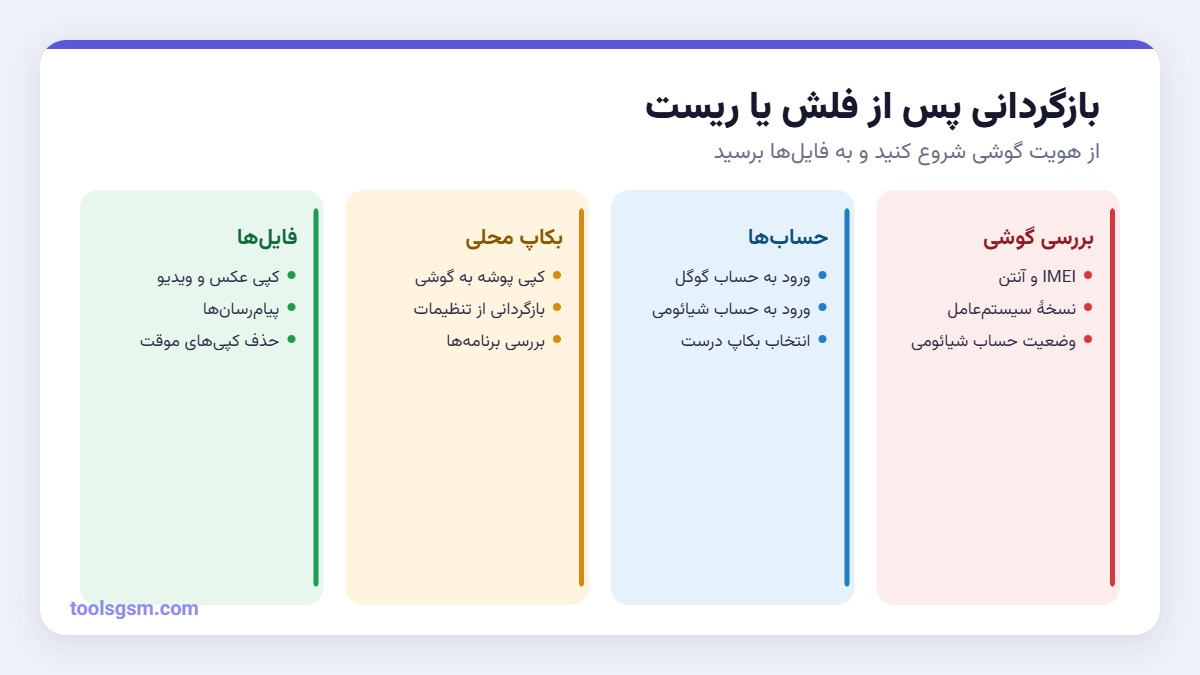
- ابتدا گوشی را بررسی کنید IMEI را با شمارهٔ
*#06#ببینید، آنتندهی و وایفای را امتحان کنید و نسخهٔ سیستمعامل را یادداشت کنید. - در راهاندازی وارد حساب گوگل شوید و در صورت پیشنهاد، بکاپ درست را بر اساس نام دستگاه و تاریخ انتخاب کنید.
- وارد حساب شیائومی شوید تا مخاطبین، یادداشتها و گالری همگامشده برگردند.
- بکاپ محلی را برگردانید پوشهٔ MIUI را از کامپیوتر به ریشهٔ حافظهٔ داخلی کپی کنید و از بخش پشتیبانگیری و بازیابی، بکاپ را انتخاب کنید.
- پیامرسانها را بازگردانید هر پیامرسان را نصب و با بکاپ داخلی خودش بازیابی کنید.
- فایلها را کپی کنید عکسها، ویدیوها و اسناد را در پوشههای اصلی خودشان قرار دهید.
اگر بکاپ محلی در فهرست بازیابی دیده نمیشود، معمولاً پوشه در مسیر اشتباهی کپی شده است. مسیر باید دقیقاً همان ساختار MIUI/backup/AllBackup باشد و نام پوشهٔ تاریخدار تغییر نکرده باشد.
مشکلات رایج بکاپ شیائومی و راه رفع
| مشکل | علت محتمل | راه رفع |
|---|---|---|
| گزینهٔ بکاپ محلی پیدا نمیشود | جابهجایی منو در نسخههای مختلف HyperOS | کلمهٔ Backup یا پشتیبان را در جستوجوی تنظیمات وارد کنید |
| بکاپ محلی در فهرست بازیابی نیست | کپی پوشه در مسیر اشتباه | پوشه را دقیقاً در MIUI/backup/AllBackup قرار دهید |
| خطای بازگردانی بکاپ محلی | نسخهٔ سیستمعامل جدید قدیمیتر از نسخهٔ بکاپ | گوشی را به همان نسخه یا نسخهٔ جدیدتر آپدیت کنید |
| همگامسازی گالری متوقف شده | پر شدن فضای رایگان شیائومی کلود | گالری را روی کامپیوتر کپی کنید یا فضای ابری را خالی کنید |
| گوشی در کامپیوتر دیده نمیشود | کابل فقط شارژ یا نبود درایور | کابل دیتا و درگاه دیگر را امتحان کنید و درایور را نصب کنید |
| کپی فایل وسط کار قطع میشود | قفل شدن گوشی یا کابل لق | قفل خودکار صفحه را موقتاً خاموش کنید یا از ADB استفاده کنید |
| بکاپ گوگل هنگام راهاندازی نمایش داده نمیشود | ورود با حساب دیگر یا نسخهٔ اندروید قدیمیتر | با همان حساب وارد شوید و نسخهٔ اندروید را بررسی کنید |
| دادههای یک برنامه برنگشت | برنامه اجازهٔ بکاپ نداده است | از بکاپ داخلی خود برنامه استفاده کنید |
وقتی گوشی روشن نمیشود
اگر گوشی در بوتلوپ است یا روشن نمیشود، هیچکدام از روشهای این راهنما مستقیم کار نمیکند. در این حالت پیش از هر فلش، بررسی کنید آیا رام با گزینهٔ حفظ دادهها قابل فلش است یا نه. مراحل عیبیابی در راهنمای روشن نشدن گوشی آمده است.
چکلیست بکاپ گوشی شیائومی
پیش از هر ریست، فلش، باز کردن بوتلودر یا تحویل گوشی برای تعمیر، این فهرست را مرور کنید:
| مورد | وضعیت لازم |
|---|---|
| بکاپ گوگل | تاریخ امروز یا دیروز |
| همگامسازی مخاطبین | مخاطبین در حساب، نه روی حافظهٔ گوشی |
| بکاپ محلی | ساخته و به کامپیوتر منتقل شده |
| گالری | کپی کامل روی کامپیوتر یا فضای ابری |
| پیامرسانها | بکاپ داخلی هر برنامه اجرا شده |
| رمز حسابها | رمز حساب گوگل و حساب شیائومی در دسترس |
| حساب شیائومی | خروج از حساب پیش از ریست کارخانه |
| دادههای رادیو | بکاپ تعمیرکار پیش از فلش پرریسک |
برای روند کلی بکاپ در همهٔ برندهای اندرویدی، راهنمای بکاپ کامل گوشی اندروید را هم ببینید. اگر هدف شما ریست کارخانه است، مراحل آن در راهنمای ریست کارخانه اندروید آمده است.
واژهنامه
| اصطلاح | توضیح |
|---|---|
| HyperOS | رابط کاربری جدید شیائومی که جایگزین MIUI شده است |
| بکاپ محلی | بستهٔ پشتیبان برنامهها و تنظیمات روی حافظهٔ گوشی |
| AllBackup | پوشهٔ نگهداری بکاپهای محلی شیائومی |
| شیائومی کلود | فضای ابری متصل به حساب شیائومی |
| همگامسازی | یکسان نگه داشتن دادهها بین گوشی و سرور |
| Mi Mover | ابزار انتقال مستقیم داده بین دو گوشی |
| Mi Flash | ابزار رسمی فلش رام فستبوت شیائومی |
| persist | پارتیشن دادههای کالیبراسیون در گوشیهای کوالکام |
سوالات متداول
بکاپ محلی شیائومی کجا ذخیره میشود؟
در پوشهٔ MIUI/backup/AllBackup روی حافظهٔ داخلی، داخل پوشهای که با تاریخ و ساعت ساخت نامگذاری شده است.
آیا بکاپ محلی شیائومی عکسها را هم نگه میدارد؟
خیر؛ عکس، ویدیو و موسیقی در بکاپ محلی نیستند و باید جداگانه روی کامپیوتر یا فضای ابری کپی شوند.
فضای رایگان شیائومی کلود چقدر است؟
طبق صفحهٔ پشتیبانی شیائومی، هر کاربر پنج گیگابایت فضای رایگان دارد که قابل ارتقاست.
اگر گوشی را ریست کنم، بکاپ محلی میماند؟
خیر، اگر روی همان گوشی باشد پاک میشود؛ پیش از ریست باید پوشهٔ MIUI را به کامپیوتر منتقل کنید.
Mi Mover بکاپ میگیرد؟
خیر؛ فقط دادهها را از یک گوشی به گوشی دیگر منتقل میکند و نسخهٔ ماندگاری نگه نمیدارد.
کدام گزینهٔ Mi Flash دادهها را پاک نمیکند؟
گزینهٔ save user data؛ اما حفظ دادهها با این گزینه تضمینی نیست و بکاپ همچنان لازم است.
آیا باز کردن بوتلودر شیائومی اطلاعات را پاک میکند؟
بله؛ باز کردن بوتلودر در شیائومی همیشه پارتیشن دادههای کاربر را پاک میکند.
بکاپ گوشی شیائومی را روی گوشی برند دیگر میتوان برگرداند؟
بکاپ محلی شیائومی فقط روی گوشیهای شیائومی کاربرد دارد؛ برای برند دیگر از بکاپ گوگل یا کپی فایلها استفاده کنید.
چرا پیش از ریست باید از حساب شیائومی خارج شد؟
چون گوشیای که با حساب فعال ریست شود، پس از راهاندازی رمز همان حساب را برای ادامه میخواهد.
کپی پوشهٔ بکاپ و گالری بدون کابل دیتای سالم پایدار نیست. کابلهای تخصصی تعمیرات موبایل را در تولز جیاسام ببینید.
مشاهدهٔ کابلها