

فایل QCN چیست؟ بکاپ و ریستور QCN در گوشیهای کوالکام با QPST و QFIL؛ از حالت Diag تا محدودیتهای مدلهای جدید

QCN؛ پشتیبانی که باید قبل از هر فلش داشته باشید
در گوشیهای کوالکام، بخشی از مهمترین دادههای دستگاه نه در سیستمعامل، بلکه در حافظهٔ غیرفرّار مودم نگهداری میشود: شناسهها، تنظیمات باند و مقادیر کالیبراسیون رادیویی که در کارخانه برای همان برد اندازهگیری شدهاند. فایل QCN نسخهٔ پشتیبان همین دادههاست. اگر این حافظه در فلش یا خرابی آسیب ببیند و نسخهٔ پشتیبان نداشته باشید، گوشی ممکن است شبکه نگیرد یا شناسهاش نامعتبر شود. این راهنما توضیح میدهد QCN دقیقاً چه چیزی را نگه میدارد، چطور با ابزارهای رسمی کوالکام از گوشی خودتان بکاپ بگیرید و کجا این روش در مدلهای جدید محدودیت دارد.
QCN نسخهٔ پشتیبان حافظهٔ NV مودم کوالکام است و شناسهها و کالیبراسیون رادیویی همان دستگاه را نگه میدارد.
بکاپ از راه پورت Diag و با ابزارهای رسمی کوالکام (QPST و QFIL) گرفته میشود؛ درایور درست و دسترسی به حالت Diag پیشنیاز است.
در گوشیهای جدید بخشی از دادهها رمزگذاری و به سختافزار گره خورده است؛ پشتیبان خام پارتیشنهای مودم و persist را هم کنار QCN نگه دارید.
فایل QCN دقیقاً چیست؟
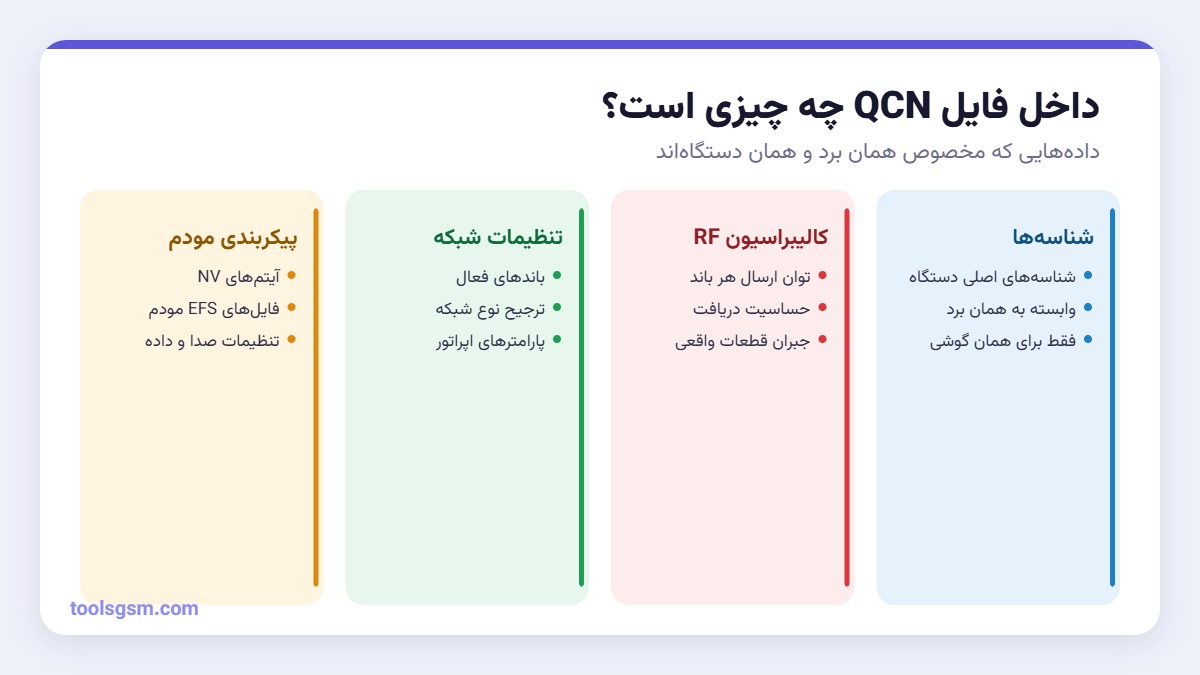
مودم کوالکام یک پردازندهٔ مستقل با سیستمعامل و حافظهٔ دادهای خودش است. تنظیماتی که مودم برای کار کردن لازم دارد، در قالب صدها یا هزاران «آیتم NV» (مخفف Non-Volatile) ذخیره میشوند. هر آیتم یک شمارهٔ شناسه و یک مقدار دارد؛ مثلاً ترجیح نوع شبکه، فهرست باندهای فعال یا جدول جبران توان ارسال در یک باند خاص. در نسلهای جدیدتر، علاوه بر آیتمهای عددی، فایلهایی در یک سیستم فایل داخلی به نام EFS نیز وجود دارد که مودم از آنها استفاده میکند.
فایل QCN (Qualcomm Calibration Network) خروجی ابزارهای رسمی کوالکام است که این آیتمها و بخشهایی از EFS را از گوشی میخواند و در یک فایل واحد ذخیره میکند. نسخههای جدیدتر ابزارها ممکن است خروجی را با پسوند XQCN بسازند که ساختار متنی و قابلخواندنتری دارد. از نظر مفهومی هر دو یک کار را انجام میدهند: عکسی از وضعیت حافظهٔ مودم در لحظهٔ بکاپ.
تفاوت QCN با فریمور
فریمور مودم (پارتیشن modem) کدی است که مودم اجرا میکند و برای همهٔ گوشیهای یک مدل یکسان است. QCN اما دادهای است که این کد میخواند و برای هر دستگاه منحصربهفرد است. به همین دلیل فریمور را میتوان از هر منبع رسمی دوباره نصب کرد، ولی QCN را فقط از خود همان گوشی میتوان به دست آورد. اگر QCN از دست برود، نصب دوبارهٔ فریمور آن را برنمیگرداند.
چرا اسمش «کالیبراسیون» است؟
در خط تولید، هر برد روی دستگاه تست رادیویی قرار میگیرد و نرمافزار کارخانه توان خروجی و حساسیت گیرنده را در فرکانسهای مختلف اندازه میگیرد. چون قطعات الکترونیکی هرگز دقیقاً یکسان نیستند، برای هر برد ضرایب جبرانی جداگانهای محاسبه و در NV ذخیره میشود. همین ضرایب باعث میشود گوشی در همهٔ باندها توان استاندارد ارسال کند و آنتندهی یکنواخت داشته باشد.
چرا تعمیرکار باید قبل از کار از QCN بکاپ بگیرد؟
حافظهٔ NV در شرایط عادی پایدار است، اما چند موقعیت رایج در تعمیرگاه میتواند آن را پاک یا خراب کند. بکاپ قبلی، تنها راه بازگرداندن دقیق وضعیت اولیه است.
- فلش با ابزارهای سطح پایین در حالت EDL، بهخصوص وقتی فایل پیکربندی، پارتیشنهای مودم را هم بازنویسی یا پاک کند.
- پاک کردن کامل حافظه (Erase All) هنگام رفع مشکلات بوت.
- قطع شدن کابل یا خاموش شدن کامپیوتر در میانهٔ فلش.
- تعویض یا بازنویسی حافظهٔ اصلی (eMMC یا UFS) در تعمیرات سختافزاری.
- نصب رامهای غیررسمی یا ترکیب نسخههای ناسازگار که دادههای مودم را با قالب جدید بازنویسی میکنند.
پیامدهای از دست رفتن NV
وقتی دادههای NV آسیب ببیند، علائم بسته به بخش آسیبدیده فرق میکند: گاهی گوشی شبکه را پیدا نمیکند، گاهی فقط برخی باندها کار نمیکنند، گاهی شناسهها خالی یا صفر نمایش داده میشوند و گاهی آنتن ضعیف است و تماسها قطع میشوند. همهٔ اینها در حالی است که سختافزار رادیویی کاملاً سالم است. مشکل آنتندهی ناشی از دادهٔ آسیبدیده را در راهنمای رفع مشکل آنتندهی گوشی از زاویهٔ عیبیابی بررسی کردهایم.
چه دادههایی داخل QCN ذخیره میشود؟
محتوای QCN بسته به نسل تراشه و سازنده متفاوت است، اما دستهبندی کلی آن ثابت است. شناخت این دستهها کمک میکند بفهمید چرا QCN گوشی دیگر جایگزین مناسبی نیست.
| دسته | نمونهٔ محتوا | وابستگی به دستگاه |
|---|---|---|
| شناسهها | شناسههای اصلی ثبتشده در کارخانه | کاملاً منحصربهفرد |
| کالیبراسیون RF | ضرایب توان و حساسیت در هر باند | منحصربهفرد برای همان برد |
| تنظیمات باند | باندهای فعال و ترتیب جستوجو | وابسته به مدل و منطقه |
| پارامترهای شبکه | ترجیح نسل شبکه و رفتار ثبت | وابسته به مدل و اپراتور |
| تنظیمات صوتی | پارامترهای پردازش صدای تماس | معمولاً وابسته به مدل |
| پیکربندی داده | تنظیمات اتصال داده و IMS | وابسته به منطقه |
نکته دربارهٔ شناسهها
در گوشیهای قدیمیتر کوالکام، شناسهها در آیتمهای NV مشخصی ذخیره میشدند و با بکاپ QCN همراه بودند. در نسلهای جدید، سازندهها شناسهها را رمزگذاری میکنند یا به کلیدهای سختافزاری گره میزنند تا قابل جابهجایی نباشند. نتیجه این است که بازگرداندن QCN خود همان دستگاه همچنان معنا دارد، ولی ممکن است به تنهایی برای بازیابی شناسه کافی نباشد و نیاز به خدمات مجاز سازنده پیش بیاید.
حالت Diag و پیشنیازهای اتصال
ابزارهای QCN با مودم از طریق یک رابط ویژه به نام Diagnostic یا Diag صحبت میکنند. این رابط هنگام روشن بودن گوشی و فعال بودن سیستمعامل در دسترس است، برخلاف حالت EDL که برای فلش در حالت خاموش استفاده میشود. وقتی رابط Diag فعال باشد، در مدیر دستگاه ویندوز یک پورت سریال با نامی شبیه Qualcomm HS-USB Diagnostics ظاهر میشود و شمارهٔ COM آن در ابزارها انتخاب میشود.
فعال کردن Diag
روش فعال کردن Diag به سازنده و نسخهٔ نرمافزار بستگی دارد. در برخی گوشیها یک کد سرویس یا منوی مهندسی این رابط را روشن میکند، در برخی دیگر فقط با دسترسی روت یا ابزارهای مجاز سرویس ممکن است و در بعضی مدلهای جدید به طور کامل محدود شده است. اگر رابط فعال نشود، ابزار QPST گوشی را نمیبیند و ادامهٔ کار ممکن نیست.
درایور و نرمافزار
- درایور Qualcomm HS-USB که هم پورت Diag و هم پورت 9008 حالت EDL را پوشش میدهد.
- بستهٔ QPST که برنامههای QPST Configuration و Software Download را دارد.
- برنامهٔ QFIL که در نسخههای جدید ابزار پشتیبان و بازیابی QCN را هم در خود دارد.
- کابل دیتای سالم و پورت USB مستقیم روی مادربرد.
اگر پورت Diag با علامت هشدار ظاهر شد یا اصلاً نیامد، اول درایور را بررسی کنید. راهنمای کامل درایورها را در مقالهٔ درایور USB فلش گوشی ببینید.
کد SPC
برخی عملیات خواندن و نوشتن در NV با یک کد ششرقمی به نام SPC محافظت میشوند. در بسیاری از دستگاهها مقدار پیشفرض این کد شش صفر است. اگر سازنده این کد را تغییر داده باشد، ابزار پیام خطای دسترسی میدهد و باید از ابزار یا خدمات مجاز سازنده کمک گرفت.
ابزارهای رسمی کوالکام و کاربرد هر کدام
ابزارهای کوالکام برای کارخانه و مراکز خدمات طراحی شدهاند و هر کدام وظیفهٔ مشخصی دارند. شناخت نقش هر برنامه از اشتباههای رایج جلوگیری میکند.
| ابزار | کاربرد اصلی | نکتهٔ کاربردی |
|---|---|---|
| QPST Configuration | شناسایی پورتها و نمایش وضعیت اتصال | اول باید گوشی را در این برنامه ببینید |
| Software Download | بکاپ و ریستور QCN در زبانههای جداگانه | روش کلاسیک و پایدار |
| QFIL | فلش در حالت EDL و ابزار پشتیبان QCN | پرکاربردترین ابزار امروز |
| EFS Explorer | مرور فایلهای EFS مودم | فقط برای کاربران باتجربه |
| QXDM | ثبت لاگ و تحلیل رفتار مودم | ابزار عیبیابی پیشرفته |
QPST یا QFIL؟
در عمل هر دو مسیر به یک نتیجه میرسند. زبانههای Backup و Restore در Software Download مسیر قدیمی و آزموده است و در QFIL از منوی Tools گزینهٔ پشتیبان و بازیابی QCN در دسترس است. برخی تعمیرکاران ترجیح میدهند با یکی بکاپ بگیرند و با دیگری فایل را آزمایش کنند. مهم این است که نسخهٔ ابزار با نسل تراشه سازگار باشد؛ نسخههای قدیمی ممکن است با گوشیهای جدید ارتباط ناقص برقرار کنند.
برای آشنایی بیشتر با این بسته و فلش در حالت EDL، راهنمای فلش کوالکام با QPST و QFIL را ببینید.
بکاپ QCN گامبهگام
روال زیر مسیر عمومی است. منوها در نسخههای مختلف ابزار ممکن است کمی متفاوت باشند، اما منطق کار ثابت است: اتصال، شناسایی پورت، خواندن و ذخیره.
- شارژ و آمادهسازی: گوشی را حداقل تا نیمه شارژ کنید، سیمکارت را خارج کنید و برنامههای سنگین کامپیوتر را ببندید.
- فعال کردن Diag: رابط Diag را با روش مخصوص همان مدل روشن کنید و گوشی را با کابل سالم وصل کنید.
- بررسی پورت: در مدیر دستگاه، پورت Diagnostics را ببینید و شمارهٔ COM آن را یادداشت کنید.
- شناسایی در QPST Configuration: پورت را در برنامه اضافه کنید تا مدل تراشه و وضعیت اتصال نمایش داده شود.
- اجرای پشتیبان: در Software Download زبانهٔ Backup یا در QFIL ابزار پشتیبان QCN را باز کنید، پورت را انتخاب و مسیر ذخیره را تعیین کنید.
- صبر تا پایان: خواندن ممکن است چند دقیقه طول بکشد. در این مدت کابل را جابهجا نکنید.
- کنترل خروجی: حجم فایل نباید صفر یا غیرعادی کوچک باشد. فایل را در دو مکان جداگانه ذخیره کنید.
نامگذاری استاندارد
نام فایل را طوری انتخاب کنید که بعدها بدون باز کردن آن بدانید متعلق به کدام دستگاه است: مدل، چهار رقم آخر شمارهٔ سریال، تاریخ و نسخهٔ نرمافزار. این عادت ساده، احتمال اشتباه گرفتن فایل دو گوشی هممدل را تقریباً صفر میکند.
ریستور QCN و کنترل نتیجه
بازگرداندن QCN برعکس بکاپ است، با این تفاوت که اشتباه در آن ریسک بیشتری دارد. پیش از ریستور مطمئن شوید فایل دقیقاً متعلق به همان گوشی است و نسخهٔ نرمافزار گوشی با زمان بکاپ تفاوت بزرگی ندارد.
- تأیید هویت فایل: نام فایل و اطلاعات مدل را با برچسب گوشی و سوابق پذیرش مطابقت دهید.
- اتصال در حالت Diag: مثل مرحلهٔ بکاپ پورت Diagnostics را شناسایی کنید.
- اجرای بازیابی: در زبانهٔ Restore یا ابزار بازیابی QFIL فایل را انتخاب و فرایند را شروع کنید.
- راهاندازی مجدد: پس از پایان، گوشی را ریاستارت کنید تا مودم دادههای جدید را بارگذاری کند.
- کنترل نهایی: نسخهٔ بیسباند، شناسهها با
*#06#و آنتندهی را با یک سیمکارت آزمایشی بررسی کنید.
اگر بعد از ریستور تغییری دیده نشد
سه احتمال اصلی وجود دارد: مودم دادهها را از نسخهٔ پشتیبان داخلی خودش دوباره بازنویسی کرده، آیتمهای حساس در نسل جدید از راه Diag قابل نوشتن نیستند، یا مشکل اصلاً در NV نبوده و ریشهٔ سختافزاری دارد. در حالت اول بازیابی پارتیشنهای modemst از بکاپ خام کمک میکند؛ در حالت دوم مسیر درست خدمات مجاز سازنده است و در حالت سوم باید عیبیابی سختافزاری انجام شود.
محدودیتها در گوشیهای کوالکام جدید
سازندهها در چند سال اخیر دسترسی به دادههای مودم را بهشدت محدود کردهاند. هدف، جلوگیری از دستکاری شناسهها و افزایش امنیت دستگاه است. برای تعمیرکار این تغییرات چند پیامد عملی دارد.
محدود شدن رابط Diag
در بسیاری از مدلهای جدید، رابط Diag در نرمافزار نهایی به طور پیشفرض غیرفعال است و فقط با دسترسی سطح بالا یا ابزار مجاز سازنده فعال میشود. در برخی برندها این دسترسی به حسابهای سرویس رسمی محدود شده است.
رمزگذاری و اتصال به سختافزار
شناسهها و برخی دادههای حساس با کلیدهای داخل تراشه رمزگذاری میشوند. حتی اگر QCN خوانده شود، بخشهای رمزگذاریشده فقط روی همان تراشه معنا دارند. این دقیقاً همان چیزی است که جلوی جابهجایی شناسه بین دستگاهها را میگیرد.
نقش پارتیشنها
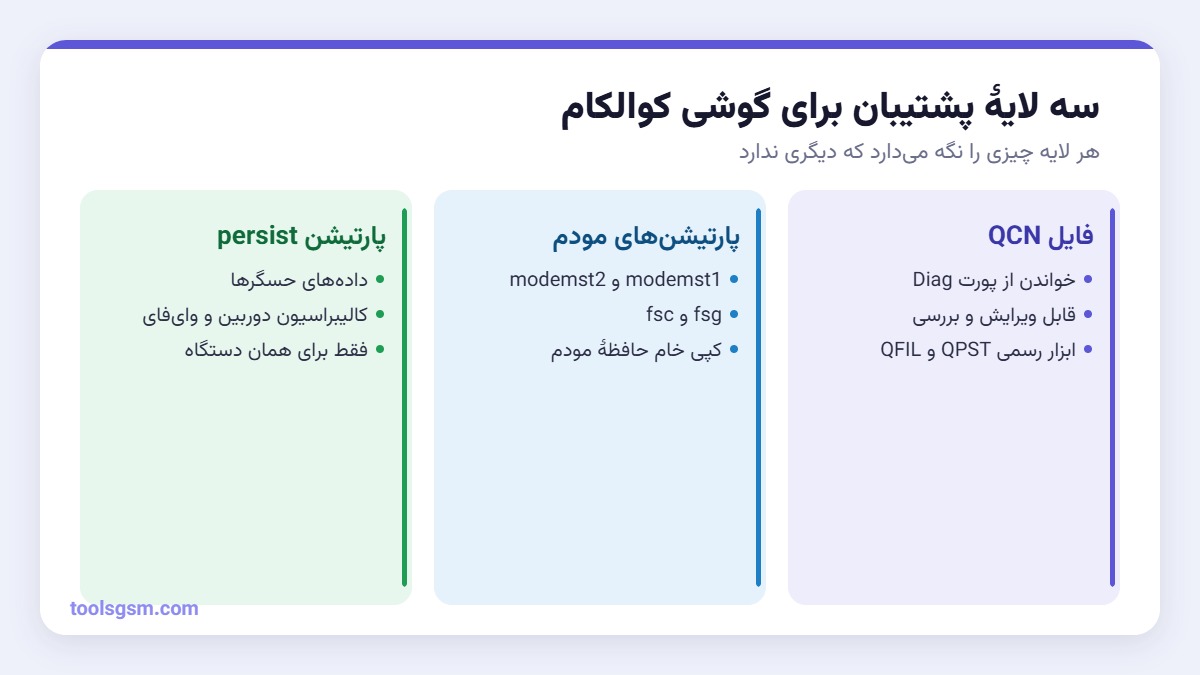
در گوشیهای جدید، بخش بزرگی از دادههای مودم در پارتیشنهای modemst1، modemst2، fsg و fsc نگهداری میشود. مودم معمولاً دو نسخه از دادهها را دارد تا در صورت خرابی یکی، از دیگری بازیابی کند. دادههای حسگرها و برخی کالیبراسیونهای دیگر هم در پارتیشن persist قرار دارند. پشتیبان خام این پارتیشنها با ابزار فلش در حالت EDL، لایهٔ دوم حفاظت در کنار QCN است.
جدول خطاها؛ علت و راهحل
خطاهای رایج هنگام کار با QCN معمولاً به اتصال، دسترسی یا ناسازگاری نسخه برمیگردند.
| خطا یا علامت | علت محتمل | راهحل |
|---|---|---|
| پورت Diag ظاهر نمیشود | رابط Diag فعال نیست یا درایور نصب نیست | فعالسازی با روش مخصوص مدل و نصب درایور Qualcomm |
| QPST گوشی را نمیبیند | شمارهٔ COM اضافه نشده یا پورت در اختیار برنامهٔ دیگر است | افزودن دستی پورت و بستن برنامههای مزاحم |
| خطای دسترسی یا SPC | کد SPC تغییر کرده یا عملیات محافظت شده است | استفاده از خدمات یا ابزار مجاز سازنده |
| فایل بکاپ صفر کیلوبایت | ارتباط وسط کار قطع شده | تعویض کابل و پورت و تکرار بکاپ |
| ریستور بیاثر | دادههای حساس از راه Diag قابل نوشتن نیستند | بازیابی پارتیشنهای مودم یا مراجعه به مرکز مجاز |
| آنتن ضعیف پس از ریستور | فایل متعلق به دستگاه دیگری است | فقط QCN خود همان گوشی را بازگردانید |
| قطع اتصال در میانهٔ کار | کابل ضعیف یا مدیریت انرژی USB | غیرفعال کردن تعلیق USB و استفاده از پورت پشت کیس |
| نسخهٔ ابزار با تراشه سازگار نیست | QPST یا QFIL قدیمی | استفاده از نسخهٔ جدیدتر ابزار رسمی |
بایگانی حرفهای فایلهای پشتیبان
فایل QCN و پشتیبانهای پارتیشن، دادههای حساس مشتریاند و باید مثل یک سند محرمانه با آنها رفتار شود. یک سیستم بایگانی منظم هم از گم شدن فایل جلوگیری میکند و هم از سوءاستفاده.
- پوشهٔ مخصوص هر پذیرشفایلها را در پوشهای با شمارهٔ پذیرش و مدل دستگاه نگه دارید.
- دو نسخه در دو مکانیک نسخه روی سیستم تعمیرگاه و یک نسخه روی حافظهٔ جداگانه.
- ثبت در فرم پذیرشدر فرم پذیرش بنویسید که بکاپ گرفته شده و کجا نگهداری میشود.
- حذف طبق توافقپس از مدت مشخص و با اطلاع مشتری، فایلها را پاک کنید.
تحویل فایل به مشتری
یک کار حرفهای این است که نسخهای از پشتیبان را روی یک حافظهٔ جانبی به خود مشتری تحویل دهید و توضیح دهید که این فایل فقط برای همان گوشی است. اگر در آینده تعمیرکار دیگری روی دستگاه کار کند، این فایل میتواند وضعیت اولیه را بازگرداند.
مرزهای قانونی و اخلاقی کار با QCN
ابزارهای کار با NV قدرتمندند و همین قدرت مسئولیت میآورد. چند اصل ساده باید در هر تعمیرگاه رعایت شود.
- فقط از گوشیهایی که مالکیت آنها با فاکتور یا مدارک معتبر روشن است بکاپ بگیرید و روی همان دستگاه بازگردانید.
- هیچگاه فایل QCN یک گوشی را روی گوشی دیگر ننویسید؛ این کار شناسه را کپی میکند و غیرقانونی است.
- فایلهای QCN را در فضای عمومی یا گروههای اینترنتی منتشر نکنید؛ این فایلها شناسهٔ واقعی یک دستگاه را دارند.
- اگر شناسهٔ نمایشدادهشده با جعبه و فاکتور مطابقت ندارد، دستگاه را پذیرش نکنید و موضوع را به مشتری توضیح دهید.
کار درست تعمیرکار در این حوزه، حفظ و بازگرداندن دادهٔ اصلی خود دستگاه است. هر کاری فراتر از آن، هم برای مشتری و هم برای تعمیرگاه ریسک قانونی جدی دارد.
واژهنامهٔ QCN و مودم کوالکام
| اصطلاح | معنی |
|---|---|
| NV | حافظهٔ غیرفرّار مودم برای نگهداری تنظیمات و کالیبراسیون |
| QCN | فایل پشتیبان آیتمهای NV در ابزارهای کوالکام |
| XQCN | قالب جدیدتر و متنی همان پشتیبان |
| EFS | سیستم فایل داخلی مودم برای دادههای پیکربندی |
| Diag | رابط تشخیصی مودم برای خواندن و نوشتن دادهها |
| SPC | کد ششرقمی محافظت از عملیات حساس NV |
| EDL | حالت دانلود اضطراری کوالکام برای فلش سطح پایین |
| modemst | پارتیشنهای نگهداری دادهٔ مودم در حافظهٔ اصلی |
| persist | پارتیشن نگهداری کالیبراسیون حسگرها و برخی دادههای ثابت |
| QPST | بستهٔ ابزارهای رسمی کوالکام برای سرویس |
سوالات متداول
آیا QCN را میتوان روی گوشی دیگری از همان مدل نوشت؟
خیر. QCN شناسهها و کالیبراسیون همان دستگاه را دارد. نوشتن آن روی دستگاه دیگر شناسه را کپی میکند که غیرقانونی است و از نظر فنی هم آنتندهی را خراب میکند.
برای بکاپ QCN گوشی باید روشن باشد؟
بله؛ ارتباط از طریق رابط Diag انجام میشود که در حالت روشن و با سیستمعامل فعال در دسترس است. حالت EDL برای فلش پارتیشنها استفاده میشود.
فرق QCN و XQCN چیست؟
هر دو پشتیبان دادههای NV هستند. XQCN قالب جدیدتر و متنی است که ابزارهای جدیدتر تولید میکنند.
چرا پورت Diag در گوشی من ظاهر نمیشود؟
یا رابط Diag فعال نیست یا درایور نصب نشده است. در بسیاری از مدلهای جدید فعالسازی Diag محدود شده و فقط با دسترسی سطح بالا ممکن است.
آیا بکاپ QCN جایگزین بکاپ پارتیشنهای مودم است؟
نه کاملاً. در گوشیهای جدید بهتر است پارتیشنهای modemst1، modemst2، fsg، fsc و persist را هم بکاپ بگیرید.
اگر از گوشی بکاپ نداشته باشیم و شبکه از دست رفته باشد چه کنیم؟
مسیر درست مراجعه به مرکز خدمات مجاز سازنده با فاکتور خرید است که امکان کالیبراسیون و بازیابی رسمی را دارد.
بکاپ QCN چقدر طول میکشد؟
معمولاً چند دقیقه؛ بسته به نسل تراشه و تعداد آیتمها ممکن است بیشتر شود. در این مدت کابل نباید جابهجا شود.
آیا ریستور QCN دادههای کاربر را پاک میکند؟
خیر؛ فقط دادههای مودم را بازنویسی میکند و عکسها و برنامهها دست نمیخورند. با این حال پیش از هر کار سرویس، پشتیبان دادههای کاربر توصیه میشود.
برای کار حرفهای با گوشیهای کوالکام و مدیاتک، باکسها و دانگلهای تعمیرات را در تولز جیاسام مقایسه کنید و امکانات هر کدام را در صفحهٔ محصول بخوانید.
مشاهدهٔ باکس و دانگلها