

بازیابی فایل از فلش و گوشی و رم (کارت حافظه) فرمتشده؛ راهنمای فنی برای تعمیرکار و کاربر

بازیابی فایل از فلش، گوشی و رم (کارت حافظه) فرمتشده
مشتری با رمی آمده که «خودش فرمت شده»، فلشی که RAW نشان میدهد یا گوشیای که ریست شده و عکسهای بچهاش را میخواهد. پاسخ درست به هر کدام فرق دارد. این مقاله اول تریاژ میکند، بعد سازوکار فنی هر حالت را باز میکند و برای هر مسیر ابزار و دستور مشخص میدهد؛ همراه با مرز صادقانهٔ چیزی که دیگر برنمیگردد.
از فلش و رمی که پاک یا فرمت سریع شده، به شرط قطع فوری استفاده، معمولاً بیشتر فایلها برمیگردد؛ فرمت کامل ویندوز (از ویستا به بعد) همهجا را صفر میکند.
حافظهٔ داخلی گوشی بهخاطر TRIM، رمزگذاری فایلبهفایل (FBE) و اتصال MTP با نرمافزار کامپیوتری اسکن نمیشود و بعد از ریست فکتوری برنمیگردد.
ترتیب کار حرفهای: تریاژ، ایمیج از حافظهٔ ضعیف، بازیابی روی ایمیج، ذخیره در درایو دیگر؛ chkdsk و فرمت فقط بعد از نجات فایلها.
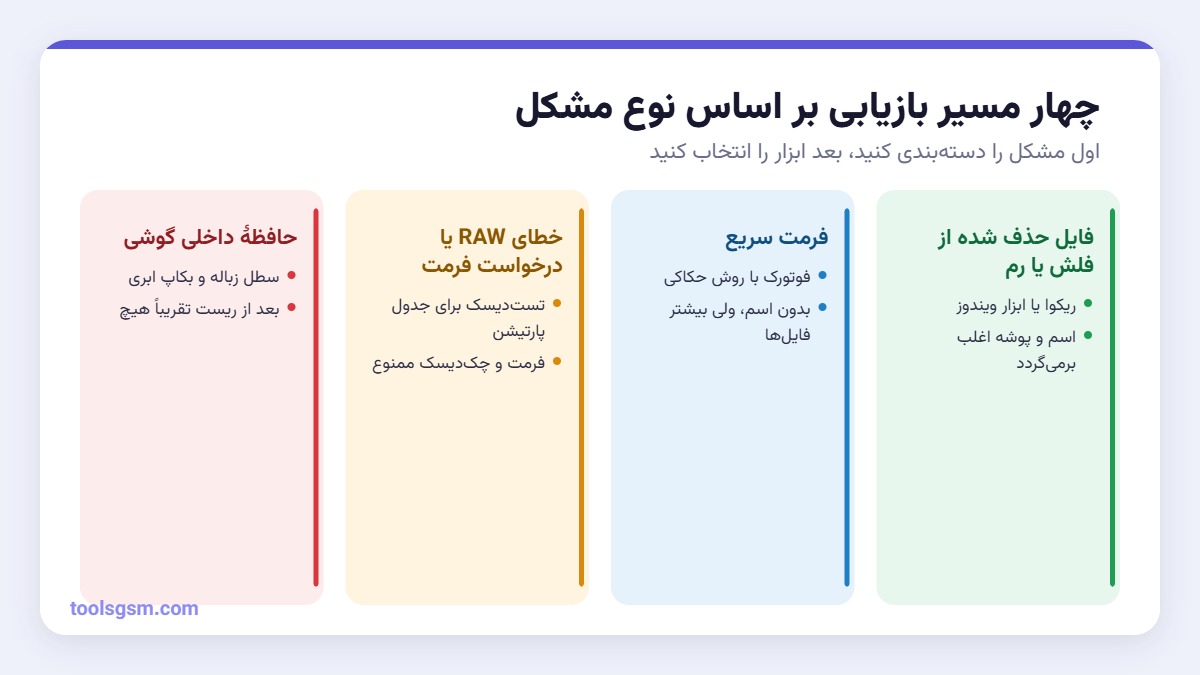
تریاژ در پنج دقیقه: اول بفهمید با چه طرفید
تریاژ (Triage) یعنی دستهبندی سریع مشکل پیش از هر اقدام؛ همان کاری که در اورژانس انجام میشود. در بازیابی اطلاعات، اشتباه در همین قدم اول (مثلاً زدن Format به پیشنهاد ویندوز یا گذاشتن رم در گوشی) بیشتر از هر چیز فایلها را از بین میبرد. با این پرسشها شروع کنید:
| وضعیت | نوع مشکل | مسیر پیشنهادی |
|---|---|---|
| فایلها پاک شدهاند، حافظه سالم است | منطقی | Recuva یا winfr |
| رم یا فلش فرمت سریع شده | منطقی | PhotoRec روی کل حافظه |
| RAW، «Please format»، ظرفیت درست | منطقی (ساختار) | TestDisk، سپس PhotoRec |
| Write-protected شده | فرسودگی کنترلر | کپی فوری، بدون فرمت |
| ۰ بایت، ناشناخته، ظرفیت عجیب | فیزیکی | آزمایشگاه، بدون تکرار |
| حذف از حافظهٔ داخلی گوشی | رمزگذاریشده | سطل زباله و بکاپ ابری |
زیر کاپوت: سیستم فایل، کلاستر و معنای واقعی «حذف»
سیستم فایل (File System) ساختاری است که روی حافظه میگوید هر فایل چه اسمی دارد، کجاست و چه تکههایی دارد. حافظه به واحدهای کوچکی به اسم کلاستر (Cluster) تقسیم میشود و فایل در یک یا چند کلاستر ذخیره میشود. حذف تقریباً هیچوقت خود کلاسترها را پاک نمیکند؛ فقط آنها را «آزاد» اعلام میکند.
FAT32
رایج روی رمهای تا ۳۲ گیگ و فلشهای قدیمی. با حذف، اولین حرف اسم فایل در فهرست با یک علامت ویژه جایگزین میشود و زنجیرهٔ کلاسترها در جدول FAT صفر میشود. نتیجه: ابتدای فایل و اندازهاش معلوم است، ولی اگر فایل تکهتکه بوده، ترتیب تکهها گم میشود. به همین دلیل عکسها معمولاً سالم و فیلمهای بلند گاهی خراب برمیگردند.
exFAT
استاندارد رمهای SDXC (بالای ۳۲ گیگ). هر فایل ردیفهایی در فهرست دارد که با حذف «غیرفعال» علامت میخورند. اگر فایل پیوسته ذخیره شده باشد (که برای فیلم دوربینها رایج است)، exFAT اصلاً زنجیرهٔ FAT برایش نمیسازد و بازیابی با اسم و اندازهٔ کامل ممکن است.
NTFS
سیستم فایل هاردها و گاهی فلشهای بزرگ. اطلاعات هر فایل در جدول MFT است و با حذف فقط ردیفش «آزاد» میشود؛ نقشهٔ تکهها (Data Runs) تا وقتی ردیف دوباره استفاده نشده باقی میماند. برای همین در NTFS بازیابی با اسم، پوشه و حتی فایلهای تکهتکه بهتر جواب میدهد و ابزار ویندوز (winfr) حالت Regular را فقط برای NTFS دارد.
سه نوع فرمت و سرنوشت داده در هر کدام
- فرمت سریع (Quick)فقط ساختار خالی تازه ساخته میشود؛ دادهها دستنخورده میمانند ولی اسمها و پوشهها از بین میروند. فرمت در گوشی و دوربین هم معمولاً همین نوع است.
- فرمت کامل ویندوز (Full)از ویستا به بعد، برداشتن تیک Quick Format یعنی نوشتن صفر روی همهٔ سکتورها (مایکروسافت در مستنداتش این رفتار را تأیید کرده). بعد از آن چیزی برای بازیابی نمیماند.
- فرمت همراه با TRIM یا Eraseبعضی حافظهها و کارتخوانها فرمان پاکسازی را به کنترلر میرسانند؛ کنترلر بلوکها را واقعاً خالی میکند و حتی فرمت سریع هم برگشتناپذیر میشود. بیشتر فلشها و کارتخوانهای USB معمولی این فرمان را عبور نمیدهند.
نکتهٔ عملی برای تعمیرکار: از مشتری بپرسید رم «کجا» و «چطور» فرمت شده. فرمت در دوربین یا گوشی معمولاً قابل بازیابی است؛ اما فرمت در ویندوز بدون تیک Quick، یا گزینهٔ Overwrite در برنامههای فرمت مخصوص کارت، یعنی امیدی نیست و بهتر است همان اول صادقانه بگویید.
| نوع فرمت | داده | اسم و پوشه |
|---|---|---|
| سریع | باقی میماند | از بین میرود |
| کامل ویندوز | صفر میشود | از بین میرود |
| همراه TRIM | پاک میشود | از بین میرود |
بازیابی از فلش مموری (USB)
فلشها مستقیم بهعنوان دیسک دیده میشوند، پس همهٔ ابزارها رویشان کار میکنند. اگر فلش درست شناخته میشود و فقط فایلها پاک شدهاند، اول سراغ سادهترین ابزار بروید.
روش ۱: Recuva برای حذف ساده
- نصب روی درایو دیگر Recuva را روی درایو C نصب کنید، نه روی فلش.
- انتخاب درایو و نوع فایل در جادوگر برنامه نوع فایل (مثلاً Pictures) و درایو فلش را انتخاب کنید.
- Deep Scan در صورت نیاز اگر اسکن معمولی چیزی نیافت، گزینهٔ Deep Scan را فعال کنید.
- خواندن رنگها سبز یعنی احتمالاً سالم، زرد یعنی بخشی رونویسی شده و قرمز یعنی احتمالاً از دست رفته.
- ذخیره در مقصد جدا فایلها را روی هارد کامپیوتر بازیابی کنید.
روش ۲: Windows File Recovery (winfr)
ابزار رسمی و رایگان مایکروسافت برای ویندوز ۱۰ و ۱۱ که از Microsoft Store نصب میشود و در خط فرمان کار میکند. حالت Regular فقط برای NTFS سالم است؛ برای FAT و exFAT (یعنی تقریباً همهٔ فلشها و رمها) و برای حافظهٔ فرمتشده، حالت Extensive لازم است.
winfr F: D: /extensive /n *.jpg /n *.png /n *.mp4
در این دستور F درایو فلش و D مقصد است؛ مبدأ و مقصد نباید یکی باشند. ابزار پوشهای به اسم Recovery_ و تاریخ روی مقصد میسازد.
بازیابی رم (کارت حافظه) فرمتشده با PhotoRec
برای رمی که فرمت سریع خورده، جدول فایلها نو است و ابزارهایی که به جدول تکیه دارند چیز زیادی نمیبینند. اینجا روش حکاکی (Carving) لازم است: PhotoRec کل سطح حافظه را میخواند و هر جا امضای شروع یک فرمت شناختهشده (مثل سرآیند JPEG یا MP4) را ببیند، فایل را بیرون میکشد. PhotoRec نسخهٔ ۷.۲ رایگان و متنباز است و صدها فرمت از جمله عکسهای خام دوربین (CR2، CR3، NEF، ARW) را میشناسد.
- اجرا بستهٔ TestDisk و PhotoRec را از cgsecurity.org دریافت و روی هارد باز کنید؛ photorec_win.exe را با دسترسی Administrator اجرا کنید.
- انتخاب منبع دیسک رم را از روی ظرفیت پیدا کنید. اگر ایمیج گرفتهاید، مسیر فایل ایمیج را بهعنوان آرگومان بدهید.
- پارتیشن برای رم فرمتشده یا RAW گزینهٔ Whole disk را بزنید تا کل سطح خوانده شود.
- File Opt با کلید s همه را غیرفعال کنید و فقط فرمتهای لازم را روشن کنید؛ سرعت بالا میرود و خروجی تمیزتر میشود.
- نوع سیستم فایل برای FAT و exFAT گزینهٔ Other؛ سپس Whole برای حافظهٔ فرمتشده.
- مقصد و شروع پوشهای روی هارد دیگر انتخاب و با C تأیید کنید؛ خروجی در پوشههای recup_dir.1، recup_dir.2 و… ذخیره میشود.
فیلمهای خراب و فایلهای تکهتکه
حکاکی فرض میکند فایل پیوسته ذخیره شده است. روی رمی که بارها پر و خالی شده، فیلمها تکهتکهاند و PhotoRec ممکن است فایلی بدهد که چند ثانیهٔ اولش پخش شود و بقیهاش خراب باشد. در این حالت ابزارهای حرفهایتر که ساختار exFAT باقیمانده را هم تحلیل میکنند (مثل DMDE یا R-Studio) شانس بهتری دارند.
رمی که حافظهٔ داخلی گوشی شده بود
اگر رم با گزینهٔ «Format as internal» (Adoptable Storage) به حافظهٔ داخلی گوشی اضافه شده بود، با کلیدی رمز شده که فقط در همان گوشی نگه داشته میشود. روی کامپیوتر، چنین رمی فقط دادهٔ رمزشده نشان میدهد و بعد از ریست گوشی دیگر راهی برای خواندنش نیست.
RAW، Please format و ظرفیت درست: تعمیر ساختار با TestDisk
وقتی ویندوز سیستم فایل را RAW نشان میدهد یا موقع باز کردن درایو پیغام فرمت میدهد، اغلب فقط سکتور بوت (Boot Sector، اولین سکتور پارتیشن که مشخصات سیستم فایل در آن است) یا جدول پارتیشن آسیب دیده. این رایجترین حالت بعد از جدا کردن ناگهانی فلش یا قطع برق دوربین است و بهترین شانس بازیابی کامل را دارد.
- ساخت گزارش testdisk_win.exe را با دسترسی Administrator اجرا کنید و Create را بزنید.
- انتخاب دیسک دیسک درست را از روی ظرفیت انتخاب کنید و نوع جدول را همان پیشنهاد برنامه بگذارید.
- Analyse و Quick Search اگر پارتیشن پیدا شد، با P فهرست فایلها را ببینید. دیدن درست اسمها یعنی پارتیشن را درست پیدا کردهاید.
- کپی امن در فهرست فایلها با a همه را انتخاب و با C روی هارد دیگر کپی کنید. این کار به خود حافظه دست نمیزند.
- در صورت نیاز Write اگر میخواهید حافظه دوباره بدون فرمت باز شود، Write را بزنید؛ برای FAT و exFAT از Advanced و گزینهٔ Boot، سکتور بوت را از نسخهٔ پشتیبان بازسازی کنید.
چرا chkdsk را زودتر نزنیم؟
chkdsk F: /f
chkdsk برای سازگار کردن سیستم فایل طراحی شده، نه نجات داده. روی FAT32 زنجیرههای گمشده را به فایلهای FILE0000.CHK تبدیل میکند و ردیفهای ناسالم را پاک میکند؛ روی حافظهای که سکتور ضعیف دارد هم با خواندن سنگین ممکن است خرابی را جلو بیندازد. ترتیب درست: اول ایمیج یا کپی فایلها، بعد chkdsk یا فرمت.
حافظهٔ داخلی گوشی: مرز علم و ادعای تبلیغاتی
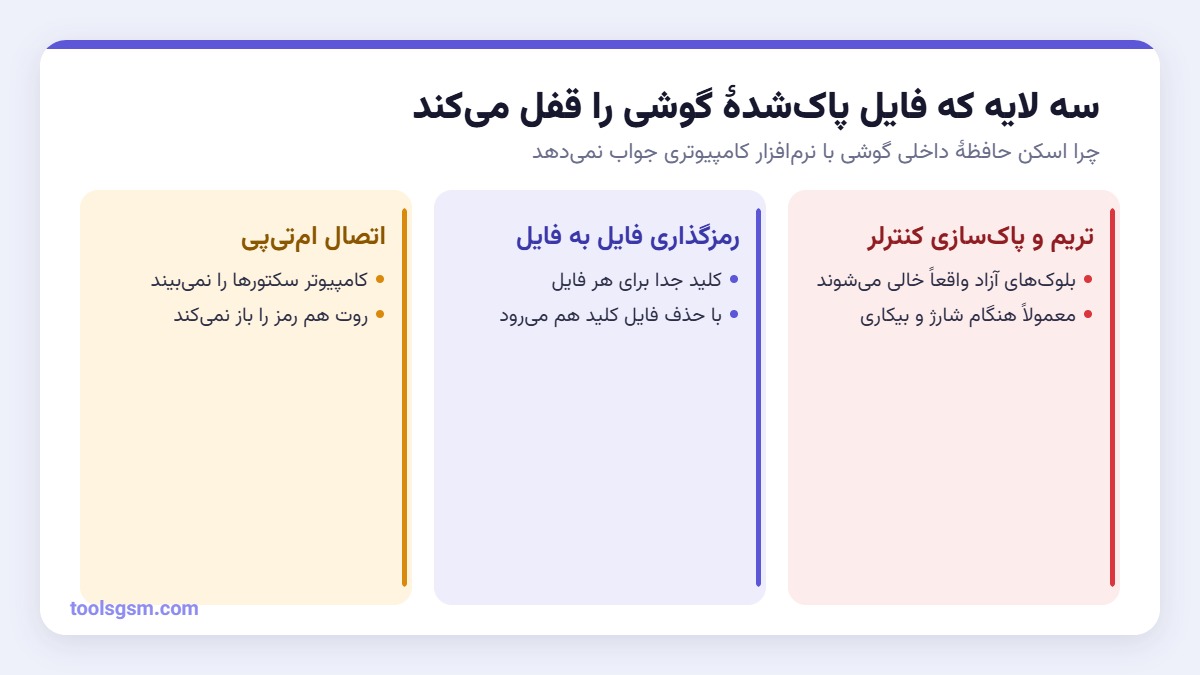
بازیابی از حافظهٔ داخلی گوشیهای امروزی با فلش و رم قابل مقایسه نیست. سه لایهٔ فنی، روی هم، فایل پاکشده را عملاً برگشتناپذیر میکنند:
لایهٔ ۱: TRIM و جمعآوری زباله در eMMC و UFS
حافظهٔ گوشی، فلش NAND با کنترلر داخلی است. اندروید بهطور منظم (معمولاً هنگام شارژ و بیکاری) فرمان TRIM یا Discard میفرستد؛ کنترلر بلوکهای آزادشده را در فرایند جمعآوری زباله (Garbage Collection) پاک میکند و خواندن آن آدرسها دیگر دادهٔ قبلی را برنمیگرداند.
لایهٔ ۲: رمزگذاری فایلبهفایل (FBE)
FBE از اندروید ۷ آمده و طبق مستندات رسمی اندروید، دستگاههایی که با اندروید ۱۰ یا بالاتر عرضه میشوند دیگر مجاز به رمزگذاری کلدیسک (FDE) نیستند و از FBE استفاده میکنند. کلید هر فایل از کلید اصلی و یک مقدار یکتای ذخیرهشده در اطلاعات همان فایل ساخته میشود؛ با حذف فایل آن اطلاعات هم آزاد میشود، پس حتی اگر بلوکهای رمزشده پاک نشده باشند، کلیدی برای باز کردنشان نمیماند. در ریست فکتوری هم کلیدهای اصلی پاک میشوند. آیفون هم با سیستم Data Protection همین رفتار را دارد.
لایهٔ ۳: MTP به جای دیسک
اتصال USB گوشی از نوع MTP (پروتکل انتقال رسانه) است: کامپیوتر فقط فایلهای موجود را از طریق سیستمعامل گوشی میبیند، نه سکتورها را. برای همین Recuva، PhotoRec و مشابهها اصلاً گوشی را بهعنوان دیسک پیدا نمیکنند. روت هم فقط لایهٔ سوم را برمیدارد؛ تصویری که از پارتیشن userdata گرفته شود، رمزشده است و فایلهای حذفشده کلید ندارند.
آنچه برای گوشی واقعاً جواب میدهد
به جای اسکن حافظه، باید رد پای فایل را در جاهایی گشت که سیستمعامل و سرویسها عمداً نگه داشتهاند:
| منبع | نگهداری | نکته |
|---|---|---|
| سطل زبالهٔ گالری سامسونگ | ۳۰ روز | باید از قبل فعال بوده باشد |
| سطل زبالهٔ Google Photos | ۳۰ روز | از سپتامبر ۲۰۲۶ برای موارد بکاپشده هم ۳۰ روز |
| Recently Deleted آیفون | ۳۰ روز | در Utilities، با Face ID |
| همگامسازی OneDrive سامسونگ | تا حذف از فضای ابری | جایگزین Samsung Cloud برای گالری |
| بکاپ iCloud یا Google One | تا بکاپ بعدی | بازگردانی نیازمند ریست یا گوشی دیگر |
| چتهای پیامرسان | تا حذف چت | عکسهای ارسالی و دریافتی |
- اول سطل زبالهها Gallery > Recycle bin در سامسونگ، Collections > Trash در Google Photos، Albums > Recently Deleted در آیفون.
- بعد فضای ابری با حساب مشتری وارد photos.google.com، OneDrive یا iCloud.com شوید و سطل زبالهٔ همان سرویس را هم ببینید.
- بعد بکاپها تاریخ آخرین بکاپ را ببینید؛ بازگرداندن بکاپ روی گوشی فعلی دادههای تازه را از بین میبرد، پس اول از وضعیت فعلی بکاپ بگیرید.
کار حرفهای: ایمیجگیری از حافظهٔ ضعیف
ایمیج (Image) کپی سکتوربهسکتور کل حافظه در یک فایل است. وقتی رم یا فلش کند میخواند، قطع و وصل میشود یا خطای خواندن دارد، هر اسکن اضافه ممکن است آخرین اسکن باشد. پس یک بار با ابزاری که سکتورهای سالم را اول برمیدارد ایمیج بگیرید و بقیهٔ کارها را روی فایل ایمیج انجام دهید.
lsblk
sudo ddrescue -n /dev/sdX sd.img sd.map
sudo ddrescue -d -r3 /dev/sdX sd.img sd.map
photorec sd.img
GNU ddrescue در لینوکس در گذر اول از روی نواحی مشکلدار میپرد و در گذرهای بعد سراغشان میرود؛ فایل map اجازه میدهد کار قطعشده ادامه پیدا کند. در ویندوز DMDE و R-Studio امکان ساخت ایمیج دارند. نام دستگاه (sdX) را با lsblk دقیق پیدا کنید؛ جابهجا نوشتن مبدأ و مقصد فاجعه است.
جدول انتخاب نرمافزار
| ابزار | مجوز | روش | بهترین کاربرد |
|---|---|---|---|
| PhotoRec 7.2 | رایگان، متنباز | حکاکی | رم و فلش فرمتشده |
| TestDisk 7.2 | رایگان، متنباز | بازسازی ساختار | RAW و پارتیشن گمشده |
| Recuva | رایگان + نسخهٔ Pro | جدول فایل | حذف ساده با پیشنمایش |
| winfr | رایگان، مایکروسافت | جدول + امضا | کاربر ویندوز ۱۰ و ۱۱ |
| DMDE | رایگان محدود + Pro | ساختار + امضا | ایمیج و درخت پوشهها |
| R-Studio | پولی، دموی محدود | ساختار + امضا | کار کارگاهی |
| Disk Drill | ۱۰۰ مگ رایگان در ویندوز | ساختار + امضا | کاربر مبتدی |
- محدودیت DMDE رایگاندر هر عملیات تا ۴۰۰۰ فایل از پنل باز را برمیگرداند؛ برای چند پوشهٔ مهم کافی است.
- winfr و سیستم فایلRegular فقط NTFS؛ Extensive همهٔ سیستم فایلها از جمله FAT و exFAT.
- قانون خریدقبل از پرداخت برای هر نرمافزار پولی، با نسخهٔ رایگانش اسکن و پیشنمایش بگیرید.
انتظار واقعبینانه: شانس هر حالت
درصدهای دقیق تبلیغاتی را باور نکنید؛ نتیجه به زمان، میزان استفاده بعد از حادثه و سلامت حافظه بستگی دارد. این جدول برآورد کیفی و تجربی است:
| حالت | شانس | محدودیت |
|---|---|---|
| حذف از فلش یا رم، بلافاصله | زیاد | فیلمهای تکهتکه |
| فرمت سریع | زیاد تا متوسط | بدون اسم و پوشه |
| RAW یا درخواست فرمت | زیاد | بستگی به آسیب سکتور بوت |
| فرمت کامل ویندوز | تقریباً صفر | همهٔ سکتورها صفر |
| حذف از حافظهٔ داخلی گوشی | خیلی کم | فقط سطل زباله و بکاپ |
| بعد از ریست فکتوری | تقریباً صفر | کلیدها پاک شده |
| خرابی فیزیکی | متغیر | آزمایشگاه و Chip-off |
علائم خرابی فیزیکی و ریکاوری آزمایشگاهی
- دستگاه شناخته نمیشود یا با نامی عجیب مثل «Generic Flash Disk» و ظرفیت صفر دیده میشود.
- ظرفیت خیلی کمتر یا بیشتر از برچسب است؛ کارتهای تقلبی با کنترلر دستکاریشده ظرفیت جعلی نشان میدهند و فایلها روی هم میچرخند.
- حافظه فقطخواندنی شده و قفل کشویی هم مشکلی ندارد؛ کنترلر برای محافظت به حالت Read-only رفته است. در این حالت فوراً کپی کنید.
- فلش داغ میکند، بوی سوختگی دارد یا کانکتورش لق است.
در این حالتها نرمافزار کمکی نمیکند. آزمایشگاه یا چیپ NAND را جدا میکند و میخواند (Chip-off)، یا در میکرو SDهای یکپارچه (Monolithic) لایهٔ پشت کارت را میتراشد و به نقاط تست سیم لحیم میکند؛ سپس با نرمافزارهای تخصصی مثل PC-3000 Flash، درهمسازی (XOR) و ترتیب صفحات کنترلر را بازسازی میکند.
پیشگیری: قانون ۳-۲-۱ و چند عادت ساده
قانون ۳-۲-۱ یعنی سه نسخه از اطلاعات مهم، روی دو نوع حافظهٔ مختلف، و یک نسخه بیرون از محل (مثلاً فضای ابری). برای گوشی، سطل زبالهٔ گالری و همگامسازی ابری را روشن نگه دارید و دورهای بکاپ کامل بگیرید؛ آموزش کامل آن در راهنمای بکاپ کامل اندروید آمده است. قبل از ریست فکتوری هم حتماً راهنمای ریست فکتوری را بخوانید.
- رم و فلش را برای نگهداری دائمی به کار نبرید؛ عمر سلولهای فلش محدود است.
- رم نو را پیش از استفاده با H2testw یا F3 تست کنید تا ظرفیت جعلی نداشته باشد (این تست روی حافظه مینویسد).
- فلش را با Safely Remove جدا کنید و دوربین را وسط ذخیرهٔ عکس خاموش نکنید.
واژهنامهٔ فنی به زبان ساده
- سیستم فایلنظام نگهداری اسم و محل فایلها؛ FAT32، exFAT و NTFS نمونههای رایجاند.
- کلاسترکوچکترین واحدی که سیستم فایل برای ذخیره کنار میگذارد.
- جدول پارتیشننقشهٔ ابتدای دیسک که مرز بخشها را مشخص میکند.
- سکتور بوتاولین سکتور پارتیشن که مشخصات سیستم فایل در آن است.
- RAWحالتی که ویندوز سیستم فایل را نمیشناسد.
- فرمت سریع و کاملسریع فقط جدول نو میسازد؛ کامل در ویندوز همهجا را صفر میکند.
- حکاکی (Carving)بازیابی بر اساس امضای فایل، بدون جدول.
- TRIMاعلام فضای خالی به کنترلر برای پاکسازی واقعی.
- FBEرمزگذاری فایلبهفایل اندروید با کلید جدا برای هر فایل.
- MTPاتصال فایلی گوشی به کامپیوتر بدون دسترسی سکتوری.
- ایمیجکپی کامل سکتوربهسکتور حافظه در یک فایل.
- Chip-offجدا کردن و خواندن مستقیم چیپ حافظه در آزمایشگاه.
سوالات متداول
رم گوشی خودش فرمت شد؛ عکسها برمیگردند؟
اغلب بله، اگر فرمت سریع بوده و بعد از آن رم را استفاده نکردهاید. رم را با کارتخوان به کامپیوتر بزنید و با PhotoRec حالت Whole اسکن کنید. اگر رم «حافظهٔ داخلی» گوشی شده بود، رمزگذاریشده است و برنمیگردد.
فلش RAW شده و میگوید فرمت کنید؛ چه کنم؟
Cancel بزنید، فرمت و chkdsk نکنید. با TestDisk پارتیشن یا سکتور بوت را پیدا کنید و فایلها را کپی کنید؛ اگر نشد، PhotoRec روی کل حافظه.
بعد از ریست فکتوری گوشی، عکسها برمیگردند؟
خیر. در ریست فکتوری کلیدهای رمزگذاری پاک و حافظه TRIM میشود. فقط بکاپهای ابری یا کامپیوتری قبلی کمک میکنند.
با روت کردن گوشی میشود فایلهای پاکشده را برگرداند؟
در گوشیهای اندروید ۱۰ به بالا عملاً نه. روت فقط دسترسی خام میدهد، اما دادهها رمزشدهاند و کلید فایلهای حذفشده از بین رفته است. روت کردن خودش هم ممکن است دادهها را پاک کند.
کدام نرمافزار بهتر است: Recuva یا PhotoRec؟
برای حذف ساده، Recuva چون اسم و پوشه را نگه میدارد و پیشنمایش دارد. برای فرمت یا RAW، PhotoRec چون به جدول فایلها وابسته نیست.
Windows File Recovery چرا روی فلش من چیزی پیدا نمیکند؟
احتمالاً با حالت Regular اجرا کردهاید که فقط برای NTFS است. برای FAT و exFAT از /extensive استفاده کنید و مقصد را درایو دیگری بگذارید.
رم فقطخواندنی شده؛ فرمتش کنم؟
نه. این حالت معمولاً یعنی کنترلر به آخر عمر رسیده. همهٔ فایلها را فوراً کپی کنید و رم را کنار بگذارید.
چرا فیلمهای بازیابیشده خراباند؟
فیلمها اغلب تکهتکه ذخیره میشوند و حکاکی ترتیب تکهها را نمیداند. با ابزارهایی که ساختار سیستم فایل را هم تحلیل میکنند (DMDE یا R-Studio) روی ایمیج دوباره امتحان کنید.
برای حافظهٔ داخلی گوشی تنها راه مطمئن، بکاپ منظم است. راهنمای کامل بکاپگیری اندروید را ببینید.
راهنمای بکاپ کامل اندروید