

اسکرین تایم آیفون از نگاه تعمیرکار؛ تشخیص تنظیمات قفلشده، حساب کودک، رمز Screen Time و تغییرات iOS 27

اسکرین تایم آیفون؛ راهنمای پشت پیشخوان تعمیرگاه
بخش بزرگی از گوشیهایی که با شکایت «تنظیمات قفل شده»، «اپاستور غیب شده» یا «نمیتوانم اپل آیدی را عوض کنم» به تعمیرگاه میرسند، هیچ ایراد فنی ندارند؛ اسکرین تایم (Screen Time) یا حساب کودک دارد کار خودش را میکند. این راهنما برای تکنسین نوشته شده تا منشأ قفل را در چند دقیقه پیدا کند، به مشتری درست توضیح بدهد و فقط مسیر رسمی اپل را پیش ببرد.
تشخیص در یک دقیقه: Settings › Screen Time › Content & Privacy Restrictions را باز کنید. اگر روشن است، خاکستری بودن گزینهها تنظیم صاحب گوشی است، نه خرابی.
حساب کودک: اگر بالای Settings نوشته Finish Child Setup، سن ثبتشده در Apple Account زیر ۱۳ سال است و iOS محدودیتهای کودک را خودکار روشن کرده؛ راه درست اصلاح تاریخ تولد یا ورود با حساب بزرگسال است.
رمز فراموششده: فقط با همان Apple Account سازندهٔ رمز یا از گوشی والد عوض میشود؛ در غیر این صورت تنها راه رسمی پاک کردن کامل گوشی با رضایت و حضور صاحب آن است.
پشت پیشخوان: منشأ قفل را چطور پیدا کنیم
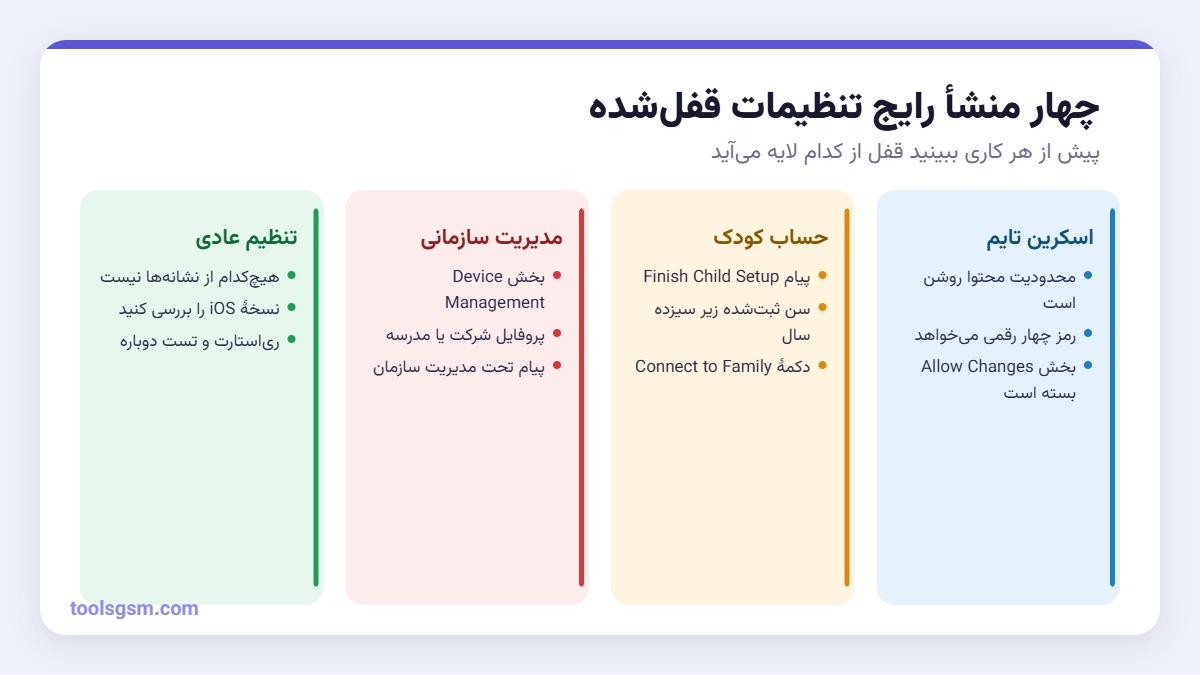
وقتی مشتری میگوید «فلان گزینه کار نمیکند»، اول باید بدانیم با کدام لایه طرفیم. آیفون سه سازوکار جدا برای محدود کردن تنظیمات دارد و هرکدام راه حل خودش را دارد: اسکرین تایم که صاحب گوشی یا والد گذاشته، حساب کودک که iOS بر اساس سن Apple Account خودکار فعال میکند، و مدیریت سازمانی (MDM) که شرکت یا مدرسه از راه دور اعمال میکند. اشتباه گرفتن این سه، وقت تعمیرگاه را هدر میدهد و گاهی باعث پاک کردن بیدلیل اطلاعات مشتری میشود.
ترتیب بررسی
- بالای Settings اگر Finish Child Setup یا Connect to Family دیده میشود، مستقیم به بخش حساب کودک بروید.
- General › VPN & Device Management اگر پروفایل مدیریت یا عبارت Remote Management هست، قفل از سازمان است و فقط همان سازمان آن را برمیدارد.
- Screen Time ببینید Content & Privacy Restrictions روشن است یا نه و کدام گزینهها روی Don’t Allow هستند.
- نسخهٔ iOS در iOS 27 نام منوها عوض شده؛ قبل از نتیجهگیری نسخه را از General › About ببینید.
اسکرین تایم چطور کار میکند؛ سه لایه زیر یک منو
اسکرین تایم در iOS 12 جای بخش قدیمی Restrictions را گرفت و امروز سه لایهٔ جدا را زیر یک منو جمع کرده است. شناختن این سه لایه کمک میکند بدانید هر شکایت مشتری به کجا برمیگردد.
- لایهٔ اندازهگیریزمان استفاده از هر برنامه و سایت، تعداد برداشتن گوشی (Pickups) و تعداد اعلانها را روی خود دستگاه ثبت میکند. با روشن بودن Share Across Devices این دادهها از راه iCloud بین دستگاههای یک حساب جمع میشود.
- لایهٔ زمانبرنامهٔ زمانی (Downtime در iOS 26 و Screen Time Schedule در iOS 27) و سهمیهٔ زمانی (App Limits در iOS 26 و Time Allowances در iOS 27). اجرای آن در خود سیستمعامل است؛ برنامه خبر ندارد که محدود شده.
- لایهٔ اجازههاContent & Privacy Restrictions و مخاطبان مجاز. این لایه است که تنظیمات را خاکستری میکند و بیشترین مراجعه به تعمیرگاه از همینجاست.
چون اجرای محدودیت در سیستمعامل است، پاک کردن کش برنامه، خروج از حساب داخل برنامه یا حتی نصب دوبارهٔ آن (اگر اجازه داشته باشد) محدودیت را برنمیدارد. محدودیت به شناسهٔ برنامه و به حساب کاربر گره خورده است.
رمز اسکرین تایم کجا نگه داشته میشود
رمز چهار رقمی اسکرین تایم جزو تنظیمات حساب و دستگاه است و اگر Share Across Devices روشن باشد، با iCloud همگام میشود. به همین دلیل اپل میگوید تغییر رمز روی یک دستگاه، روی دستگاههای دیگر همان حساب هم اعمال میشود؛ و به همین دلیل برگرداندن بکاپ ممکن است رمز قدیمی را هم برگرداند.
iOS 27 چه چیزهایی را عوض کرد
iOS 27 در ۱۴ سپتامبر ۲۰۲۶ منتشر شد و اسکرین تایم را از نو چید. برای تکنسین مهم است که بداند مشتری با کدام نسخه آمده، چون هم نام منوها فرق دارد و هم رفتار خانوادههایی که دستگاههایشان همنسخه نیستند.
| بخش | iOS 26 | iOS 27 |
|---|---|---|
| بازهٔ زمانی | Downtime | Screen Time Schedule با چند بازه در روز |
| سقف زمانی | App Limits برای هر برنامه یا دسته | Time Allowances با سقف کل و سقف دستهها |
| ارتباطات | Communication Limits | Allowed Contacts و تأیید مخاطب تازه |
| گزارش | See All App & Website Activity | Daily Average |
| سایتها برای کودک | فهرست سایت مجاز | Ask to Browse با تأیید والد در Messages |
| قفل تنظیمات | Lock Screen Time Settings | داخل Manage Screen Time |
نکتهٔ خانوادههای چندنسخهای
طبق راهنمای اپل، امکانات تازه فقط وقتی کار میکند که همهٔ دستگاههای گروه خانواده نسخهٔ ۲۷ (iOS، iPadOS، macOS، watchOS یا visionOS) داشته باشند. دستگاهی که نمیتواند آپدیت شود همان کنترلهای iOS 26 را نگه میدارد و والد باید تنظیماتش را مستقیم روی خود آن دستگاه انجام دهد. امکانات تازه هم با آپدیت خودکار روشن نمیشوند و والد باید یک بار آنها را راهاندازی کند.
نقشهٔ کامل Content & Privacy Restrictions و نشانههایی که مشتری میگوید
مسیر: Settings › Screen Time › Content & Privacy Restrictions. این بخش چهار گروه دارد و هر گزینهای که روی Don’t Allow باشد، در جای دیگری از تنظیمات اثر میگذارد. جدول زیر شکایت مشتری را به گزینهٔ مسئول وصل میکند:
| حرف مشتری | گزینهٔ مسئول | گروه |
|---|---|---|
| اپاستور غیب شده | Installing Apps روی Don’t Allow | iTunes & App Store Purchases |
| برنامه پاک نمیشود | Deleting Apps روی Don’t Allow | iTunes & App Store Purchases |
| خرید داخل بازی کار نمیکند | In-app Purchases | iTunes & App Store Purchases |
| دوربین یا سافاری نیست | آن برنامه خاموش شده (پاک نشده) | Allowed Apps & Features |
| سایتها باز نمیشوند | Limit Adult Websites یا Allowed Websites Only | App Store, Media, Web & Games |
| اپل آیدی عوض نمیشود | Account Changes | Allow Changes |
| رمز گوشی عوض نمیشود | Passcode Changes | Allow Changes |
| تنظیمات دیتا قفل است | Cellular Data Changes | Allow Changes |
| موقعیت مکانی خاکستری است | Location Services روی Don’t Allow Changes | Privacy |
| صفحه میگوید گوشی را دور کن | Screen Distance | همین بخش |
Allow Changes دقیقاً چه میکند
این گروه برای قفل کردن «خود تنظیمات» است نه برنامهها: Passcode Changes، Account Changes، Cellular Data Changes، Reduce Loud Sounds، Driving Focus، TV Provider و Background App Activities. والدین اغلب Account Changes را میبندند تا کودک حساب تازه نسازد؛ همین گزینه بعدها جلوی تعویض اپل آیدی را هم میگیرد و صاحب گوشی (که شاید فراموش کرده) فکر میکند گوشی ایراد دارد.
Screen Distance؛ یک قابلیت سلامت چشم
از iOS 17، روی مدلهای دارای دوربین TrueDepth (Face ID)، اگر گوشی برای مدت طولانی نزدیکتر از حدود ۳۰ سانتیمتر (۱۲ اینچ) به صورت باشد، صفحه پوشانده میشود تا گوشی دورتر برود. برای کودکان زیر ۱۳ سال در Family Sharing پیشفرض روشن است. این رفتار خرابی سنسور نیست.
Finish Child Setup و حساب زیر ۱۳ سال؛ رایجترین شکایت تازه
متن دقیق، ترجمه، ریشه و راهحل رسمی دوازده پیام تایم اسکرین و حساب کودک را در مقالهٔ پیامها و خطاهای تایم اسکرین آیفون آوردهایم.
از iOS 26 بسیاری از مشتریها با این تصویر میآیند: بالای Settings نوشته Finish Child Setup — Age 12 or younger و زیرش Connect to Family. در صفحهٔ Screen Time پیامی میگوید تنظیمات بهطور خودکار برای ایمنی فعال شده و برای تغییرشان باید به والد یا سرپرست وصل شد؛ Communication Safety هم روشن است. با زدن Connect to Family سه گزینه میآید: Set Up Without Another Device، Connect with Email و Sign in with Other Account.
سازوکار
اپل در iOS 26 اعلام کرد اگر حسابی زیر ۱۳ سال باشد و والد راهاندازی را کامل نکند، تنظیمات پیشفرض مناسب کودک (فیلتر وب، محدودیت برنامهها و Communication Safety) از همان روز اول فعال میماند. iOS سن را فقط از تاریخ تولد Apple Account میفهمد. در ایران بیشتر این گوشیها مال بزرگسالانی است که Apple ID آماده یا خریداریشده دارند و سازندهٔ حساب، سال تولد را اشتباه و خیلی جدید زده است. یعنی گوشی سالم است؛ حساب صاحبش را کودک معرفی کرده.
| دکمه | معنی به زبان ساده |
|---|---|
| Finish Child Setup | والد باید راهاندازی حساب کودک را تمام کند |
| Age 12 or younger | سن ثبتشده در حساب ۱۲ سال یا کمتر است |
| Connect to Family | پیوستن به گروه خانوادگی والد |
| Set Up Without Another Device | والد بدون گوشی خودش، روی همین دستگاه وارد میشود و تأیید میکند |
| Connect with Email | دعوتنامه به ایمیل والد فرستاده میشود |
| Sign in with Other Account | خروج از این حساب و ورود با حساب دیگر |
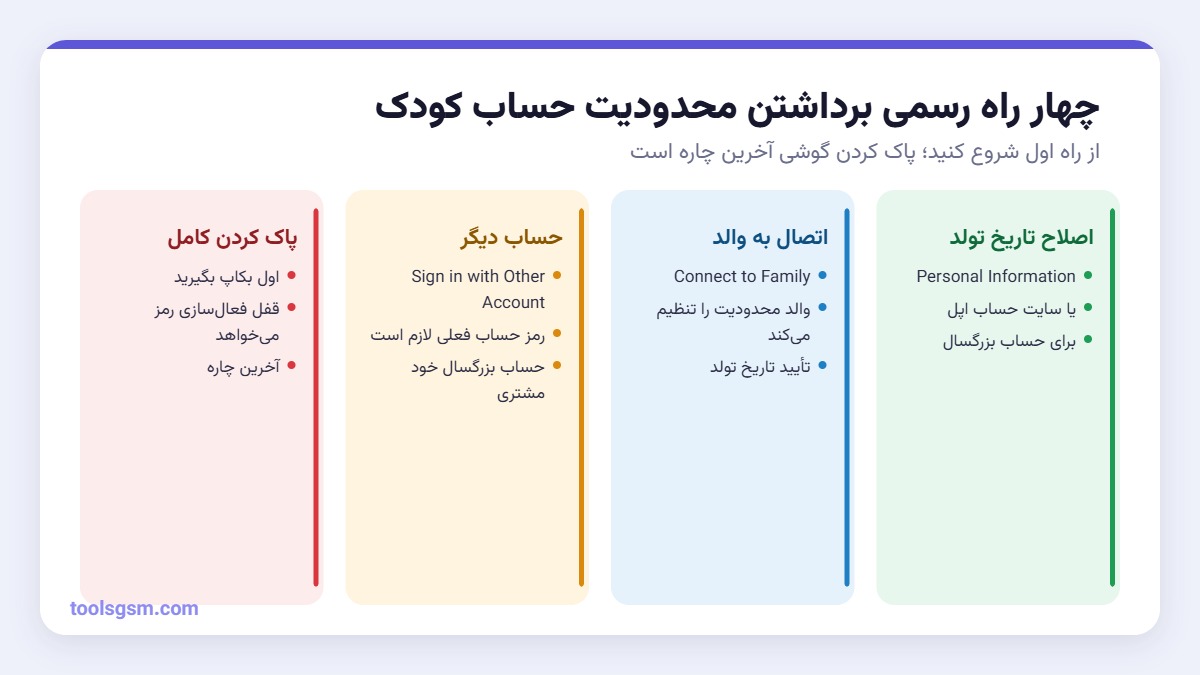
راه ۱: صاحب گوشی بزرگسال است؛ تاریخ تولد را اصلاح کنید
- روی گوشی Settings › نام کاربر › Personal Information › Birthday، تاریخ درست و Done.
- روی وب ورود به account.apple.com › Personal Information › Birthday › Save.
- اگر پذیرفته نشد طبق راهنمای اپل، تغییر تاریخ تولد حساب زیر ۱۳ سال به تأیید مدیر خانواده (Organizer) نیاز دارد؛ پس یا مدیر خانوادهٔ آن حساب باید تأیید کند یا مشتری با پشتیبانی اپل تماس بگیرد.
راه ۲: صاحب گوشی واقعاً کودک است
Connect to Family را بزنید: یا گوشی والد را کنار دستگاه بیاورید، یا Set Up Without Another Device، یا Connect with Email. بعد از اتصال، والد (Organizer) از گوشی خودش محدودیتها را تنظیم، کم یا خاموش میکند و در صورت نیاز تاریخ تولد را تأیید و اصلاح میکند.
راه ۳: ورود با حساب بزرگسالِ خود مشتری
Sign in with Other Account یعنی خروج از Apple ID فعلی. خروج، رمز همان حساب را میخواهد چون Find My خاموش میشود. سپس مشتری با Apple Account بزرگسالی که مال خودش است و تاریخ تولد درست دارد وارد میشود. پیش از خروج، از عکسها و مخاطبان iCloud بکاپ بگیرید.
راه ۴: آخرین چاره
اگر هیچ راهی ممکن نبود: بکاپ، پاک کردن و بازیابی، و راهاندازی با حساب بزرگسال. قفل فعالسازی (Activation Lock) در راهاندازی، رمز Apple ID قبلی را میخواهد؛ پس بدون آن رمز، این راه هم بسته است.
سه رمز، سه کاربرد؛ و مسیر رسمی وقتی رمز Screen Time فراموش شده
مشتریها معمولاً «رمز» را یک چیز میدانند. روی آیفون دستکم سه رمز مستقل داریم و هرکدام مسیر بازیابی خودش را دارد:
| رمز | از چه چیزی محافظت میکند | راه رسمی اگر فراموش شود |
|---|---|---|
| رمز قفل صفحه | ورود به گوشی و رمزگذاری دادهها | پاک کردن و بازیابی گوشی |
| رمز اسکرین تایم (چهار رقمی) | تنظیمات اسکرین تایم و Allow Changes | Forgot Passcode با Apple Account سازنده، یا از گوشی والد |
| رمز Apple Account | iCloud، خرید، Find My، قفل فعالسازی | بازیابی حساب طبق روند اپل |
ساختن و قفل کردن (iOS 27)
Settings › Screen Time › Manage Screen Time › Lock Screen Time Settings و وارد کردن رمز چهار رقمی. اپل بلافاصله پیشنهاد میدهد Screen Time Passcode Recovery را با Apple Account فعال کنید. این مرحله را هرگز رد نکنید؛ تنها راه بازیابی بدون پاک کردن همین است.
بازیابی روی گوشی خود کاربر
- منو Settings › Screen Time › Change Screen Time Passcode و دوباره Change Screen Time Passcode.
- Forgot Passcode? این گزینه از iOS 13.4 در صفحهٔ ورود رمز هست.
- حساب ایمیل و رمز همان Apple Account که هنگام فعال کردن Passcode Recovery وارد شده؛ ممکن است با حساب فعلی گوشی یکی نباشد.
- رمز تازه دو بار وارد کنید؛ با Share Across Devices روی دستگاههای دیگر هم عوض میشود.
بازیابی روی گوشی کودک
روی گوشی کودک کاری نمیشود کرد. مدیر خانواده یا والد روی دستگاه خودش: Settings › Screen Time › زیر Family نام کودک › Manage Screen Time › Change Screen Time Passcode.
وقتی حساب سازنده معلوم نیست
اپل در این حالت راهی جز پاک کردن کامل دستگاه نمیدهد. اگر Erase All Content and Settings رمز اسکرین تایم را بخواهد، بازیابی با کامپیوتر (Finder، Apple Devices یا iTunes در Recovery Mode) مسیر رسمی است. سه نکته را به مشتری بگویید: دادههای بدون بکاپ از بین میروند؛ قفل فعالسازی رمز Apple ID صاحب گوشی را میخواهد؛ و برگرداندن بکاپی که بعد از گذاشتن رمز گرفته شده ممکن است رمز را برگرداند، پس راهاندازی بهعنوان دستگاه تازه مطمئنتر است.
راهنمای والدین: راهاندازی درست آیفون کودک
وقتی والدی برای «تنظیم گوشی بچه» میآید، بهترین خدمت این است که روش رسمی اپل را درست راه بیندازید تا بعداً با رمز فراموششده برنگردد.
- حساب کودک روی گوشی والد: Settings › Family › Add Member › Create Child Account. هر کودک حساب خودش را داشته باشد.
- برنامهها در iOS 27 والد هنگام راهاندازی بین مجموعهٔ ضروری، مجموعهٔ پیشنهادی یا انتخاب دستی برنامهها انتخاب میکند.
- زمان Time Allowances با سقف کل و سقف دستههای Entertainment، Games و Social Media؛ و Screen Time Schedule برای ساعت مدرسه و خواب.
- ارتباط Allowed Contacts و تأیید مخاطب تازه؛ مخاطبان باید در iCloud Contacts باشند.
- رمز رمز اسکرین تایم را از گوشی والد بگذارید و با رمز گوشی متفاوت باشد.
- Ask to Buyهر خرید یا دانلود، حتی برنامهٔ رایگان، اول برای والد درخواست میفرستد. در iOS 27 والد هنگام تأیید میتواند برنامه را در یک دستهٔ سهمیه بگذارد.
- Ask to Browseتازهٔ iOS 27؛ درخواست باز کردن سایت ناآشنا در Messages برای والد میآید. برای زیر ۱۳ سال پیشفرض روشن است.
- Communication Safetyروی خود دستگاه تصاویر و ویدیوهای برهنه را تار میکند و در iOS 27 صحنههای خشن را هم تشخیص میدهد. برای زیر ۱۸ سال پیشفرض روشن است و تصویری به اپل فرستاده نمیشود.
- توقف موقتدر iOS 27 والد با یک لمس دستگاه کودک را موقتاً متوقف یا برای امروز آزاد میکند.
آیپد، مک و همگامسازی؛ وقتی گزارشها با هم نمیخوانند
روی آیپد مسیرها مثل آیفون است و روی مک از System Settings › Screen Time. با Share Across Devices (در iOS 27 داخل Manage Screen Time) برنامهٔ زمانی، سهمیهها و گزارشها بین دستگاههای یک Apple Account یکی میشود؛ اگر خاموش باشد هر دستگاه تنظیمات جدا دارد.
- همه با یک Apple Account وارد شده باشند و iCloud روشن باشد.
- همه نسخهٔ همشمارهٔ ۲۷ (یا همه نسخهٔ قبل) داشته باشند.
- ساعت و منطقهٔ زمانی روی تنظیم خودکار باشد.
- Share Across Devices را یک بار خاموش و روشن کنید و چند دقیقه صبر کنید.
- پخش ویدیو در پسزمینه و تصویر در تصویر هم زمان برنامه حساب میشود؛ عدد بالا لزوماً خطا نیست.
محدودیت اعمال نمیشود
- رمز اسکرین تایم ندارد و Ignore Limit زده میشود.
- برنامه در Always Allowed است.
- در iOS 26 گزینهٔ Block at Downtime یا Block at End of Limit خاموش است.
- دستگاهی در خانواده نسخهٔ قدیمی دارد.
ترفندهای رایج نوجوانها و تنظیم رسمی که جلویشان را میگیرد
والدین معمولاً با این جمله میآیند: «بچه یه کاری میکنه که محدودیت کار نمیکنه». بیشتر این رفتارها با یک تنظیم رسمی بسته میشود:
| رفتار | تنظیم رسمی |
|---|---|
| عوض کردن ساعت یا منطقهٔ زمانی | رمز اسکرین تایم روی گوشی کودک تا تنظیم خودکار زمان قفل بماند؛ Location Services را هم روی Don’t Allow Changes بگذارید |
| حذف و نصب دوبارهٔ برنامه برای ریست شمارنده | Deleting Apps و Installing Apps را ببندید یا Ask to Buy را روشن کنید |
| دیدن محتوا از داخل مرورگر | Limit Adult Websites یا فهرست سایت مجاز و در iOS 27 Ask to Browse؛ سهمیهٔ برنامه روی سایت رسمی آن هم اعمال میشود |
| ساختن حساب تازه | Account Changes روی Don’t Allow |
| دیدن رمز هنگام وارد کردن والد | رمز را جدا از رمز گوشی بگذارید و فقط از گوشی والد مدیریت کنید |
اگر مشتری اندروید دارد: Digital Wellbeing و Family Link
اندروید این کار را بین دو ابزار گوگل تقسیم کرده است. Digital Wellbeing (سلامت دیجیتال) برای خود کاربر است: داشبورد مصرف، تایمر برنامه، Bedtime mode و Focus mode. Google Family Link برای والدین است و از گوشی والد، حساب گوگل کودک را مدیریت میکند: تأیید نصب از Google Play، سقف زمان روزانه، ساعت خواب، قفل دستگاه و موقعیت مکانی. نام منوها در سامسونگ و شیائومی کمی فرق دارد ولی منطق همان است.
| نیاز | آیفون | اندروید |
|---|---|---|
| گزارش | Daily Average | Digital Wellbeing |
| سقف زمانی | Time Allowances | App timers و Family Link |
| تأیید نصب | Ask to Buy | تأیید والد در Family Link |
| مدیریت والد | Family Sharing | اپ Family Link |
واژهنامه
- Screen Timeابزار اپل برای اندازهگیری و محدود کردن استفاده از دستگاه.
- Content & Privacy Restrictionsبخش محدودیت محتوا و حریم خصوصی؛ منشأ بیشتر تنظیمات خاکستری.
- Allow Changesگروهی از گزینهها که خود تنظیمات (رمز، حساب، دیتا) را قفل میکند.
- Time Allowancesسهمیهٔ زمانی روزانه برای دستهها در iOS 27؛ جانشین App Limits.
- Screen Time Scheduleبرنامهٔ زمانی روزانه در iOS 27؛ جانشین Downtime.
- Child Accountحساب اپل کودک که والد مدیریتش میکند؛ برای زیر ۱۳ سال الزامی است.
- Organizerمدیر گروه Family Sharing که تغییرات حساب کودک را تأیید میکند.
- Passcode Recoveryوصل کردن رمز اسکرین تایم به Apple Account برای بازیابی.
- Activation Lockقفل فعالسازی؛ بعد از پاک شدن، رمز Apple ID صاحب گوشی را میخواهد.
- MDMمدیریت دستگاه سازمانی؛ قفلی جدا از اسکرین تایم.
سوالات متداول
چرا روی گوشی مشتری نمیشود Apple ID را عوض کرد؟
در بیشتر موارد Account Changes در Content & Privacy Restrictions روی Don’t Allow است. صاحب گوشی با رمز اسکرین تایم آن را روی Allow میگذارد.
پیام Finish Child Setup روی گوشی بزرگسال یعنی چه؟
تاریخ تولد Apple Account زیر ۱۳ سال ثبت شده و iOS محدودیتهای پیشفرض کودک را فعال کرده است. تاریخ تولد را از Settings › نام › Personal Information › Birthday یا account.apple.com اصلاح کنید؛ اگر نشد، مدیر خانواده یا پشتیبانی اپل، یا ورود با حساب بزرگسال خود مشتری.
رمز اسکرین تایم را میشود بدون پاک کردن گوشی عوض کرد؟
بله، اگر Apple Account سازندهٔ رمز معلوم باشد (Forgot Passcode) یا گوشی کودک باشد و والد از دستگاه خودش اقدام کند.
اگر هیچکدام از حسابها معلوم نباشد؟
تنها راه رسمی پاک کردن کامل و راهاندازی دوباره است که رمز Apple ID صاحب گوشی را برای قفل فعالسازی لازم دارد.
منوی Downtime در iOS 27 کجاست؟
به Screen Time Schedule تغییر نام داده و App Limits هم به Time Allowances.
آیا Screen Distance خرابی سنسور است؟
خیر؛ قابلیت سلامت چشم است که وقتی گوشی نزدیکتر از حدود ۳۰ سانتیمتر باشد صفحه را میپوشاند و از Content & Privacy Restrictions خاموش میشود.
چرا گزارش اسکرین تایم آیفون و آیپد با هم یکی نیست؟
Share Across Devices باید روی همه روشن باشد، حسابها یکی و نسخهها همشماره باشند.
ابزارهای حذف رمز اسکرین تایم امن هستند؟
مسیر رسمی نیستند و ریسک از دست رفتن داده و امنیت حساب دارند؛ راه رسمی اپل را پیشنهاد میکنیم.
برای ساخت Apple ID با اطلاعات درست و سایر سرویسهای رسمی اپل، بخش خدمات اپل را ببینید.
خدمات اپل