

آموزش نصب ویندوز ۱۱ از صفر (نصب تمیز با فلش) — راهنمای تخصصی ۱۴۰۵ برای 25H2 و 26H2

نصب تمیز ویندوز ۱۱؛ از آمادهسازی سختافزار تا اولین بوت پایدار
نصب ویندوز روی کاغذ چند «Next» پشت سر هم است، اما نصبی که بعد از چند ماه کند، ناپایدار یا قفلشده با BitLocker نشود، به فهم دقیق UEFI، جدول پارتیشن GPT، پیشنیازهای امنیتی ویندوز ۱۱ و رفتار OOBE نیاز دارد. این راهنما مسیر کامل را برای تکنسین و کاربر حرفهای شرح میدهد؛ از بررسی سختافزار و ساخت فلش تا پارتیشنبندی، حساب کاربری، درایور، فعالسازی و رفع خطاهای واقعیِ هنگام نصب.
نسخهٔ فعلی: نسخهٔ عمومی ویندوز ۱۱ نسخهٔ 25H2 است و 26H2 از اواخر شهریور ۱۴۰۵ بهصورت مرحلهای (بهشکل Enablement Package روی همان کدبیس) عرضه میشود؛ پشتیبانی ویندوز ۱۰ از مهر ۱۴۰۴ تمام شده است.
پیشنیاز کلیدی: UEFI با Secure Boot، تراشهٔ TPM 2.0، حداقل ۴ گیگ رم و ۶۴ گیگ حافظه؛ از 24H2 به بعد پردازنده باید دستورهای SSE4.2/POPCNT را داشته باشد وگرنه ویندوز اصلاً بوت نمیشود.
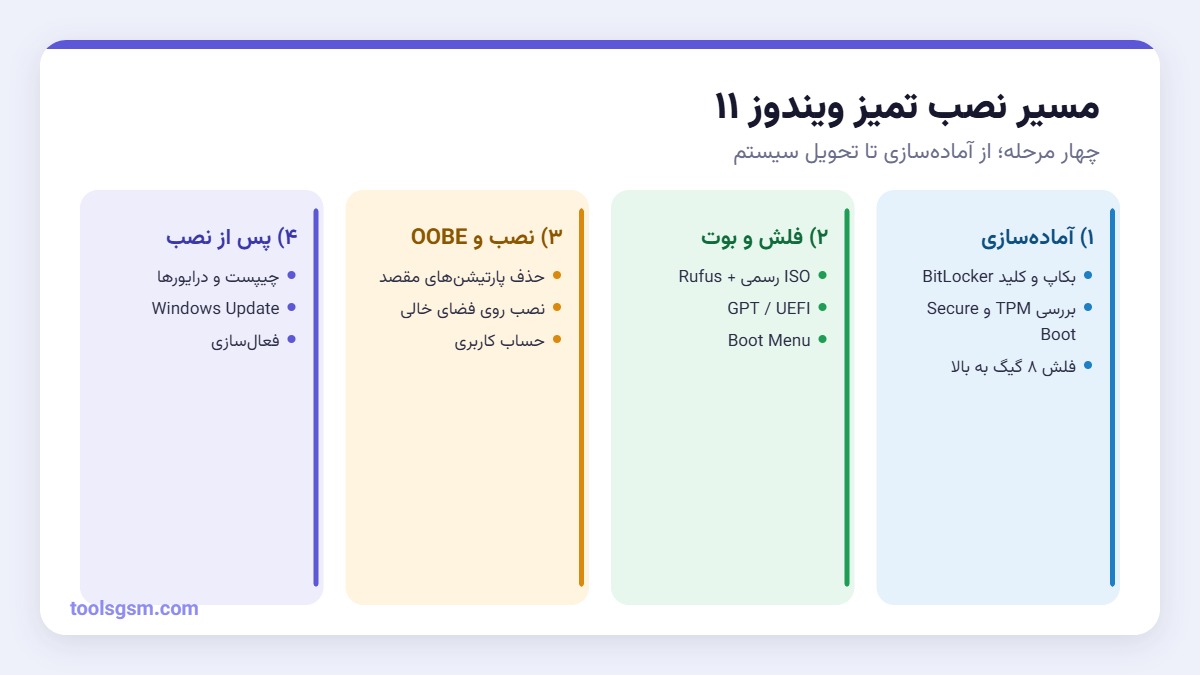
بهترین مسیر: ISO رسمی + فلش ساختهشده با Rufus در حالت GPT/UEFI، حذف کامل پارتیشنهای دیسک مقصد، نصب درایور چیپست از سایت سازنده و فعالسازی اورجینال.
۱) نسخهها و چرخهٔ عمر؛ چه چیزی نصب میکنیم؟
ویندوز ۱۱ از 24H2 به بعد روی یک کدبیس مشترک (Germanium) ساخته شده و نسخههای 25H2 و 26H2 در عمل «بستهٔ فعالساز» (Enablement Package) روی همان پایهاند؛ یعنی بیشتر کدِ قابلیتهای جدید از قبل با آپدیتهای ماهانه روی سیستم نشسته و نسخهٔ جدید فقط آنها را روشن میکند. نتیجهٔ عملی برای تکنسین این است که ISO جدیدتر تقریباً همیشه انتخاب درستتری است؛ درایورها و رفتار نصب بین این نسخهها تفاوت بنیادی ندارند. (نسخهٔ 26H1 روی پلتفرم متفاوتی ساخته شده و فقط از پیش روی بعضی دستگاههای جدید ARM نصب است؛ برای نصب دستی موضوع این مقاله نیست.)
ویندوز ۱۰ هنوز گزینه است؟
پشتیبانی رسمی ویندوز ۱۰ در ۲۲ مهر ۱۴۰۴ (14 October 2025) پایان یافت و برنامهٔ آپدیت امنیتیِ تمدیدی (ESU) برای کاربران خانگی هم حدود یک سال بعد به پایان میرسد. نصب تازهٔ ویندوز ۱۰ فقط برای سختافزارِ قدیمی که واقعاً پیشنیاز ویندوز ۱۱ را ندارد، یا نرمافزارِ تخصصیِ قدیمی (مثل بعضی درایورهای باکس/دانگل) قابل دفاع است، و باید بدانید که آپدیت امنیتی دریافت نمیکند.
نسخههای Home، Pro و Enterprise
| نسخه | ویژگی کلیدی | نکتهٔ نصب |
|---|---|---|
| Home | کاربری خانگی، بدون BitLocker کامل و Group Policy | در OOBE به اینترنت و حساب مایکروسافت نیاز دارد |
| Pro | BitLocker، Hyper-V، Group Policy، Remote Desktop | گزینهٔ Domain join برای ساخت حساب محلی دارد |
| Enterprise / Education | قابلیتهای سازمانی و مدیریت متمرکز | معمولاً با لایسنس حجمی یا اشتراک سازمانی فعال میشود |
ei.cfg در پوشهٔ sources فلش قرار داد.۲) پیشنیازهای سختافزاری و منطق امنیتی پشت آنها
پیشنیازهای ویندوز ۱۱ تصادفی نیستند؛ هرکدام پایهٔ یکی از لایههای امنیتی سیستماند. وقتی بدانید هر شرط برای چیست، تصمیمِ «دور زدن یا نزدن» آگاهانه میشود.
| مؤلفه | حداقل رسمی | دلیل فنی |
|---|---|---|
| پردازنده | ۶۴ بیتی، ۲ هسته، ۱ گیگاهرتز، در فهرست سازگار | پشتیبانی از VBS/HVCI و دستورهای SSE4.2/POPCNT (اجباری از 24H2) |
| رم | ۴ گیگابایت | حداقل واقعی برای کار روان ۸ گیگ است |
| حافظه | ۶۴ گیگابایت | آپدیتهای تجمعی و WinRE فضای زیادی میگیرند؛ SSD توصیهٔ جدی است |
| فریمور | UEFI با قابلیت Secure Boot | زنجیرهٔ اعتماد بوت و جلوگیری از بوتکیتها |
| TPM | نسخهٔ 2.0 (fTPM / PTT یا تراشهٔ مجزا) | نگهداری کلید BitLocker، Windows Hello و Measured Boot |
| گرافیک | DirectX 12 با درایور WDDM 2.0 | رابط کاربری و شتابدهی سختافزاری |
بررسی سریع روی سیستم فعلی
در ویندوز فعلی tpm.msc را اجرا کنید؛ باید «Specification Version: 2.0» ببینید. در msinfo32 مقدار «BIOS Mode» باید UEFI و «Secure Boot State» باید On باشد. اگر BIOS Mode روی Legacy است، دیسک احتمالاً MBR است و قبل از نصب باید تبدیل شود (بخش ۵).
TPM در BIOS خاموش است؟
روی اکثر سیستمهای بعد از ۲۰۱۷ تراشهٔ TPM بهصورت نرمافزاری داخل پردازنده وجود دارد اما گاهی خاموش است. در مادربردهای اینتل دنبال Intel PTT و در AMD دنبال AMD fTPM بگردید (معمولاً در بخش Security یا Advanced / Trusted Computing). Secure Boot هم فقط وقتی روشن میشود که CSM (حالت سازگاری Legacy) خاموش باشد.
۳) آمادهسازی قبل از پاککردن دیسک
بیشترِ خسارتهای جبرانناپذیر در نصب ویندوز قبل از Setup اتفاق میافتد؛ یعنی وقتی کسی بدون بکاپ یا بدون کلید BitLocker دیسک را پاک میکند.
- کلید بازیابی BitLocker را بردارید. از 24H2 به بعد «Device Encryption» روی بسیاری از سیستمها پس از نصب تمیز خودکار فعال میشود. اگر دیسک دیگری از سیستم (مثلاً درایو D) رمزگذاری شده، کلید ۴۸ رقمی آن را با
manage-bde -protectors -get D:یا از حساب مایکروسافت ذخیره کنید. - از اطلاعات بکاپ بگیرید. دسکتاپ، Documents، Downloads، فایلهای تلگرام دسکتاپ، پوشهٔ ابزارهای تعمیر و فایلهای لایسنس آنها. لایسنس بعضی ابزارهای کامپیوتری به سختافزار گره خورده و با نصب مجدد ممکن است نیاز به Reset داشته باشد.
- درایورهای حیاتی را آماده کنید. درایور شبکه (بهخصوص Wi-Fi لپتاپ) و درایور Intel RST/VMD را از سایت سازنده روی همان فلش یا فلش دوم بریزید تا بعد از نصب بدون اینترنت نمانید.
- وضعیت فعالسازی را ثبت کنید. در Settings › System › Activation ببینید ویندوز با «Digital license» فعال است یا کلید. لایسنس دیجیتال به شناسهٔ سختافزار گره خورده و بعد از نصب تمیز روی همان سیستم خودکار برمیگردد.
۴) دانلود ISO و ساخت فلش بوتیبل
تنها منبع قابلاعتماد ISO، سایت رسمی مایکروسافت (صفحهٔ Download Windows 11) است. ISOهای «دستکاریشده» و «لایت» منبع رایجِ بدافزار، حذف سرویسهای امنیتی و ناپایداریاند و در کار حرفهای جایی ندارند. دسترسی مستقیم از داخل ایران به صفحات دانلود مایکروسافت معمولاً مسدود است؛ اگر از نسخهٔ دریافتشده از منبع دیگری استفاده میکنید، هش SHA-256 آن را با مقدار اعلامشده روی سایت مایکروسافت مقایسه کنید (certutil -hashfile Win11.iso SHA256).
Rufus یا Media Creation Tool؟
Media Creation Tool ساده است اما گزینهای برای کنترل ندارد. Rufus استاندارد عملی تکنسینهاست چون مشکل فایل بزرگ install.wim (بیش از ۴ گیگابایت و ناسازگار با FAT32) را با ساخت پارتیشن NTFS بههمراه بوتلودر UEFI:NTFS حل میکند و پیش از نوشتن، پنجرهٔ «Windows User Experience» را با این گزینهها نشان میدهد:
- Remove requirement for 4GB+ RAM, Secure Boot and TPM 2.0فقط برای سختافزار قدیمی و پشتیبانینشده
- Remove requirement for an online Microsoft accountپایدارترین روش برای نصب با حساب محلی
- Create a local account with usernameساخت خودکار حساب محلی با نام دلخواه
- Set regional options to the same values as this userزبان و منطقه از سیستم فعلی کپی میشود
- Disable data collectionپاسخ منفی خودکار به سؤالهای حریم خصوصی
- Disable BitLocker automatic device encryptionجلوگیری از رمزگذاری خودکار دیسک پس از نصب
- فلش حداقل ۸ گیگابایتی وصل کنید. کل محتوای فلش پاک میشود.
- در Rufus، ISO را انتخاب کنید. Partition scheme را روی GPT و Target system را روی UEFI (non CSM) بگذارید.
- START را بزنید و گزینههای پنجرهٔ تنظیمات را انتخاب کنید. برای سیستم سالم و سازگار، گزینهٔ حذف TPM را نزنید.
۵) بوت از فلش و پارتیشنبندی صحیح دیسک
فلش را وصل و سیستم را روشن کنید و کلید Boot Menu را بزنید (رایجها: F12 در Dell و Lenovo، F9 در HP، Esc یا F8 در ASUS، F11 در MSI و بسیاری از مادربردها). گزینهای را انتخاب کنید که با «UEFI:» شروع میشود؛ بوت در حالت Legacy باعث میشود Setup دیسک را MBR ببیند.
Setup جدید و گزینهٔ نصب
از 24H2 ظاهر Setup عوض شده است. بعد از زبان و کیبورد، «Install Windows 11» و تأیید پاکشدن فایلها را انتخاب کنید. در صفحهٔ کلید محصول، اگر کلید دارید وارد کنید؛ اگر سیستم قبلاً با لایسنس دیجیتال فعال بوده یا کلید در BIOS است، گزینهٔ «I don’t have a product key» را بزنید؛ فعالسازی بعداً خودکار انجام میشود.
ساختار پارتیشنی که Setup میسازد
بهترین کار این است که همهٔ پارتیشنهای دیسکِ مقصد را Delete کنید تا «Unallocated Space» بماند و همان را انتخاب کنید. Setup خودش چیدمان استاندارد GPT را میسازد:
| پارتیشن | اندازهٔ معمول | نقش |
|---|---|---|
| EFI System (ESP) | حدود ۱۰۰ مگابایت، FAT32 | نگهداری Windows Boot Manager و فایل BCD |
| MSR | ۱۶ مگابایت | پارتیشن رزرو مایکروسافت؛ در Explorer دیده نمیشود |
| Windows (C:) | باقی فضا، NTFS | سیستمعامل و برنامهها |
| Recovery (WinRE) | حدود ۷۵۰ مگابایت تا ۱ گیگابایت | محیط بازیابی و Reset this PC |
خطای MBR و تبدیل به GPT
اگر پیام «Windows cannot be installed to this disk. The selected disk is of the MBR partition style» آمد، یعنی دیسک MBR است و سیستم در حالت UEFI بوت شده. با Shift+F10 خط فرمان را باز کنید و (فقط اگر دیسک خالی است) این دستورها را به ترتیب اجرا کنید:
diskpart → list disk → select disk 0 → clean → convert gpt → exit
اگر اطلاعات روی دیسک مهم است، قبل از نصب و داخل ویندوز فعلی از mbr2gpt /convert /allowFullOS استفاده کنید که بدون حذف اطلاعات تبدیل میکند، و بعد در BIOS حالت UEFI را فعال کنید.
Setup هیچ دیسکی نمیبیند
روی لپتاپهای جدید اینتل (نسل ۱۱ به بعد) فناوری Intel VMD باعث میشود SSD بدون درایور RST دیده نشود. یا درایور «Intel Rapid Storage Technology (VMD)» را از سایت سازنده روی فلش بریزید و با Load driver بارگذاری کنید، یا (روی سیستم بدون RAID) VMD را در BIOS خاموش کنید.
۶) OOBE، حساب مایکروسافت و حساب محلی
بعد از کپی فایلها و چند ریاستارت، مرحلهٔ OOBE (تنظیمات اولیه) شروع میشود: منطقه، کیبورد، شبکه، نام دستگاه و حساب کاربری. سیاست مایکروسافت این است که Home و نصب شخصیِ Pro به اینترنت و حساب مایکروسافت نیاز دارند.
وضعیت روشهای ساخت حساب محلی
مایکروسافت از مهر ۱۴۰۴ اعلام کرد ترفندهای داخل OOBE مثل OOBE\BYPASSNRO و start ms-cxh:localonly را حذف میکند و این تغییر ابتدا در بیلدهای Insider اعمال شد. به همین دلیل بسته به بیلد ISO ممکن است هنوز کار کنند یا نکنند؛ برای کار حرفهای به روشهای پایدار تکیه کنید:
| روش | نسخه | پایداری |
|---|---|---|
| تیک «Remove requirement for an online Microsoft account» در Rufus | Home و Pro | پایدارترین؛ با فایل پاسخ (unattend) کار میکند |
| Set up for work or school › Sign-in options › Domain join instead | فقط Pro | پایدار در نصبهای فعلی |
| ورود با حساب مایکروسافت، سپس ساخت حساب محلی در Settings › Accounts | همه | همیشه کار میکند |
| OOBE\BYPASSNRO با قطع اینترنت (Shift+F10) | همه | وابسته به بیلد؛ در بیلدهای جدید حذف شده |
manage-bde -protectors -get C: ثبت کنید.۷) بعد از نصب؛ درایور، آپدیت و تنظیمات
ترتیب نصب درایورها مهم است: اول چیپست (Intel Chipset/ME یا AMD Chipset)، بعد ذخیرهساز و شبکه، بعد گرافیک و در آخر صدا و جانبیها. Windows Update بیشتر درایورها را میآورد، اما برای لپتاپها ابزار سازنده (Lenovo Vantage، MyASUS، HP Support Assistant، Dell Command Update) نسخههای سازگارتر را نصب میکند.
درایورهای موردنیاز تعمیرکار موبایل
برای کار با گوشی، درایورهای USB برندها (Samsung USB Driver، Qualcomm HS-USB QDLoader 9008، MediaTek VCOM/USB، Unisoc/SPD، Google USB Driver) و Visual C++ Redistributable و .NET را نصب کنید. بسیاری از ابزارهای سرویس روی ویندوزِ تازه بهخاطر نبودِ همین کتابخانهها اجرا نمیشوند. راهنمای جامع آن در مقالهٔ درایورهای USB تولز جیاسام آمده است.
Memory Integrity و درایورهای قدیمی
ویندوز ۱۱ روی سختافزار سازگار قابلیت Memory Integrity (HVCI) را روشن میکند که درایورهای امضانشده یا قدیمی را مسدود میکند. بعضی درایورهای باکس و دانگل قدیمی با آن ناسازگارند؛ قبل از خاموشکردن این لایهٔ امنیتی، نسخهٔ جدید درایور را از سازنده بگیرید.
۸) فعالسازی اورجینال
ویندوز با سه مسیر فعال میشود: لایسنس دیجیتال که به سختافزار گره خورده و بعد از نصب مجدد خودکار برمیگردد؛ کلید OEM در BIOS لپتاپهای برند؛ و کلید محصول که از Settings › System › Activation › Change product key وارد میشود. وضعیت را با slmgr /xpr هم میتوانید بررسی کنید.
ابزارهای «کرک» و اکتیویتورهای غیررسمی معمولاً سرویسهای سیستم را دستکاری میکنند، فایلهای اجرایی ناشناس روی سیستم میگذارند و برای کامپیوتری که با آن حسابها و لایسنس ابزارهای تعمیر را مدیریت میکنید ریسک امنیتی جدی دارند.
۹) خطاهای رایج نصب و راهحل
| خطا / علامت | علت ریشهای | راهحل |
|---|---|---|
| This PC can’t run Windows 11 | TPM یا Secure Boot خاموش است یا بوت در حالت Legacy است | فعالکردن PTT/fTPM و Secure Boot، خاموشکردن CSM |
| The selected disk is of the MBR partition style | دیسک MBR و بوت UEFI | diskpart clean و convert gpt، یا mbr2gpt برای حفظ اطلاعات |
| We couldn’t find any drives | Intel VMD/RST فعال و درایور در Setup نیست | Load driver با درایور RST/VMD یا خاموشکردن VMD |
| A media driver your computer needs is missing | فلش معیوب، پورت USB بدون درایور یا ISO ناقص | پورت دیگر، ساخت مجدد فلش و بررسی هش ISO |
| 0x80300024 | پارتیشنبندی قبلی ناسازگار یا دیسک مقصد اشتباه | حذف همهٔ پارتیشنهای دیسک مقصد و نصب روی فضای خالی |
| Secure Boot Violation هنگام بوت فلش | فلش ساختهشده با بوتلودر امضانشده یا قدیمی | نسخهٔ جدید Rufus یا ساخت فلش با Media Creation Tool |
| ریاستارت دائمی در OOBE | شبکهٔ ناپایدار یا بیلد معیوب | قطع شبکه، صبر برای کاملشدن، یا ساخت فلش با ISO جدیدتر |
| درخواست کلید BitLocker بعد از نصب | رمزگذاری خودکار دستگاه و تغییر BIOS/TPM | ورود کلید از حساب مایکروسافت (aka.ms/myrecoverykey) |
سوالات متداول
نصب ویندوز ۱۱ اطلاعات درایوهای دیگر را پاک میکند؟
اگر فقط پارتیشنهای دیسک مقصد را حذف کنید، درایوهای دیسکهای دیگر دستنخورده میمانند. خطای رایج پاککردن پارتیشن دیسک اشتباه است؛ قبل از Delete اندازهٔ دیسک را بررسی کنید.
بدون TPM 2.0 میتوان ویندوز ۱۱ نصب کرد؟
با Rufus بله، اما ویندوز رسماً پشتیبانینشده است و ممکن است آپدیت ویژگی نگیرد. اول در BIOS دنبال Intel PTT یا AMD fTPM بگردید؛ بیشتر سیستمهای بعد از ۲۰۱۷ آن را دارند.
چرا روی کامپیوتر قدیمی ویندوز 24H2 به بعد اصلاً بوت نمیشود؟
از 24H2 دستور POPCNT/SSE4.2 اجباری است و پردازندههای خیلی قدیمی آن را ندارند. این شرط با هیچ ابزاری قابل دور زدن نیست.
بعد از نصب مجدد، ویندوز دوباره فعال میشود؟
اگر قبلاً با لایسنس دیجیتال یا کلید OEM همان سیستم فعال بوده، بعد از اتصال به اینترنت خودکار فعال میشود. با تعویض مادربرد لایسنس دیجیتال معمولاً از بین میرود.
بهتر است حساب محلی بسازم یا حساب مایکروسافت؟
حساب مایکروسافت بکاپ خودکار کلید BitLocker و همگامسازی دارد؛ حساب محلی برای کامپیوتر کارگاه و سیستمهای بدون اینترنت دائم مناسبتر است. اگر محلی میسازید، کلید BitLocker را دستی ذخیره کنید.
فلش ساختهشده با Rufus در Boot Menu دیده نمیشود، چرا؟
اغلب CSM فعال است یا فلش با MBR ساخته شده؛ فلش را دوباره با GPT/UEFI بسازید و پورت USB دیگری (ترجیحاً پشت کیس) را امتحان کنید.
فعالسازی اورجینال ویندوز ۱۱ Pro و Enterprise با پشتیبانی فارسی تولز جیاسام.
فعالسازی ویندوز ۱۱