

اشکالزدایی USB (USB Debugging) چیست و چطور فعال میشود؟ مسیر هر برند، احراز هویت RSA، دیباگ بیسیم و رفع خطاهای ADB

اشکالزدایی USB؛ دری که کامپیوتر را به داخل اندروید راه میدهد
تقریباً هر کار جدی روی گوشی اندرویدی، از نصب اپلیکیشن با کامپیوتر و گرفتن لاگ تا ریاستارت به ریکاوری و فستبوت، از یک گزینهٔ کوچک در تنظیمات شروع میشود: اشکالزدایی USB. این گزینه سرویسی را روی گوشی روشن میکند که به ابزار ADB اجازه میدهد با اندروید گفتوگو کند. در این راهنما سازوکار آن را باز میکنیم، مسیر فعالسازی را برای برندهای مختلف جدا مینویسیم، تنظیمات اضافهٔ شیائومی و سامسونگ را توضیح میدهیم و با جدول رفع خطاها و نکات امنیتی تمام میکنیم.
فعالسازی: در «درباره تلفن» هفت بار روی شمارهٔ ساخت (یا نسخهٔ سیستمعامل در شیائومی) بزنید، سپس در گزینههای توسعهدهنده، اشکالزدایی USB را روشن کنید.
اولین اتصال: روی گوشی پیام اثر انگشت کلید RSA کامپیوتر ظاهر میشود؛ تا آن را تأیید نکنید وضعیت در ADB روی unauthorized میماند.
امنیت: بعد از کار، اشکالزدایی را خاموش کنید و هرگز پیام تأیید را روی شارژر یا کامپیوتر ناشناس قبول نکنید.
اشکالزدایی USB دقیقاً چه چیزی را روشن میکند؟
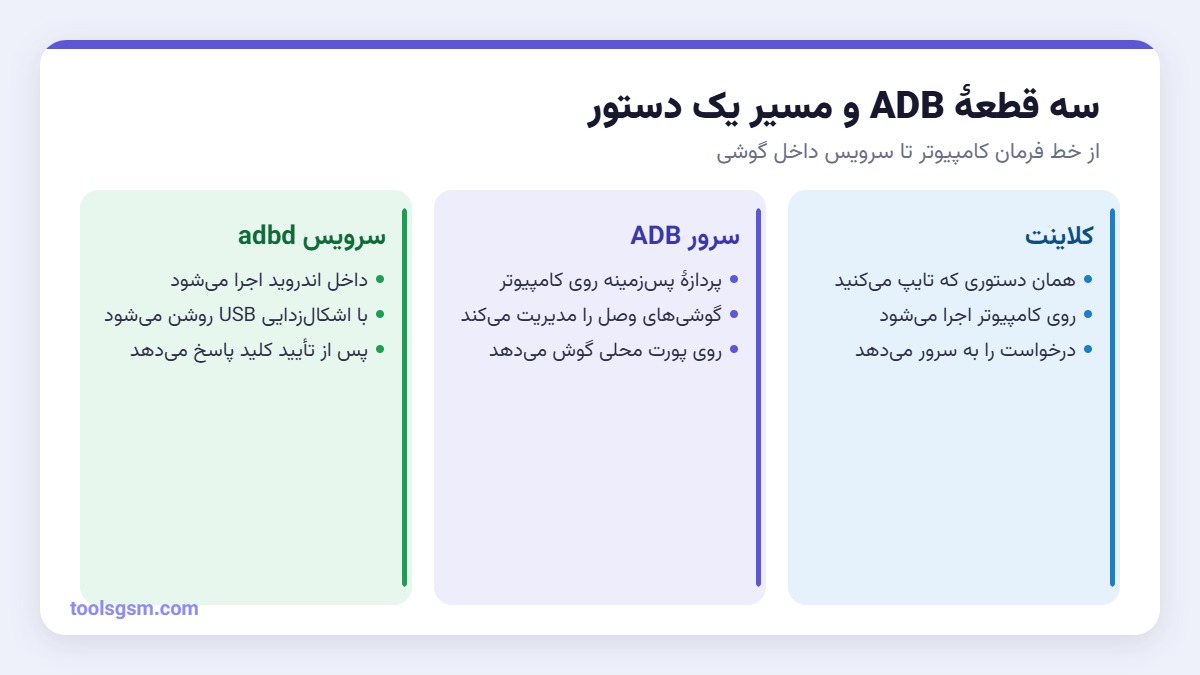
ADB یا Android Debug Bridge از سه بخش تشکیل شده است. کلاینت همان فرمانی است که در خط فرمان کامپیوتر مینویسید. سرور پردازهای است که اولین بار با اجرای هر دستور ADB در پسزمینهٔ کامپیوتر بالا میآید، گوشیهای وصلشده را پیدا میکند و روی پورت محلی 5037 منتظر کلاینتها میماند. بخش سوم، سرویس adbd، داخل خود اندروید اجرا میشود و دستورها را دریافت و اجرا میکند.
وقتی اشکالزدایی USB خاموش است، adbd اصلاً به درگاه USB متصل نمیشود و کامپیوتر گوشی را فقط بهعنوان حافظه یا دستگاه انتقال فایل میبیند. روشن کردن این گزینه کاری جز فعال کردن همین سرویس و افزودن یک رابط جدید به اتصال USB انجام نمیدهد. به همین دلیل اشکالزدایی USB بهتنهایی هیچ تغییری در سیستم ایجاد نمیکند و هیچ دادهای را پاک نمیکند.
adbd با چه سطح دسترسی کار میکند؟
در گوشیهای رسمی، adbd با کاربری محدود به نام shell اجرا میشود. این کاربر میتواند اپلیکیشن نصب کند، لاگ بخواند، فایلهای حافظهٔ مشترک را جابهجا کند و برخی تنظیمات را تغییر دهد، اما به پوشههای دادهای اپلیکیشنها و پارتیشنهای سیستمی دسترسی ندارد. دستور adb root فقط در بیلدهای مخصوص توسعه (userdebug یا eng) کار میکند و روی گوشیهای فروشگاهی پیام عدم امکان میدهد.
احراز هویت RSA؛ چرا گوشی از شما تأیید میخواهد؟
از اندروید ۴.۲ به بعد، adbd به هر کامپیوتری اعتماد نمیکند. اولین باری که سرور ADB روی کامپیوتر اجرا میشود، یک جفت کلید RSA میسازد و در پوشهٔ کاربری، زیر پوشهٔ پنهان android، با نامهای adbkey و adbkey.pub ذخیره میکند. هنگام اتصال، گوشی کلید عمومی را دریافت میکند و اثر انگشت آن را روی صفحه نشان میدهد.
اگر گزینهٔ «همیشه از این رایانه اجازه داده شود» را تیک بزنید، کلید عمومی در فهرست کلیدهای مجاز گوشی ذخیره میشود و دفعات بعد پیامی نمیآید. اگر تیک نزنید، تأیید فقط برای همان جلسه معتبر است. نتیجهٔ عملی: وقتی سیستمعامل کامپیوتر را عوض میکنید یا پوشهٔ کلیدها پاک میشود، گوشی دوباره تأیید میخواهد.
انقضای خودکار مجوزها
از اندروید ۱۱، مجوز کامپیوترهایی که مدتی (بهطور پیشفرض هفت روز) استفاده نشده باشند بهصورت خودکار منقضی میشود. اگر این رفتار برای میز کارتان دردسرساز است، گزینهٔ «غیرفعال کردن مهلت مجوز adb» در گزینههای توسعهدهنده آن را خاموش میکند؛ هرچند از نظر امنیتی بهتر است روشن بماند.
لغو همهٔ مجوزها
گزینهٔ «لغو مجوزهای اشکالزدایی USB» همهٔ کلیدهای ذخیرهشده را پاک میکند. این گزینه هم برای امنیت مفید است و هم برای رفع مشکل؛ وقتی پیام تأیید ظاهر نمیشود، معمولاً لغو مجوزها و اتصال دوباره آن را برمیگرداند.
باز کردن گزینههای توسعهدهنده در هر برند
گزینههای توسعهدهنده بهطور پیشفرض پنهاناند. روش آشکار کردن در همهٔ برندها یکی است: هفت بار پشتسرهم روی یک خط مشخص در «درباره تلفن» بزنید تا پیام «اکنون یک توسعهدهنده هستید» ظاهر شود. اگر قفل صفحه دارید، در پایان رمز را میپرسد. تفاوت فقط در محل آن خط است:
| برند و رابط | خطی که باید هفت بار زد | محل گزینههای توسعهدهنده پس از فعال شدن |
|---|---|---|
| اندروید خام و پیکسل | درباره تلفن، شمارهٔ ساخت | سیستم، گزینههای توسعهدهنده |
| سامسونگ One UI | درباره تلفن، اطلاعات نرمافزار، شمارهٔ ساخت | پایین منوی اصلی تنظیمات |
| شیائومی HyperOS | درباره تلفن، نسخهٔ سیستمعامل | تنظیمات بیشتر، گزینههای توسعهدهنده |
| شیائومی MIUI قدیمی | درباره تلفن، نسخهٔ MIUI | تنظیمات بیشتر، گزینههای توسعهدهنده |
| اوپو، ریلمی و وانپلاس | درباره دستگاه، نسخه، شمارهٔ ساخت | تنظیمات بیشتر یا سیستم |
| ویوو | درباره تلفن، نسخهٔ نرمافزار | مدیریت سیستم یا تنظیمات بیشتر |
| هواوی و آنر | درباره تلفن، شمارهٔ ساخت | سیستم و بهروزرسانی |
پنهان کردن دوبارهٔ منو
برای برگرداندن وضعیت به حالت اول، کلید اصلی بالای صفحهٔ گزینههای توسعهدهنده را خاموش کنید. با این کار اشکالزدایی USB و همهٔ تغییرات دیگر آن منو هم غیرفعال میشوند. ریست فکتوری هم منو را دوباره پنهان میکند؛ پس پس از ریست، برای کار با ADB باید مراحل را از نو انجام دهید.
روشن کردن اشکالزدایی و اولین اتصال
پس از آشکار شدن منو، این مراحل را به ترتیب انجام دهید:
- گزینه را روشن کنید: در گزینههای توسعهدهنده، «اشکالزدایی USB» را فعال و هشدار را تأیید کنید.
- کابل دیتا: گوشی را با کابل سالمی که قابلیت انتقال داده دارد به کامپیوتر وصل کنید.
- حالت USB: اگر گوشی فقط شارژ میشود، از اعلان USB حالت «انتقال فایل» را انتخاب کنید؛ در برخی برندها پیام تأیید فقط در این حالت ظاهر میشود.
- ابزار ADB: بستهٔ رسمی platform-tools را از سایت توسعهدهندگان اندروید بگیرید و در پوشهٔ آن خط فرمان را باز کنید.
- تأیید کلید: دستور زیر را بزنید و پیام اثر انگشت را روی گوشی بپذیرید.
adb devices -l
اگر همهچیز درست باشد، شمارهٔ سریال گوشی با کلمهٔ device و نام مدل نمایش داده میشود. از این لحظه هر دستور ADB روی گوشی اجرا میشود.
چند دستور اول برای اطمینان
adb shell getprop ro.product.model
adb reboot recovery
دستور اول مدل را میخواند و دستور دوم گوشی را به ریکاوری میبرد. برای فهرست کامل دستورها، مرجع جداگانهٔ ADB و Fastboot را در مطالب مرتبط ببینید.
کاربردهای اشکالزدایی USB در کار روزمرهٔ تعمیرکار
اشکالزدایی USB فقط برای برنامهنویسها نیست. در تعمیرگاه، این گزینه ابزاری برای عیبیابی و سرویس بدون نیاز به روت یا باز کردن بوتلودر است:
خواندن لاگ برای پیدا کردن علت هنگ و ریاستارت
وقتی گوشی بهطور تصادفی ریاستارت میشود یا یک اپلیکیشن مدام بسته میشود، لاگ سیستم معمولاً علت را با نام دقیق پردازه نشان میدهد. با گزینهٔ d لاگ موجود خوانده و به فایل منتقل میشود تا بتوانید روی کامپیوتر دنبال خطاهای FATAL یا ANR بگردید:
adb logcat -d > log.txt
غیرفعال کردن اپلیکیشن مشکلساز بدون روت
اپلیکیشن پیشنصبی که باعث کندی یا خطای مداوم شده را میتوان برای کاربر فعلی حذف کرد. این کار برگشتپذیر است و با ریست فکتوری اپلیکیشن برمیگردد. پیش از حذف، نام بسته را دقیق پیدا کنید؛ حذف بستههای اصلی سیستم میتواند گوشی را در بوتلوپ نگه دارد:
adb shell pm uninstall --user 0 com.example.app
نمایش و کنترل صفحه
ابزارهای متنباز نمایش صفحه مثل scrcpy از همین اتصال ADB برای نمایش و کنترل صفحهٔ گوشی روی کامپیوتر استفاده میکنند. وقتی صفحهنمایش گوشی شکسته اما لمس یا تصویر بخشی کار میکند، این روش برای برداشتن دادههای صاحب گوشی پیش از تعویض قطعه بسیار کاربردی است؛ به شرطی که اشکالزدایی از قبل روشن و کامپیوتر تأیید شده باشد.
شیائومی: دو گزینهٔ اضافه که باید بشناسید
شیائومی کنار اشکالزدایی USB دو گزینهٔ دیگر هم دارد که بدون آنها برخی کارها انجام نمیشود:
- نصب از طریق USBاجازه میدهد اپلیکیشن با دستور adb install نصب شود؛ بدون آن نصب با خطا لغو میشود.
- اشکالزدایی USB (تنظیمات امنیتی)اجازهٔ شبیهسازی لمس و تغییر برخی تنظیمات حساس از طریق ADB را میدهد؛ ابزارهای کنترل صفحه مثل scrcpy برای کلیک کردن به آن نیاز دارند.
روشن کردن این دو گزینه معمولاً به ورود با حساب شیائومی و گاهی وجود سیمکارت در گوشی نیاز دارد. این محدودیت امنیتی سازنده است تا تغییرات حساس فقط با حساب صاحب گوشی ممکن باشد.
سامسونگ: Auto Blocker و گزینههای خاکستری
در گلکسیهای One UI 6 به بعد قابلیتی به نام Auto Blocker در مسیر تنظیمات، امنیت و حریم خصوصی وجود دارد. طبق توضیح رسمی سامسونگ، این قابلیت جلوی ارسال دستور از طریق کابل USB توسط کامپیوتر یا شارژرهای مخرب را میگیرد و نصب از منابع غیرمجاز را هم مسدود میکند. وقتی روشن است، اشکالزدایی USB یا خاکستری میشود یا عملاً کار نمیکند.
برای کار با ADB، Auto Blocker را موقتاً خاموش کنید و پس از پایان کار دوباره روشن کنید. این کار رمز یا تأیید هویت میخواهد؛ پس روی گوشی مشتری فقط با حضور و اجازهٔ او انجام شود.
دیگر دلایل خاکستری بودن گزینه
- گوشی سازمانی یا دارای نمایه کاری که مدیر دستگاه آن را محدود کرده است.
- کاربر فرعی یا مهمان؛ گزینههای توسعهدهنده فقط در کاربر اصلی در دسترساند.
- حالتهای امنیتی ویژهٔ سازنده که اتصالهای دادهای USB را محدود میکنند.
اشکالزدایی بیسیم؛ ADB بدون کابل
از اندروید ۱۱ گزینهای به نام «اشکالزدایی بیسیم» اضافه شده که ADB را روی Wi-Fi و با یک مرحلهٔ جفتسازی امن فعال میکند. گوشی و کامپیوتر باید روی یک شبکه باشند.
- فعالسازی: در گزینههای توسعهدهنده، اشکالزدایی بیسیم را روشن کنید و وارد آن شوید.
- کد جفتسازی: گزینهٔ جفت کردن با کد را بزنید؛ یک نشانی IP با پورت و یک کد ششرقمی نمایش داده میشود.
- جفت کردن: در کامپیوتر دستور pair را با همان نشانی و پورت بزنید و کد را وارد کنید.
- اتصال: با نشانی و پورتی که در صفحهٔ اصلی اشکالزدایی بیسیم آمده (که با پورت جفتسازی فرق دارد) دستور connect را بزنید.
adb pair 192.168.1.20:37099
adb connect 192.168.1.20:41213
عددهای بالا نمونهاند؛ نشانی و پورت واقعی را از صفحهٔ گوشی بخوانید. در اندرویدهای قدیمیتر روش دیگری رایج بود: ابتدا با کابل دستور adb tcpip 5555 و سپس اتصال با نشانی IP. این روش جفتسازی امن ندارد و فقط در شبکهٔ مطمئن استفاده شود.
محدودیتها و رفتار امنیتی
اشکالزدایی بیسیم به شبکهٔ Wi-Fi فعلی گره خورده است و با عوض شدن شبکه خاموش میشود. سرعت انتقال فایل روی آن معمولاً از کابل کمتر است و برای فلش یا کارهای حجیم مناسب نیست. در عوض برای خواندن لاگ، نصب اپلیکیشن آزمایشی یا کنترل صفحه روی میز کار بدون اشغال درگاه USB بسیار راحت است.
درایور و سیستمعامل کامپیوتر
در مک و لینوکس معمولاً درایور جداگانه لازم نیست. در ویندوز اما گوشی برای رابط ADB به درایور نیاز دارد. اگر در Device Manager دستگاهی با علامت زرد و نامی مثل ADB Interface یا نام مدل دیدید، درایور نصب نیست.
| سیستمعامل | نیاز | راهحل |
|---|---|---|
| ویندوز و گوشی پیکسل | Google USB Driver | از طریق SDK Manager یا بستهٔ جداگانهٔ گوگل نصب شود |
| ویندوز و سامسونگ | درایور USB رسمی سامسونگ | از سایت توسعهدهندگان سامسونگ دریافت شود |
| ویندوز و دیگر برندها | درایور سازنده یا درایور عمومی ADB | درایور برند را از سایت رسمی آن بگیرید |
| لینوکس | مجوز دسترسی به دستگاه USB | قانون udev برای شناسهٔ سازنده اضافه شود |
| مک | معمولاً هیچ | فقط platform-tools |
جدول خطاهای رایج و راهحل
| نشانه | علت | راهحل |
|---|---|---|
| adb devices چیزی نشان نمیدهد | کابل فقط شارژ، درایور یا اشکالزدایی خاموش | کابل دیتا، نصب درایور، بررسی روشن بودن گزینه |
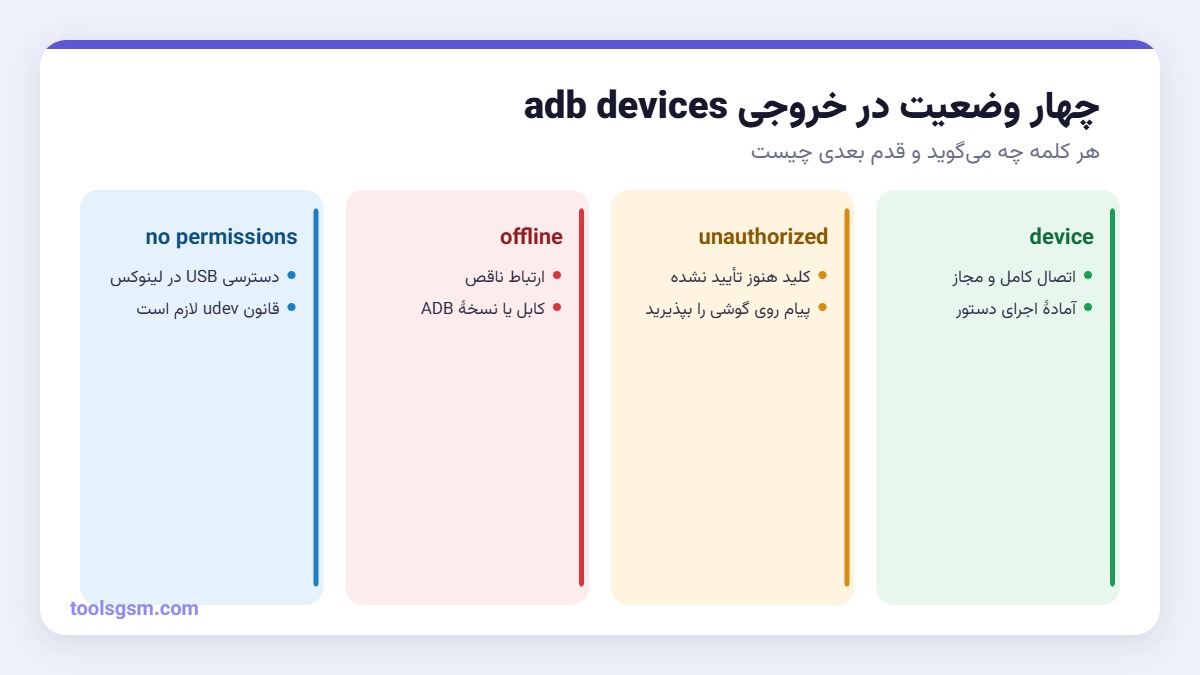
| وضعیت unauthorized | کلید RSA تأیید نشده | قفل صفحه را باز کنید و پیام را بپذیرید؛ در صورت نبود پیام، لغو مجوزها و اتصال دوباره |
| پیام تأیید ظاهر نمیشود | حالت فقط شارژ یا کلید قدیمی | حالت انتقال فایل، لغو مجوزها، اجرای adb kill-server |
| وضعیت offline | نسخهٔ قدیمی ADB یا اتصال ناپایدار | بهروزرسانی platform-tools و تعویض پورت یا کابل |
| no permissions در لینوکس | نبود قانون udev | افزودن قانون udev یا اجرای سرویس با دسترسی مناسب |
| گزینه خاکستری است | Auto Blocker، نمایهٔ کاری یا کاربر فرعی | خاموش کردن Auto Blocker یا ورود با کاربر اصلی |
| INSTALL_FAILED_USER_RESTRICTED | نصب از طریق USB در شیائومی خاموش است | روشن کردن گزینهٔ نصب از طریق USB |
| more than one device | چند گوشی یا شبیهساز همزمان وصل است | استفاده از گزینهٔ s با شمارهٔ سریال گوشی |
راهاندازی دوبارهٔ سرور
بسیاری از گیرهای عجیب با یک بار خاموش و روشن کردن سرور ADB حل میشوند:
adb kill-server
adb start-server
آخرین نسخهٔ platform-tools در زمان نگارش، نسخهٔ 37.0.1 است. اگر با نسخههای خیلی قدیمی کار میکنید، بسیاری از خطاهای اتصال با گوشیهای جدید فقط با بهروزرسانی برطرف میشوند.
امنیت؛ چه زمانی روشن بماند و چه زمانی نه
اشکالزدایی USB با احراز هویت RSA محافظت میشود، اما هنوز یک سطح حمله است. کسی که به گوشی باز و بدون قفل شما دسترسی فیزیکی داشته باشد، میتواند با یک تأیید ساده دسترسی کامل ADB بگیرد؛ از نصب اپلیکیشن تا خواندن فایلهای حافظهٔ مشترک.
- پس از پایان کار، اشکالزدایی را خاموش کنید یا کل گزینههای توسعهدهنده را غیرفعال کنید.
- پیام تأیید کلید را فقط برای کامپیوتری که میشناسید بپذیرید؛ نه شارژرهای عمومی، نه کیوسکها.
- هر چند وقت یک بار مجوزهای ذخیرهشده را لغو کنید.
- در سامسونگ، Auto Blocker را پس از کار دوباره روشن کنید.
واژهنامه
| اصطلاح | معنی |
|---|---|
| ADB | ابزار ارتباط کامپیوتر با اندروید برای اشکالزدایی |
| adbd | سرویس ADB که داخل گوشی اجرا میشود |
| platform-tools | بستهٔ رسمی گوگل شامل adb و fastboot |
| RSA key | جفت کلیدی که کامپیوتر برای احراز هویت نزد گوشی میسازد |
| Developer options | منوی پنهان تنظیمات پیشرفتهٔ اندروید |
| Wireless debugging | ADB روی Wi-Fi با جفتسازی امن |
| Auto Blocker | قابلیت امنیتی سامسونگ برای مسدود کردن دستورهای USB |
| udev | سازوکار مدیریت دسترسی به دستگاهها در لینوکس |
| Build number | شمارهٔ ساخت سیستمعامل که با هفت بار زدن منوی توسعهدهنده را باز میکند |
| sideload | نصب بستهٔ بهروزرسانی از طریق ADB در حالت ریکاوری |
سوالات متداول
اشکالزدایی USB دادههای گوشی را پاک میکند؟
خیر؛ فقط سرویس ADB را فعال میکند و هیچ تغییری در دادهها یا سیستم ایجاد نمیکند.
روشن ماندن آن خطر دارد؟
در گوشی قفلشده خطر کمی دارد، اما بهتر است پس از کار خاموش شود و پیام تأیید را فقط برای کامپیوتر مطمئن بپذیرید.
چرا adb devices وضعیت unauthorized نشان میدهد؟
چون کلید کامپیوتر هنوز روی گوشی تأیید نشده است. قفل صفحه را باز کنید و پیام را بپذیرید.
در شیائومی کجاست؟
در HyperOS هفت بار روی نسخهٔ سیستمعامل در «درباره تلفن» بزنید، سپس در «تنظیمات بیشتر» گزینههای توسعهدهنده را باز کنید.
چرا در سامسونگ گزینه خاکستری است؟
معمولاً Auto Blocker روشن است؛ آن را از تنظیمات امنیت و حریم خصوصی موقتاً خاموش کنید.
بدون کابل میشود از ADB استفاده کرد؟
بله؛ از اندروید ۱۱ با اشکالزدایی بیسیم و دستورهای pair و connect.
اشکالزدایی USB با OEM unlocking فرق دارد؟
بله؛ اولی فقط ADB را فعال میکند ولی دومی اجازهٔ باز کردن بوتلودر را میدهد و هیچکدام بهتنهایی گوشی را تغییر نمیدهند.
ADB در ریکاوری هم کار میکند؟
در ریکاوری رسمی معمولاً فقط گزینهٔ Apply update from ADB برای نصب بستهٔ رسمی با دستور sideload وجود دارد؛ ریکاوریهای کاستوم دسترسی کاملتری به ADB میدهند.
برای fastboot هم لازم است؟
خیر؛ اشکالزدایی فقط برای ADB در اندروید روشن لازم است. در حالت fastboot، بوتلودر مستقل از این گزینه پاسخ میدهد.
کابل سالم و پایدار نیمی از موفقیت در کار با ADB، فستبوت و ابزارهای فلش است. کابلهای تعمیرات موبایل را در فروشگاه تولز جیاسام ببینید.
مشاهدهٔ کابلها