

بکاپ سامسونگ با Smart Switch؛ بکاپ و ریستور روی کامپیوتر، انتقال بین گوشیها، محدودیتها و رفع خطاها

ابزار رسمی سامسونگ برای بکاپ؛ قویتر از آنچه فکر میکنید، محدودتر از آنچه انتظار دارید
Smart Switch برای بیشتر کاربران سامسونگ همان برنامهای است که هنگام خرید گوشی جدید اطلاعات را از گوشی قبلی منتقل میکند. اما نسخهٔ کامپیوتری آن یکی از کاملترین روشهای بکاپ محلی برای گوشیهای گلکسی است؛ روشی که بدون اینترنت و بدون محدودیت فضای ابری، بخش بزرگی از دادهها و تنظیمات را روی کامپیوتر نگه میدارد. با این حال، Smart Switch همهچیز را بکاپ نمیگیرد و دانستن مرزهای آن پیش از فلش یا ریست حیاتی است. در این راهنما توضیح میدهیم Smart Switch چه دادههایی را پوشش میدهد، فایل بکاپ کجا ذخیره میشود، بازگردانی چطور انجام میشود و هنگام خطا از کجا شروع کنیم.
طبق صفحهٔ پشتیبانی سامسونگ، Smart Switch روی کامپیوتر مخاطبین، تقویم، پیامها، عکس و ویدیو، موسیقی، تنظیمات زنگ، تاریخچهٔ تماس، اسناد و برنامهها را بکاپ میگیرد و برخی موارد مانند یادداشتها، چیدمان صفحهٔ اصلی و تنظیمات فقط بین گوشیهای گلکسی منتقل میشوند.
مخاطبین سیمکارت، حسابهای ایمیل گوگل و کاری، تقویمهای همگام با حساب خارجی، دادههای خصوصی برنامهها و تمها و والپیپرهای زنده بکاپ نمیشوند؛ پیامرسانها بکاپ داخلی خودشان را میخواهند.
نسخهٔ کامپیوتری به ویندوز ۱۰ یا جدیدتر یا macOS 10.9 به بعد نیاز دارد و Chromebook پشتیبانی نمیشود؛ فایل بکاپ را پس از پایان، یک بار دیگر روی دیسک جداگانه کپی کنید.
Smart Switch چیست و چه کارهایی انجام میدهد؟
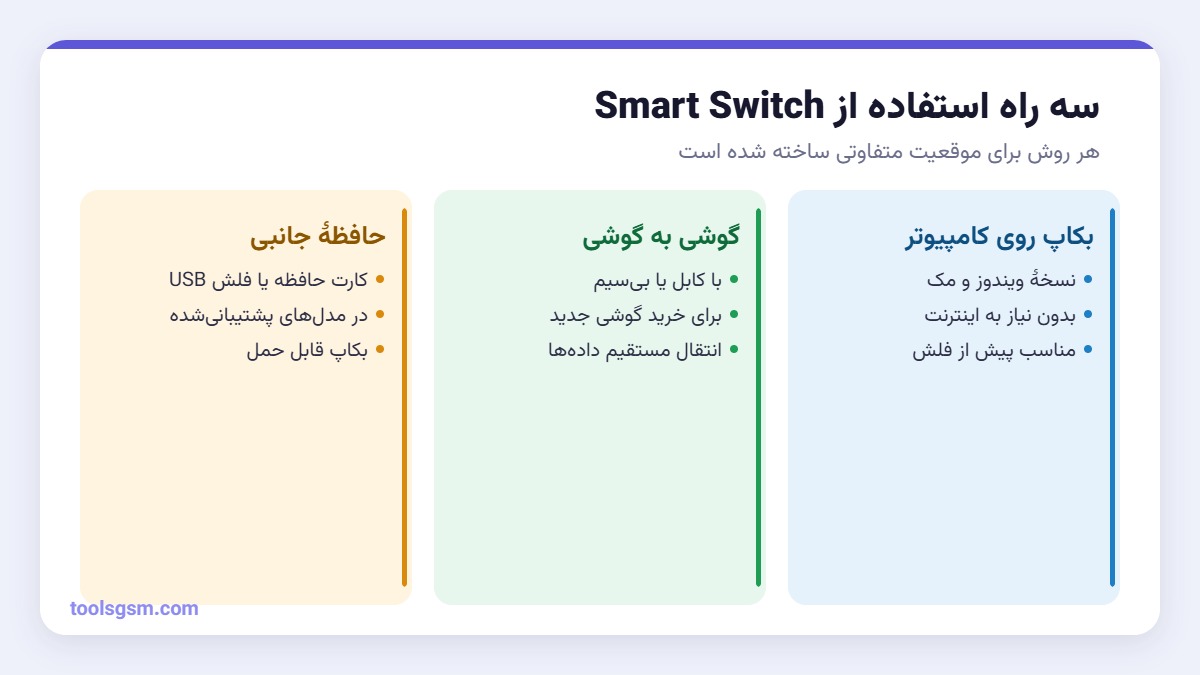
Smart Switch ابزار رسمی سامسونگ برای انتقال و بکاپ دادههاست و در دو قالب عرضه میشود: برنامهٔ گوشی که روی بیشتر گوشیهای گلکسی از پیش نصب است و برنامهٔ کامپیوتری برای ویندوز و مک. هر دو از یک منطق استفاده میکنند: دادهها را از منبع میخوانند، در قالب مخصوص سامسونگ بستهبندی میکنند و در مقصد بازمیگردانند.
سه کاربرد اصلی
- بکاپ و ریستور روی کامپیوتر: نگهداری نسخهای از دادهها روی ویندوز یا مک.
- انتقال گوشی به گوشی: جابهجایی دادهها هنگام خرید گوشی جدید، با کابل یا بیسیم.
- انتقال از گوشیهای دیگر: از برندهای دیگر اندروید و حتی آیفون به گلکسی.
چرا برای تعمیرکار مهم است؟
پیش از فلش، ریست یا هر عملیاتی که ممکن است دادهها را پاک کند، Smart Switch سریعترین بکاپ رسمی است که بدون اینترنت و بدون محدودیت فضای ابری کار میکند. چون ابزار خود سامسونگ است، تنظیمات رابط کاربری One UI را هم بهتر از ابزارهای عمومی منتقل میکند.
همیشه آخرین نسخه را نصب کنید
سامسونگ Smart Switch را مرتب بهروز میکند تا از مدلها و نسخههای جدید One UI پشتیبانی کند. نسخهٔ قدیمی برنامه ممکن است گوشی جدید را نشناسد یا بکاپی بسازد که با نسخهٔ جدید گوشی سازگار نیست. پیش از هر بکاپ مهم، برنامه را از سایت رسمی سامسونگ یا فروشگاه برنامه بهروز کنید و بعد کار را شروع کنید.
Smart Switch چه دادههایی را بکاپ میگیرد؟
صفحهٔ پشتیبانی سامسونگ فهرست دادههای قابل بکاپ را برای گوشیهای اندروید اینطور اعلام میکند: مخاطبین، تقویم، پیامها، عکس و ویدیو، موسیقی، تنظیمات زنگ هشدار، تاریخچهٔ تماس، اسناد، برنامهها و موارد دیگر. برخی دادهها فقط وقتی منتقل میشوند که هر دو طرف گوشی گلکسی باشند.
| دسته | وضعیت | توضیح |
|---|---|---|
| مخاطبین ذخیرهشده در گوشی | بکاپ میشود | مخاطبین سیمکارت جداست |
| پیامک و تاریخچهٔ تماس | بکاپ میشود | پیامها روی کامپیوتر قابل خواندن نیستند |
| عکس، ویدیو، موسیقی و اسناد | بکاپ میشود | فایلهای دارای DRM ممکن است منتقل نشوند |
| برنامهها | بکاپ میشود | دادهٔ خصوصی برنامهها منتقل نمیشود |
| یادداشتها و چیدمان صفحه | فقط بین گلکسیها | وابسته به گوشی سامسونگ مقصد |
| تنظیمات و تنظیمات ایمیل | فقط بین گلکسیها | بخشی از تنظیمات One UI |
پیامها روی کامپیوتر خوانده نمیشوند
یک نکتهٔ مهم صفحهٔ پشتیبانی این است که پیامها را نمیتوان از فایل بکاپ روی کامپیوتر خواند؛ فقط پس از بازگردانی روی گوشی قابل مشاهدهاند. اگر مشتری خروجی قابل خواندن از پیامها میخواهد، Smart Switch این کار را انجام نمیدهد.
چه چیزهایی بکاپ نمیشوند؟
دانستن مرزهای Smart Switch مهمتر از دانستن قابلیتهای آن است؛ چون همین مرزها هستند که بعد از ریست باعث شکایت مشتری میشوند. طبق صفحهٔ پشتیبانی سامسونگ این موارد بکاپ نمیشوند:
- مخاطبین ذخیرهشده روی سیمکارت
- مخاطبین شبکههای اجتماعی
- حسابهای ایمیل گوگل و کاری
- موارد تقویم همگامشده با حسابهای خارجی
- دادههای برنامهها در حافظهٔ خصوصی آنها
- والپیپرهای زنده و تمها؛ از Galaxy Store دوباره نصب میشوند
پیامرسانها
چون دادههای خصوصی برنامهها منتقل نمیشوند، گفتگوهای پیامرسانها هم با Smart Switch برنمیگردند. پیش از فلش یا ریست، بکاپ داخلی هر پیامرسان را جداگانه اجرا کنید.
Secure Folder و دادههای حساس
صفحهٔ پشتیبانی سامسونگ دربارهٔ پوشهٔ امن چیزی نگفته است. دادههای این پوشه را جداگانه و از تنظیمات خود Secure Folder مدیریت کنید و پیش از ریست مطمئن شوید که نسخهای از آنها دارید.
بکاپ روی کامپیوتر؛ گامبهگام
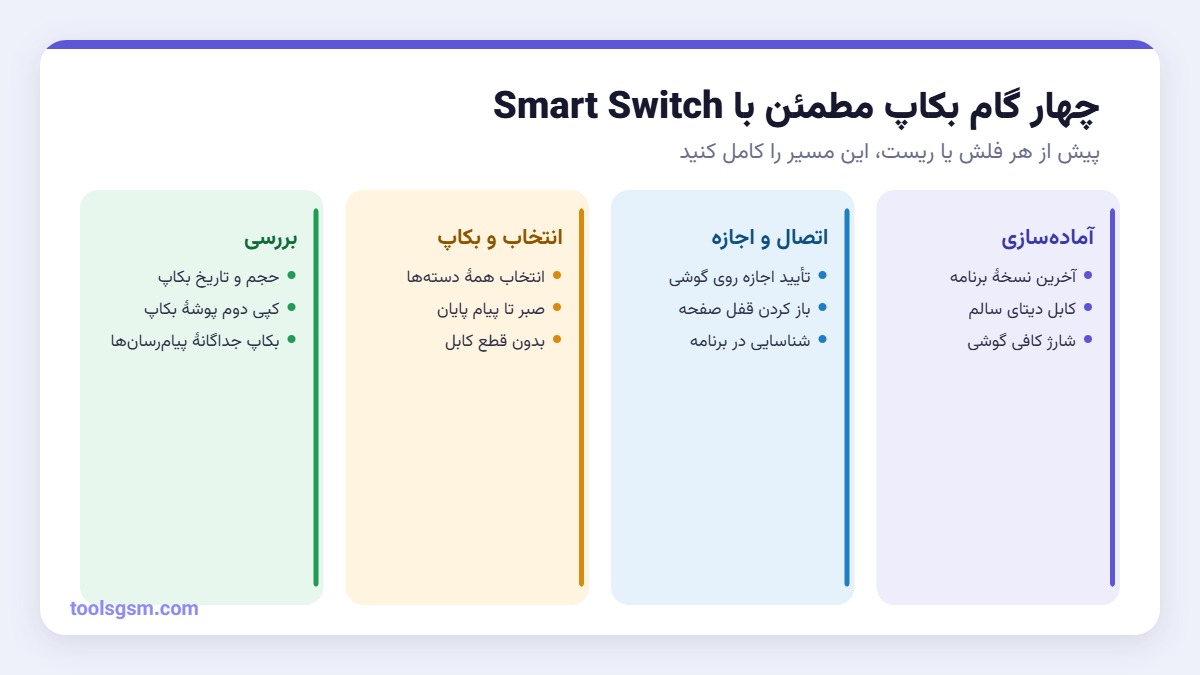
نسخهٔ کامپیوتری Smart Switch طبق صفحهٔ سامسونگ به ویندوز ۱۰ یا جدیدتر یا macOS 10.9 به بعد نیاز دارد. Chromebook پشتیبانی نمیشود و در نسخههای N ویندوز ممکن است نصب Media Feature Pack لازم باشد.
- نصب و بهروزرسانی: آخرین نسخهٔ Smart Switch را از سایت رسمی سامسونگ نصب کنید.
- اتصال: گوشی را با کابل USB وصل کنید و درخواست اجازه را روی گوشی تأیید کنید.
- انتخاب بکاپ: در برنامه گزینهٔ Backup را بزنید؛ حالت پیشفرض انتخاب همهٔ دستههاست.
- شروع: در صورت نیاز دستههای غیرضروری را حذف و بکاپ را شروع کنید.
- پایان: تا نمایش پیام پایان صبر کنید و کابل را جدا نکنید.
فایل بکاپ کجا ذخیره میشود؟
| سیستمعامل | مسیر پیشفرض بکاپ |
|---|---|
| Windows 10 | پوشهٔ Documents کاربر، زیرپوشهٔ Samsung و SmartSwitch |
| Windows 11 | پوشهٔ AppData و Roaming کاربر، زیرپوشهٔ Samsung و SmartSwitchPCtoPC |
| macOS | پوشهٔ Documents کاربر، زیرپوشهٔ Samsung و SmartSwitch و backup |
پیش از شروع، فضای خالی دیسک را با حجم دادههای گوشی مقایسه کنید؛ بکاپ گوشیای با گالری بزرگ ممکن است دهها گیگابایت فضا بخواهد. دانستن این مسیر برای کپی دوم بکاپ و پاکسازی بکاپهای قدیمی ضروری است. پوشهٔ AppData در ویندوز ۱۱ بهطور پیشفرض پنهان است؛ برای دیدن آن نمایش فایلهای پنهان را روشن کنید.
ریستور از کامپیوتر به گوشی
بازگردانی مسیر معکوس بکاپ است، اما سامسونگ چند نکتهٔ آمادهسازی را هم توصیه میکند.
- آمادهسازی: فایروال و نرمافزار امنیتی را موقتاً غیرفعال کنید و گوشی را شارژ کنید.
- اتصال: گوشی را وصل کنید و اجازهها را روی گوشی تأیید کنید.
- انتخاب بکاپ: در Smart Switch گزینهٔ Restore را بزنید و در صورت نیاز دادههای خاص را انتخاب کنید.
- اجرا: Restore now را بزنید و تا پایان صبر کنید.
نسخهٔ نرمافزار مقصد
بازگردانی روی گوشی با نسخهٔ قدیمیتر One UI ممکن است بعضی تنظیمات را نپذیرد. اگر گوشی را با فریمور قدیمیتر فلش کردهاید، ممکن است همهٔ دستهها بازنگردند. ترتیب منطقی این است: اول گوشی را به نسخهٔ نهایی موردنظر برسانید، بعد بازگردانی کنید.
انتقال مستقیم گوشی به گوشی
برنامهٔ Smart Switch روی گوشی برای انتقال مستقیم بین دو گوشی ساخته شده است. طبق صفحهٔ سامسونگ، انتقال از گوشیهای اندروید با نسخهٔ ۴٫۳ به بالا و برای دادههای رمزگذاریشده از اندروید ۷ به بالا پشتیبانی میشود.
| روش | مزیت | نکته |
|---|---|---|
| کابل USB | سریع و پایدار برای حجم زیاد | کابل یا مبدل مناسب لازم است |
| بیسیم | بدون کابل و ساده | برای حجم زیاد کندتر است |
| از آیفون | انتقال مخاطبین، پیامها و رسانه | فایلها باید بدون DRM باشند |
در انتقال گوشی به گوشی، هر دو دستگاه باید شارژ کافی داشته باشند و در طول انتقال قفل صفحه باز بماند. برای حجمهای بالا، انتقال با کابل نهتنها سریعتر است، بلکه احتمال قطع شدن وسط کار را هم کم میکند. پس از پایان، پیش از ریست گوشی قدیمی، دادههای مهم را روی گوشی جدید بررسی کنید.
وقتی گوشی قدیمی خراب است
اگر گوشی منبع صفحهٔ شکسته دارد ولی روشن است، انتقال با کابل اغلب هنوز ممکن است، به شرطی که بتوان اجازه را روی گوشی تأیید کرد. اتصال صفحهنمایش جانبی یا ماوس از طریق مبدل در برخی موارد کمک میکند. اگر گوشی اصلاً روشن نمیشود، Smart Switch کاری از پیش نمیبرد و مسیر تعمیر سختافزاری مطرح است.
انتقال از آیفون و برندهای دیگر
یکی از کاربردهای پرتقاضای Smart Switch در کارگاه، انتقال اطلاعات مشتری از آیفون یا گوشی برند دیگر به گلکسی جدید است. منطق کار مشابه انتقال بین دو گلکسی است، اما دامنهٔ دادهها کوچکتر است.
از آیفون
طبق صفحهٔ سامسونگ، از آیفون با کابل و مبدل OTG این دادهها منتقل میشوند: مخاطبین، تقویم، پیامها، یادداشتها، تاریخچهٔ تماس، نشانکها، عکس و ویدیو، اسناد، برنامههای پیشنهادی، یادداشتهای صوتی، تنظیمات وایفای و زنگ هشدار. انتقال با کابل از iOS 5 به بالا و بیسیم از iOS 12 به بالا پشتیبانی میشود و فایلها باید بدون DRM باشند. برنامههای آیفون منتقل نمیشوند؛ Smart Switch معادل اندرویدی آنها را پیشنهاد میکند.
از برندهای دیگر اندروید
از گوشیهای اندروید غیرسامسونگ هم دادههای اصلی منتقل میشوند، اما مواردی که «فقط بین گلکسیها» علامت خوردهاند، مانند چیدمان صفحه و تنظیمات One UI، طبیعتاً از برند دیگر نمیآیند. دادههای برنامهها هم مانند همیشه به پشتیبانی خود برنامه وابسته است.
Smart Switch در برابر بکاپ ابری
گوشیهای سامسونگ علاوه بر Smart Switch، بکاپ ابری سامسونگ و بکاپ گوگل را هم دارند. این سه رقیب هم نیستند؛ مکملاند.
| ویژگی | Smart Switch روی کامپیوتر | بکاپ ابری |
|---|---|---|
| نیاز به اینترنت | ندارد | دارد |
| محدودیت فضا | فضای دیسک کامپیوتر | فضای حساب ابری |
| سرعت برای حجم زیاد | بالا با کابل | وابسته به اینترنت |
| دسترسی از هر جا | فقط از همان کامپیوتر | از هر گوشی با همان حساب |
| مناسب برای | بکاپ کامل پیش از فلش | بکاپ خودکار روزمره |
منطق بکاپ گوگل و لایههای مختلف داده را در راهنمای بکاپ کامل گوشی اندروید توضیح دادهایم. پیشنهاد عملی این است: بکاپ ابری را برای روزمره روشن نگه دارید و پیش از هر فلش یا ریست، یک بکاپ کامل Smart Switch روی کامپیوتر بگیرید.
بکاپ تعمیرکار؛ چیزی که Smart Switch نمیگیرد
Smart Switch برای دادههای کاربر ساخته شده است، نه برای دادههای سیستمی گوشی. دادههای رادیو و هویت دستگاه سامسونگ در پارتیشن EFS نگهداری میشوند و گواهی دستگاه با آنها گره خورده است. این دادهها با هیچ بکاپ کاربری حفظ نمیشوند.
چرا مهم است؟
اگر فلش نادرست یا خرابی حافظه به EFS آسیب بزند، گوشی ممکن است آنتن نداشته باشد یا IMEI را ناشناخته نشان دهد. بکاپ EFS و گواهی پیش از کار، این ریسک را مدیریت میکند. ابزارهای سرویس سامسونگ مانند SamsTool Online طبق صفحهٔ محصول قابلیت Read و Write Certificate و Backup و Restore اطلاعات نرمافزاری را دارند.
برای فهم ساختار فریمور سامسونگ و اینکه کدام فایل چه بخشی را بازنویسی میکند، راهنمای فایلهای BL، AP، CP و CSC را ببینید. استفاده از HOME_CSC بهجای CSC در فلش، دادههای کاربر را حفظ میکند؛ اما این جایگزین بکاپ نیست.
خطاهای رایج و راهحل
بیشتر مشکلات Smart Switch به اتصال، اجازهها یا نرمافزار امنیتی کامپیوتر برمیگردد.
| نشانه | علت محتمل | راهحل |
|---|---|---|
| گوشی در برنامه شناسایی نمیشود | کابل فقط شارژ، درایور یا اجازهٔ تأییدنشده | کابل دیتا، نصب درایور سامسونگ و تأیید اجازه روی گوشی |
| اتصال مدام قطع میشود | پورت کمبرق یا هاب USB | اتصال مستقیم به پورت پشت کیس |
| بکاپ وسط کار متوقف میشود | خاموش شدن صفحه یا فضای ناکافی دیسک | فضای دیسک را بررسی و قفل صفحه را باز نگه دارید |
| ریستور شروع نمیشود | فایروال یا آنتیویروس | نرمافزار امنیتی را موقتاً غیرفعال کنید |
| برنامه روی ویندوز اجرا نمیشود | نسخهٔ N ویندوز بدون Media Feature Pack | بستهٔ Media Feature Pack را نصب کنید |
| پیامرسان بعد از ریستور خالی است | دادههای خصوصی برنامهها منتقل نمیشوند | از بکاپ داخلی خود پیامرسان استفاده کنید |
| فضای دیسک پر شده است | بکاپهای قدیمی پاک نشدهاند | بکاپهای قدیمی را دستی حذف و سطل بازیافت را خالی کنید |
برای رفع مشکلات شناسایی در ویندوز و روش خواندن شناسهٔ سختافزاری، راهنمای درایور USB گوشی را ببینید.
روند پیشنهادی کارگاه پیش از فلش یا ریست سامسونگ
ترکیب ابزارها، بکاپ کاملتری از هر ابزار تنها میسازد. این روند را برای گوشیهایی که هنوز روشن میشوند به کار ببرید.
- ثبت اطلاعات: مدل، نسخهٔ نرمافزار و IMEI را یادداشت کنید.
- بکاپ دادههای کاربر: Smart Switch روی کامپیوتر با همهٔ دستهها.
- پیامرسانها: بکاپ داخلی هر برنامه.
- دادههای سیستمی: بکاپ EFS و گواهی با ابزار سرویس.
- کپی دوم: پوشهٔ بکاپ را روی دیسک جداگانه کپی کنید.
- خروج از حسابها: پیش از ریست، حساب گوگل و حساب سامسونگ را با رضایت مالک از گوشی خارج کنید.
آخرین قدم، یعنی خروج از حسابها، مانع قفل شدن گوشی به حساب پس از ریست میشود. جزئیات را در راهنمای ریست کارخانه اندروید آوردهایم. اگر قرار است گوشی را در دانلود مود فلش کنید، راهنمای دانلود مود سامسونگ هم مفید است.
مدیریت بکاپها در کارگاه و حریم خصوصی مشتری
بکاپ Smart Switch حاوی همهٔ اطلاعات شخصی مشتری است: مخاطبین، پیامها، عکسها و اسناد. نگهداری نادرست این فایلها برای کارگاه ریسک حقوقی و اعتباری دارد.
نامگذاری و جداسازی
پس از پایان بکاپ، پوشهٔ آن را با شمارهٔ پذیرش و تاریخ نامگذاری کنید تا بکاپ دو مشتری با هم اشتباه نشود. اگر چند گوشی هممدل همزمان در کارگاه هستید، این کار ضروری است؛ بازگرداندن بکاپ اشتباه یعنی اطلاعات یک نفر روی گوشی نفر دیگر.
پاکسازی پس از تحویل
- پس از تحویل و تأیید مشتری، بکاپ را از کامپیوتر کارگاه و هر کپی دوم حذف کنید.
- سطل بازیافت را خالی کنید؛ Smart Switch خودش بکاپها را پاک نمیکند.
- کامپیوتری که بکاپها روی آن ذخیره میشوند، رمز ورود و دسترسی محدود داشته باشد.
- اگر مشتری خواست بکاپ را با خود ببرد، آن را روی حافظهٔ خودش کپی کنید.
واژهنامه
| اصطلاح | توضیح |
|---|---|
| Smart Switch | ابزار رسمی سامسونگ برای بکاپ و انتقال داده |
| Backup | ذخیرهٔ نسخهای از دادهها روی کامپیوتر |
| Restore | بازگرداندن دادهها از بکاپ به گوشی |
| DRM | محدودیت حق نشر که انتقال برخی فایلها را مانع میشود |
| One UI | رابط کاربری سامسونگ روی اندروید |
| EFS | پارتیشن دادههای رادیو و هویت دستگاه سامسونگ |
| HOME_CSC | فایل CSC که هنگام فلش دادههای کاربر را حفظ میکند |
| Media Feature Pack | بستهٔ چندرسانهای لازم در نسخههای N ویندوز |
سوالات متداول
Smart Switch روی کامپیوتر چه دادههایی را بکاپ میگیرد؟
طبق صفحهٔ سامسونگ مخاطبین، تقویم، پیامها، عکس و ویدیو، موسیقی، تنظیمات زنگ، تاریخچهٔ تماس، اسناد و برنامهها؛ برخی موارد مانند یادداشتها و تنظیمات فقط بین گلکسیها منتقل میشوند.
گفتگوهای پیامرسانها با Smart Switch برمیگردند؟
خیر؛ دادههای خصوصی برنامهها منتقل نمیشوند و باید از بکاپ داخلی هر پیامرسان استفاده کرد.
Smart Switch روی چه سیستمهایی نصب میشود؟
ویندوز ۱۰ یا جدیدتر و macOS 10.9 به بعد؛ Chromebook پشتیبانی نمیشود.
فایل بکاپ در ویندوز ۱۱ کجاست؟
طبق صفحهٔ سامسونگ در پوشهٔ AppData و Roaming کاربر، زیرپوشهٔ Samsung و SmartSwitchPCtoPC که بهطور پیشفرض پنهان است.
میتوانم پیامکها را روی کامپیوتر بخوانم؟
خیر؛ پیامها فقط پس از بازگردانی روی گوشی قابل مشاهدهاند.
مخاطبین سیمکارت بکاپ میشوند؟
خیر؛ پیش از کار آنها را به حافظهٔ گوشی یا حساب منتقل کنید.
Smart Switch بکاپهای قدیمی را پاک میکند؟
خیر؛ طبق صفحهٔ سامسونگ باید بکاپهای قدیمی را دستی حذف کنید و سطل بازیافت را هم خالی کنید.
آیا Smart Switch از EFS و گواهی بکاپ میگیرد؟
خیر؛ این دادههای سیستمی با ابزارهای سرویس سامسونگ بکاپ گرفته میشوند.
ریستور شروع نمیشود؛ چه کنم؟
طبق توصیهٔ سامسونگ فایروال و نرمافزار امنیتی را موقتاً غیرفعال کنید، گوشی را شارژ کنید و اجازهها را روی گوشی تأیید کنید.
بکاپ و ریستور پایدار با Smart Switch به کابل دیتای سالم نیاز دارد. کابلهای تخصصی تعمیرات موبایل را در تولز جیاسام ببینید.
مشاهدهٔ کابلها