

آموزش 7-Zip؛ برنامهٔ رایگان استخراج فایلهای فلش، آرشیو چندتکه، فشردهسازی 7z، رمزگذاری و بررسی هش

رایگان، متنباز و کافی برای بیشتر فایلهای فلش
7-Zip برنامهای رایگان و متنباز است که تقریباً همهٔ قالبهای آرشیوی را که تعمیرکار موبایل با آنها سروکار دارد باز میکند: ZIP و RAR، 7z، TAR و GZ و XZ، و تکههای عددی 001. هزینهای ندارد، سبک است و یک ابزار ساده برای محاسبهٔ هش هم در منوی راستکلیک ویندوز اضافه میکند. در این راهنما نصب و نسخهٔ امن 7-Zip، استخراج درست فایلهای فلش و قالبهای دومرحلهای، باز کردن و ساختن آرشیو چندتکه، تنظیمات فشردهسازی و رمزگذاری، بررسی سلامت فایل با هش و تفاوت آن با WinRAR را توضیح میدهیم.
7-Zip رایگان و متنباز است اما آپدیت خودکار ندارد؛ طبق گزارشها نسخهٔ 26.04 در اوایل اکتبر ۲۰۲۶ با اصلاحات امنیتی منتشر شد. نسخههای قدیمیتر از ۲۴.۰۹ آسیبپذیری عبور از هشدار امنیتی ویندوز داشتند؛ همیشه آخرین نسخه را نصب کنید.
برای آرشیوهای چندتکه با پسوند 001، همهٔ تکهها را کنار هم بگذارید و فقط فایل 001 را باز کنید. قالبهای دومرحلهای مانند tar.gz یا tar.xz در 7-Zip دو بار استخراج میشوند.
منوی CRC SHA در راستکلیک ویندوز، هش فایل را بدون برنامهٔ دیگر محاسبه میکند؛ پیش از فلش، هش را با مقدار اعلامشده مقایسه کنید.
7-Zip چیست و چرا محبوب است؟
7-Zip را ایگور پاولوف در سال ۱۹۹۹ منتشر کرد، هنوز خود او توسعهاش میدهد و از همان ابتدا رایگان و متنباز بوده است. استفاده از آن، حتی در محیط کاری و تجاری، به خرید مجوز نیاز ندارد. این برنامه قالب اختصاصی 7z را با الگوریتمهای LZMA و LZMA2 ارائه میکند که معمولاً فشردهسازی بهتری از ZIP دارند.
قالبهایی که پشتیبانی میکند
| کار | قالبها |
|---|---|
| ساخت و استخراج | 7z، ZIP، TAR، GZIP، BZIP2، XZ و WIM |
| فقط استخراج | RAR و RAR5، ISO، CAB، DMG، تکههای عددی 001 و بسیاری قالبهای دیگر |
| ساخت فایل خوداستخراج | قالب SFX برای ویندوز |
چرا تعمیرکاران از آن استفاده میکنند؟
- بدون هزینه و بدون پیام خرید؛ برای نصب روی همهٔ کامپیوترهای مغازه مناسب است.
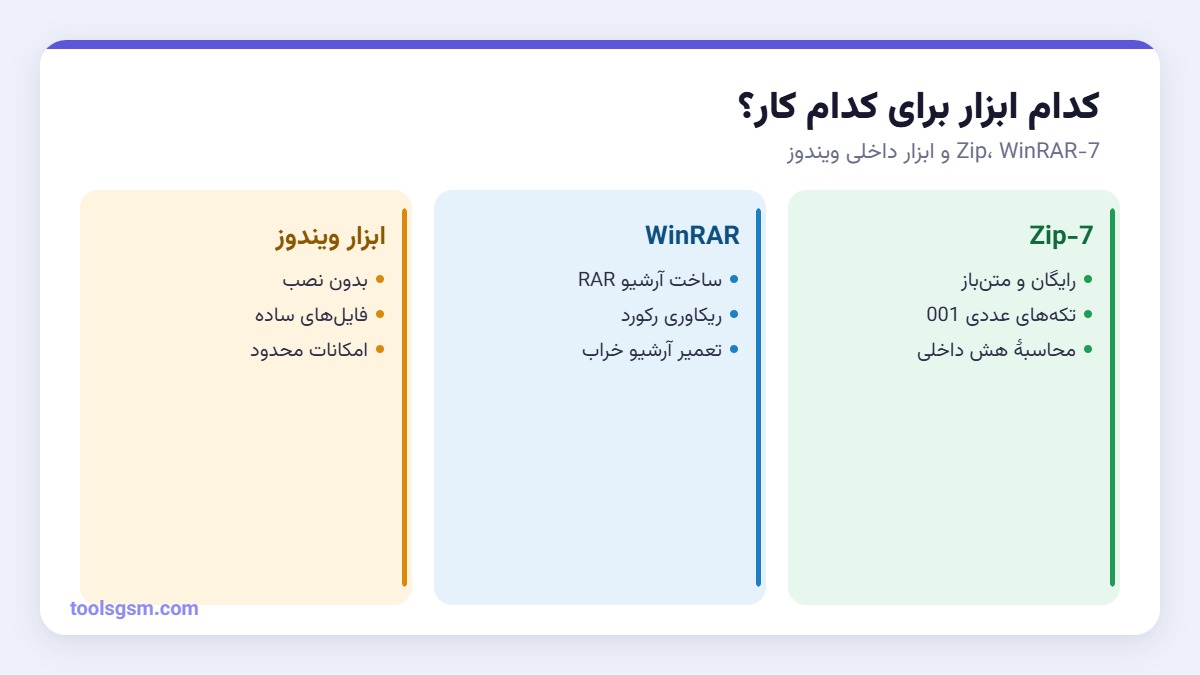
- آرشیوهای RAR را هم باز میکند و در بیشتر موارد به WinRAR نیازی نیست.
- تکههای عددی که برخی سرورها برای فایلهای حجیم میسازند، بهسادگی باز میشوند.
- منوی محاسبهٔ هش، بررسی سلامت فایلهای فلش را سریع میکند.
نسخهٔ فعلی و نکات امنیتی
7-Zip هم مانند WinRAR آپدیت خودکار ندارد و نسخهٔ نصبشده تا وقتی خودتان آن را عوض نکنید، باقی میماند. چند آسیبپذیری اخیر نشان داده که این موضوع چقدر مهم است.
آسیبپذیری عبور از هشدار ویندوز
ویندوز به فایلهای دانلودی نشانهای اضافه میکند تا هنگام اجرای آنها هشدار امنیتی نمایش دهد. در اوایل سال ۲۰۲۵ آسیبپذیریای در 7-Zip گزارش شد که با یک آرشیو تودرتوی دستکاریشده، این نشانه را به فایلهای استخراجشده منتقل نمیکرد و طبق گزارشهای امنیتی در حملات واقعی استفاده شد. این مشکل در نسخهٔ ۲۴.۰۹ رفع شد. در همان سال، مشکل دیگری در پردازش پیوندهای نمادین هم در نسخههای بعدی اصلاح شد.
نسخهٔ ۲۶.۰۴
طبق گزارش سایتهای خبری نرمافزار، 7-Zip 26.04 در اوایل اکتبر ۲۰۲۶ با رفع چند مشکل امنیتی و اشکالات دیگر منتشر شد. پیش از نصب، صفحهٔ رسمی 7-Zip را برای نسخهٔ جدیدتر بررسی کنید.
- نسخه را بررسی کنید در برنامهٔ 7-Zip File Manager از منوی Help و گزینهٔ About نسخه را ببینید.
- آخرین نسخه را از سایت رسمی بگیرید سایت رسمی 7-Zip تنها منبع مطمئن است؛ سایتهای تبلیغاتی با نام مشابه زیادند.
- نسخهٔ مناسب معماری را انتخاب کنید برای بیشتر کامپیوترها نسخهٔ ۶۴بیتی x64؛ برای لپتاپهای ARM نسخهٔ ARM64.
- روی نسخهٔ قبلی نصب کنید تنظیمات حفظ میشوند.
نصب و تنظیم منوی راستکلیک
نصب 7-Zip چند ثانیه طول میکشد. پس از نصب، دو بخش در اختیار دارید: برنامهٔ 7-Zip File Manager برای مرور آرشیوها و منوی 7-Zip در راستکلیک ویندوز.
منوی راستکلیک در ویندوز یازده
در ویندوز یازده، منوی راستکلیک کوتاه شده و گزینههای برنامههای جانبی ممکن است در بخش Show more options قرار بگیرند. با نگه داشتن کلید Shift هنگام راستکلیک، منوی کامل مستقیم باز میشود.
تنظیمات پیشنهادی
| تنظیم | محل | پیشنهاد |
|---|---|---|
| منوی آبشاری | Tools و Options و بخش 7-Zip | فعال، برای منوی مرتبتر |
| گزینههای منو | همان بخش | فقط Extract Here، Extract to و CRC SHA |
| انتقال نشانهٔ اینترنت | همان بخش | فعال |
| ارتباط پسوندها | بخش System | 7z، zip، rar و 001 با اجرای برنامه با دسترسی مدیر |
برای تنظیم ارتباط پسوندها، 7-Zip File Manager را با دسترسی مدیر اجرا کنید؛ در غیر این صورت تغییرات ذخیره نمیشوند.
ابزار داخلی ویندوز یازده
ویندوز یازده در آپدیتهای اخیر امکان باز کردن RAR و 7z و ساختن 7z و TAR را بدون برنامهٔ جانبی اضافه کرده است. این امکان برای فایلهای ساده کافی است، اما محاسبهٔ هش، آرشیوهای چندتکهٔ عددی، رمزگذاری AES و تنظیمات فشردهسازی را ندارد و روی آرشیوهای خیلی حجیم کندتر است. برای کار تعمیرات، نصب 7-Zip همچنان توصیه میشود.
استخراج فایل فلش و قالبهای دومرحلهای
در منوی 7-Zip سه گزینهٔ اصلی استخراج وجود دارد. برای فایلهای فلش، گزینهٔ Extract to با نام آرشیو بهترین انتخاب است، چون همهچیز را در یک پوشهٔ جدا قرار میدهد.
| گزینه | نتیجه | کاربرد |
|---|---|---|
| Open archive | نمایش محتوا بدون استخراج | بررسی ساختار پیش از استخراج |
| Extract Here | استخراج در همان پوشه | آرشیوی که خودش پوشهٔ اصلی دارد |
| Extract to نام آرشیو | ساخت پوشهٔ همنام | پیشنهاد اصلی برای فایلهای فلش |
قالبهای دومرحلهای
فایلهایی مانند tar.gz، tar.xz یا tar.bz2 در واقع یک آرشیو TAR هستند که دوباره فشرده شدهاند. 7-Zip در مرحلهٔ اول فقط لایهٔ فشردهسازی را باز میکند و یک فایل tar تحویل میدهد؛ این فایل را دوباره استخراج کنید تا به محتوای اصلی برسید. این ساختار در فایلهای فلش شیائومی برای فستبوت رایج است.
فایلهای فریمور سامسونگ
آرشیو ZIP فریمور سامسونگ را با 7-Zip استخراج کنید، اما فایلهای داخلی BL، AP، CP و CSC با پسوند tar.md5 را دیگر باز نکنید؛ Odin آنها را به همین شکل میخواهد. بسیاری از تصاویر داخل فایل AP با فشردهسازی lz4 ذخیره شدهاند که نسخهٔ رسمی 7-Zip بهطور پیشفرض آن را باز نمیکند. توضیحات کاملتر در راهنمای فایلهای BL، AP، CP و CSC آمده است.
آرشیوهای چندتکه؛ باز کردن و ساختن
7-Zip تکههای آرشیو را با پسوند عددی میسازد و میشناسد؛ مانند firmware.7z.001 و firmware.7z.002. همین الگو را برای ZIP هم استفاده میکند. علاوه بر این، آرشیوهای RAR چندتکه با نام part1 را هم باز میکند.
باز کردن
- همهٔ تکهها را در یک پوشه بگذارید هیچ تکهای نباید جا بیفتد.
- فایل 001 را انتخاب کنید یا در آرشیوهای RAR، تکهٔ part1.
- Extract to را بزنید 7-Zip بقیهٔ تکهها را به ترتیب میخواند.
ساختن
در پنجرهٔ Add to archive، کادر Split to volumes, bytes را پیدا کنید و حجم هر تکه را وارد کنید؛ برای مثال 1G برای تکههای یکگیگابایتی یا 500M برای تکههای پانصدمگابایتی. 7-Zip تکهها را با پسوند 001 و 002 و ادامهٔ آن میسازد.
یکی کردن تکهها بدون استخراج
اگر تکهها فقط بخشهای یک فایل بزرگاند و نه یک آرشیو، از گزینهٔ Combine files در 7-Zip File Manager میتوان آنها را به یک فایل واحد تبدیل کرد. برعکس آن، گزینهٔ Split file یک فایل را بدون فشردهسازی به چند تکه تقسیم میکند.
ساخت آرشیو 7z و ZIP؛ تنظیمات مهم
پنجرهٔ Add to archive گزینههای زیادی دارد، اما برای کار روزانه فقط چند تنظیم اهمیت دارند.
| تنظیم | گزینهٔ پیشنهادی | توضیح |
|---|---|---|
| قالب آرشیو | 7z برای بکاپ، ZIP برای ارسال | ZIP بدون برنامهٔ جانبی در هر سیستمی باز میشود |
| سطح فشردهسازی | Normal | سطوح بالاتر زمان زیاد و صرفهجویی کمی دارند |
| روش | LZMA2 | پشتیبانی بهتر از چند هستهٔ پردازنده |
| آرشیو Solid | فعال برای فایلهای کوچک زیاد | فشردهسازی بهتر، اما آسیبپذیرتر در برابر خرابی |
| تعداد رشتهها | پیشفرض برنامه | استفاده از همهٔ هستههای پردازنده |
فایلهایی که فشرده نمیشوند
فایلهای فلش، ویدیوها و تصاویر JPG از قبل فشردهاند و فشردهسازی دوباره حجمشان را چندان کم نمیکند. برای این فایلها، سطح Store فقط آنها را بستهبندی میکند و بسیار سریعتر است. اما برای لاگها، فایلهای متنی و بکاپهای پایگاه داده، فشردهسازی معمولی حجم را چشمگیر کاهش میدهد و ارسال یا نگهداری آنها را سادهتر میکند.
آرشیو خوداستخراج
گزینهٔ Create SFX archive یک فایل اجرایی میسازد که بدون 7-Zip باز میشود. این قالب برای ارسال فایل به کسی که برنامهٔ فشردهسازی ندارد مناسب است، اما بسیاری از سرویسهای ایمیل و آنتیویروسها فایل اجرایی را مسدود میکنند؛ معمولاً ZIP انتخاب بهتری است، چون روی ویندوز، مک و گوشی بدون برنامهٔ اضافه باز میشود.
رمزگذاری آرشیو
7-Zip در قالب 7z از رمزگذاری AES با کلید دویستوپنجاهوششبیتی استفاده میکند. در همین قالب، گزینهٔ Encrypt file names فهرست فایلها را هم پنهان میکند و بدون رمز حتی نام فایلها دیده نمیشود.
رمزگذاری ZIP
در قالب ZIP دو روش رمزگذاری وجود دارد: ZipCrypto قدیمی و ضعیف، و AES-256 که امن است اما ابزار داخلی برخی نسخههای ویندوز آن را باز نمیکند. اگر گیرنده فقط ابزار ویندوز دارد، ممکن است فایل AES را نتواند باز کند؛ در این صورت از او بخواهید 7-Zip نصب کند، نه اینکه به ZipCrypto برگردید.
| قالب و روش | امنیت | سازگاری | پنهان کردن نام فایلها |
|---|---|---|---|
| 7z با AES-256 | بالا | نیاز به 7-Zip یا برنامهٔ سازگار | دارد |
| ZIP با AES-256 | بالا | بیشتر برنامههای فشردهسازی | ندارد |
| ZIP با ZipCrypto | ضعیف | تقریباً همهجا | ندارد |
برای بکاپ دادههای حساس مشتری، مانند فایلهای QCN یا بکاپ پارتیشنها، قالب 7z با رمزگذاری نام فایلها بهترین گزینه است. روش تهیهٔ این بکاپها را در راهنمای فایل QCN ببینید.
بررسی سلامت فایل با هش
یکی از کاربردیترین امکانات 7-Zip برای تعمیرکار، منوی CRC SHA در راستکلیک ویندوز است. با این منو، هش هر فایل یا پوشه را میتوان بدون برنامهٔ دیگر محاسبه کرد.
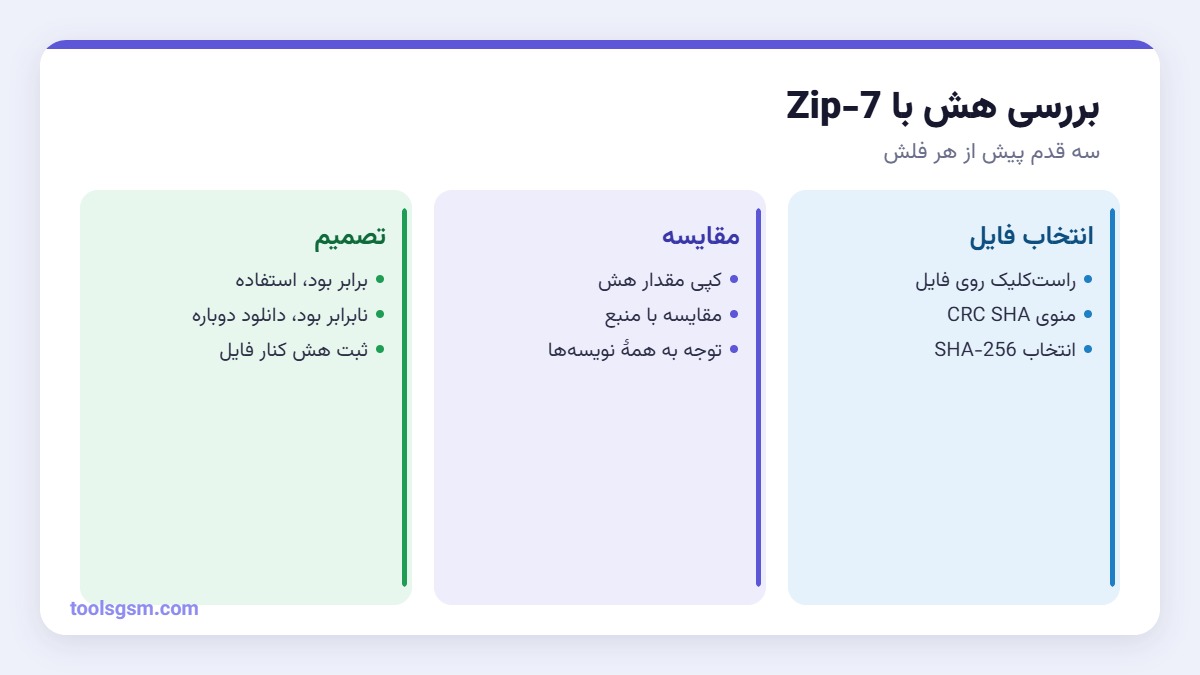
- روی فایل راستکلیک کنید منوی 7-Zip و سپس CRC SHA را باز کنید.
- الگوریتم را انتخاب کنید SHA-256 یا هر الگوریتمی که منبع فایل اعلام کرده است؛ گزینهٔ ستاره همهٔ الگوریتمها را یکجا محاسبه میکند.
- مقدار را مقایسه کنید هش محاسبهشده را با هش اعلامشده نویسهبهنویسه مقایسه کنید.
آزمایش آرشیو
گزینهٔ Test archive در منوی 7-Zip، کل آرشیو را بدون استخراج میخواند و کد بررسی خطای هر فایل را کنترل میکند. اگر نتیجه بدون خطا بود، محتوای آرشیو سالم است. این آزمایش سلامت فایل را نشان میدهد، نه تناسب آن با مدل گوشی.
فلش فایل خراب میتواند گوشی را بوتنشدنی کند؛ روند احیای گوشیهای سامسونگ در این وضعیت در راهنمای Dead Boot آمده است.
7-Zip یا WinRAR؟
هر دو برنامه برای کار با فایلهای فلش مناسباند و بسیاری از تعمیرکاران هر دو را نصب دارند. نصب همزمان آنها مشکلی ایجاد نمیکند؛ فقط در تنظیمات ارتباط پسوندها مشخص کنید کدام برنامه با دوبار کلیک باز شود. در عمل بسیاری از کاربران استخراج را به 7-Zip و ساخت آرشیو RAR و تعمیر را به WinRAR میسپارند. جدول زیر تفاوتهای اصلی را نشان میدهد.
| ویژگی | 7-Zip | WinRAR |
|---|---|---|
| هزینه | رایگان و متنباز | تجاری با دورهٔ آزمایشی |
| ساخت RAR | ندارد | دارد |
| استخراج RAR | دارد | دارد |
| ریکاوری رکورد و تعمیر آرشیو | ندارد | دارد |
| تکههای عددی 001 | پشتیبانی کامل | پشتیبانی |
| محاسبهٔ هش از منو | دارد | از طریق گزینههای برنامه |
| آپدیت خودکار | ندارد | ندارد |
خلاصه اینکه برای استخراج روزمره، محاسبهٔ هش و ساخت بکاپ 7z، 7-Zip کافی است. اگر به ساخت RAR، ریکاوری رکورد یا تعمیر آرشیو خراب نیاز دارید، راهنمای WinRAR را ببینید.
7-Zip در خط فرمان؛ برای کارهای تکراری
7-Zip علاوه بر رابط گرافیکی، یک برنامهٔ خط فرمان به نام 7z.exe در پوشهٔ نصب دارد. برای تعمیرکاری که هر روز دهها فایل فلش را استخراج یا آزمایش میکند، چند دستور ساده میتواند کار را سریعتر و یکدستتر کند. اگر پوشهٔ نصب 7-Zip در مسیر سیستم ویندوز نباشد، دستورها را از داخل همان پوشه اجرا کنید.
| کار | دستور نمونه |
|---|---|
| استخراج با حفظ پوشهها | 7z x firmware.7z -oflash |
| آزمایش آرشیو | 7z t firmware.zip |
| فهرست محتوا | 7z l firmware.zip |
| ساخت آرشیو چندتکهٔ یکگیگابایتی | 7z a -v1g backup.7z backup-folder |
| محاسبهٔ هش | 7z h -scrcSHA256 firmware.zip |
تفاوت x و e
دستور x ساختار پوشههای داخل آرشیو را حفظ میکند و دستور e همهٔ فایلها را بدون پوشه در یک جا میریزد. برای فایلهای فلش همیشه از x استفاده کنید؛ بسیاری از ابزارهای فلش به ساختار پوشهها وابستهاند و با فایلهای پخششده کار نمیکنند.
نسخهٔ مستقل
سایت رسمی 7-Zip بستهٔ جداگانهای به نام 7-Zip Extra هم ارائه میکند که نسخهٔ مستقل خط فرمان را بدون نصب در اختیار میگذارد. این نسخه برای قرار دادن روی فلشمموری ابزارهای تعمیر و استفاده روی کامپیوترهای مختلف مناسب است.
خطاهای رایج 7-Zip و راه رفع
| پیام خطا | علت محتمل | راه رفع |
|---|---|---|
| Data Error یا CRC Failed | دانلود خراب یا ناقص | دانلود دوبارهٔ فایل یا تکهٔ مشکلدار |
| Cannot open the file as archive | فایل ناقص، پسوند اشتباه یا فایل غیر آرشیوی | بررسی حجم و نوع واقعی فایل |
| Unexpected end of data | تکهٔ جاافتاده یا دانلود ناتمام | کامل کردن همهٔ تکهها |
| Wrong password | رمز اشتباه یا فاصلهٔ اضافه | وارد کردن دستی رمز از منبع اصلی |
| Unsupported compression method | روش فشردهسازی که نسخهٔ فعلی نمیشناسد | آپدیت 7-Zip یا استفاده از WinRAR |
| Headers Error | سرآیند آرشیو آسیبدیده | دانلود دوباره یا تعمیر با WinRAR در صورت وجود ریکاوری رکورد |
| Can not open output file | مسیر طولانی یا نبود دسترسی | استخراج در مسیر کوتاه |
| There is not enough space on the disk | کمبود فضای مقصد | آزاد کردن فضا یا انتخاب درایو دیگر |
بیشتر این خطاها به دانلود برمیگردند. اگر یک فایل حجیم مدام خراب دانلود میشود، از مدیر دانلود با قابلیت ادامه استفاده کنید و پیش از استخراج، حجم دقیق فایل را با حجم اعلامشده مقایسه کنید.
نکات کاری برای تعمیرکاران
- 7-Zip را روی همهٔ کامپیوترهای مغازه نصب کنید؛ رایگان است و نیاز به مجوز ندارد.
- فایلهای فلش را در مسیری کوتاه مانند یک پوشه در ریشهٔ درایو استخراج کنید.
- هش فایلهای پرکاربرد را کنار فایل در یک فایل متنی نگه دارید.
- بکاپهای مشتری را در قالب 7z با رمز و رمزگذاری نام فایلها نگه دارید و پس از مدت مشخص حذف کنید.
- هر چند ماه یک بار نسخهٔ 7-Zip و WinRAR را بررسی و بهروز کنید.
برای اجرای ابزارهای فلش پس از استخراج، درایورهای مناسب را از راهنمای درایور USB نصب کنید. روند فلش گوشیهای مدیاتک را در راهنمای SP Flash Tool و گوشیهای شیائومی را در راهنمای Mi Flash Tool ببینید.
واژهنامه
| اصطلاح | توضیح |
|---|---|
| 7z | قالب آرشیو اختصاصی 7-Zip |
| LZMA2 | الگوریتم فشردهسازی پیشفرض 7z با پشتیبانی از چند هسته |
| آرشیو Solid | فشردهسازی همهٔ فایلها در یک جریان پیوسته |
| تکهٔ 001 | نخستین بخش آرشیو یا فایل تقسیمشده |
| SFX | آرشیو خوداستخراج بهصورت فایل اجرایی |
| CRC SHA | منوی محاسبهٔ هش در راستکلیک ویندوز |
| ZipCrypto | روش قدیمی و ضعیف رمزگذاری ZIP |
| tar.xz | آرشیو TAR فشردهشده با XZ که دو مرحله استخراج دارد |
سوالات متداول
7-Zip رایگان است؟
بله؛ 7-Zip رایگان و متنباز است و برای استفادهٔ کاری هم به مجوز نیاز ندارد.
آخرین نسخهٔ 7-Zip کدام است؟
طبق گزارشها، نسخهٔ ۲۶.۰۴ در اوایل اکتبر ۲۰۲۶ منتشر شد؛ پیش از نصب، سایت رسمی را بررسی کنید.
7-Zip فایل RAR را باز میکند؟
بله، RAR و RAR5 را استخراج میکند، اما نمیتواند آرشیو RAR بسازد.
فایلهای 001 و 002 را چطور باز کنم؟
همهٔ تکهها را کنار هم بگذارید و فقط فایل 001 را با 7-Zip استخراج کنید.
چرا فایل tar.gz پس از استخراج یک فایل tar میدهد؟
چون این قالب دو لایه دارد؛ فایل tar را دوباره استخراج کنید تا به محتوای اصلی برسید.
هش فایل را با 7-Zip چطور حساب کنم؟
روی فایل راستکلیک کنید، منوی 7-Zip و سپس CRC SHA را باز کنید و الگوریتم را انتخاب کنید.
کدام رمزگذاری امنتر است؟
قالب 7z یا ZIP با AES-256؛ روش ZipCrypto ضعیف است و برای دادههای حساس مناسب نیست.
خطای Data Error یعنی چه؟
یعنی بخشی از دادهها با کد بررسی خطا همخوانی ندارد؛ معمولاً فایل خراب دانلود شده است.
7-Zip بهتر است یا WinRAR؟
برای استخراج و هش 7-Zip کافی است؛ برای ساخت RAR، ریکاوری رکورد و تعمیر آرشیو WinRAR لازم است.
پس از استخراج و بررسی فایل فلش، ابزار و کردیت مناسب فلش و تعمیر را در تولز جیاسام ببینید.
مشاهدهٔ کردیتها