

آموزش SamFW؛ پیدا کردن، دانلود و بررسی فریمور رسمی سامسونگ با سایت و ابزار SamFW

SamFW؛ آرشیوی که پیدا کردن فریمور درست سامسونگ را ساده میکند
دانلود فریمور سامسونگ در ظاهر ساده است: مدل را جستجو میکنید و یک فایل چندگیگابایتی میگیرید. اما تعمیرکار باتجربه میداند که بیشتر فلشهای ناموفق از همین مرحله شروع میشوند؛ مدل یک حرف اشتباه دارد، CSC با گوشی نمیخواند یا نسخهٔ بوتلودر فایل از گوشی پایینتر است. SamFW یکی از پرکاربردترین منابع رایگان برای پیدا کردن فریمور رسمی سامسونگ است؛ هم یک وبسایت آرشیو دارد و هم یک ابزار ویندوزی. این راهنما فقط به بخش فریمور میپردازد: چطور مدل و منطقهٔ درست را پیدا کنید، شمارهٔ بیلد را بخوانید، نسخهٔ مناسب را از آرشیو انتخاب کنید، فایل را سالم دانلود و آماده کنید و وقتی چیزی درست پیش نمیرود، علت را از کجا بفهمید.
SamFW دو بخش دارد: یک وبسایت آرشیو که نسخههای قدیمی و جدید فریمور رسمی سامسونگ را بر اساس مدل و منطقه فهرست میکند و یک ابزار ویندوزی که میتواند مشخصات گوشی را بخواند و فریمور را پیدا کند. در این راهنما فقط بخش فریمور را بررسی میکنیم.
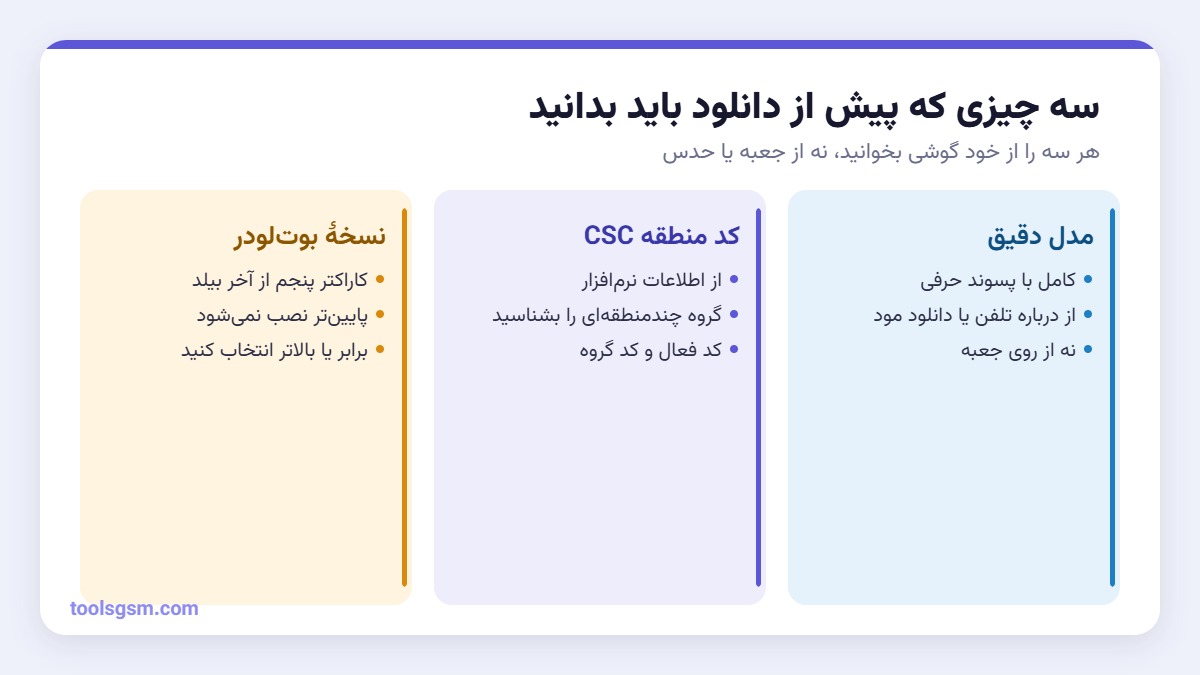
پیش از دانلود سه چیز را از خود گوشی بخوانید: مدل کامل، کد CSC و نسخهٔ بوتلودر که در شمارهٔ بیلد پنهان است. فریموری که نسخهٔ بوتلودرش از گوشی پایینتر باشد نصب نمیشود.
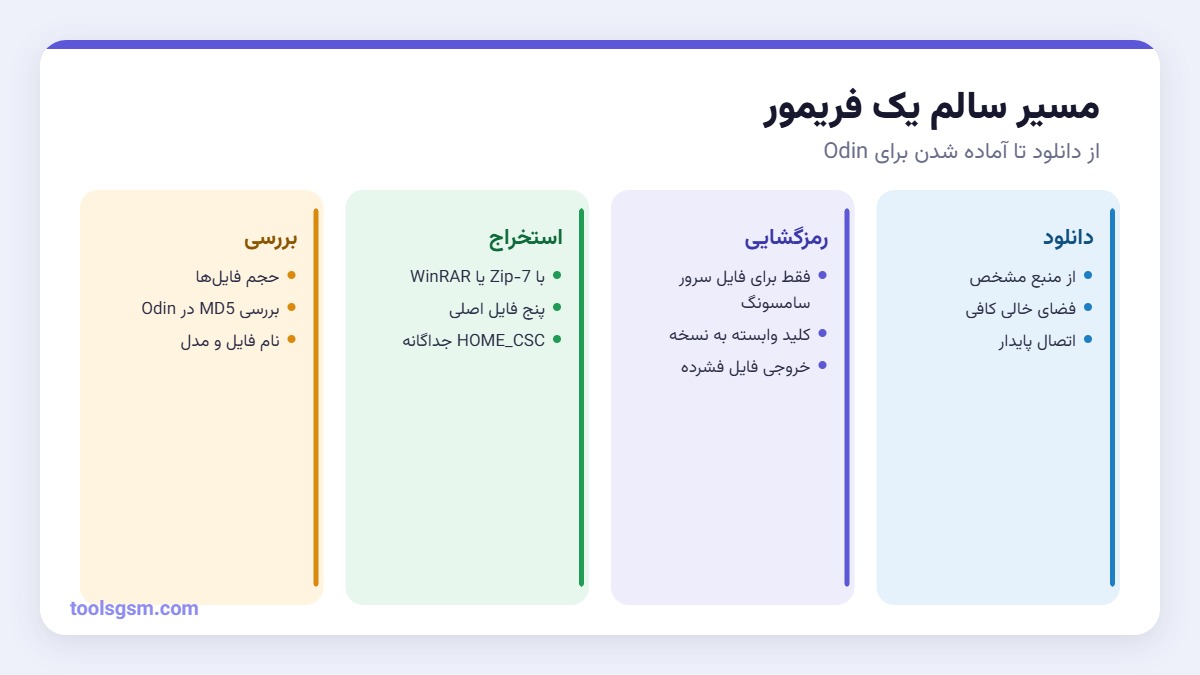
فایلهای رسمی بسته به منبع ممکن است رمزگذاریشده یا آماده باشند. پس از استخراج، پنج فایل BL، AP، CP، CSC و HOME_CSC را بررسی کنید و بدانید CSC معمولی دادهها را پاک میکند.
SamFW چیست و چه کاری انجام میدهد؟
سامسونگ فریمور گوشیهایش را روی سرورهای سرویس بهروزرسانی خود نگه میدارد. خود گوشی و برنامهٔ Smart Switch از همین سرورها آپدیت میگیرند، اما سرور معمولاً فقط آخرین نسخهٔ منتشرشده برای هر مدل و هر منطقه را تحویل میدهد. برای تعمیرکاری که نسخهٔ قبلی، نسخهٔ یک منطقهٔ دیگر یا فایل کامل برای فلش با Odin لازم دارد، این محدودیت دردسرساز است. سایتهای آرشیو فریمور همین خلأ را پر کردهاند و SamFW یکی از شناختهشدهترین آنهاست.
سایت SamFW
بخش اصلی برای بیشتر کاربران، وبسایت است. با جستجوی شمارهٔ مدل، فهرستی از منطقهها و برای هر منطقه فهرستی از نسخههای فریمور نمایش داده میشود؛ معمولاً همراه با نسخهٔ اندروید، تاریخ انتشار و نسخهٔ بوتلودر هر بیلد. همین جزئیات است که انتخاب درست را ممکن میکند.
ابزار ویندوزی SamFW
ابزار SamFW یک برنامهٔ رایگان ویندوزی است که مجموعهای از قابلیتها را برای گوشیهای سامسونگ کنار هم گذاشته است. بخش مرتبط با این مقاله، خواندن مشخصات گوشی متصل و جستجو و دانلود فریمور است. ابزار قابلیتهای دیگری هم دارد که در این راهنما به آنها نمیپردازیم.
چرا آرشیو مهم است؟
فرض کنید گوشی مشتری پس از یک آپدیت ناقص بوت نمیشود و میخواهید همان نسخهای را که روی گوشی بوده دوباره نصب کنید. سرور سامسونگ ممکن است دیگر آن نسخه را ارائه ندهد، اما آرشیو آن را نگه داشته است. یا گوشی با CSC خاصی کار میکند و فقط فریمور همان گروه منطقهای برای حفظ تنظیمات اپراتور مناسب است. آرشیو این انتخاب را ممکن میکند.
قدم اول: مدل دقیق گوشی را پیدا کنید
شمارهٔ مدل سامسونگ مثل SM-S928B یا SM-A556E از چند بخش تشکیل شده است و حرف آخر آن معمولاً نسخهٔ منطقهای یا نوع چیپست را مشخص میکند. دو گوشی با ظاهر کاملاً یکسان ممکن است مدلهایی با حروف پایانی متفاوت داشته باشند و فریمور یکی روی دیگری نصب نشود. به همین دلیل مدل را باید کامل و از خود دستگاه خواند.
روشهای خواندن مدل
- از تنظیمات: مسیر Settings و About phone شمارهٔ مدل را نشان میدهد. اگر گوشی بالا میآید، این سادهترین روش است.
- از دانلود مود: در صفحهٔ دانلود مود، مدل و برخی اطلاعات وضعیت نمایش داده میشود. برای گوشیای که بوت نمیشود این روش ارزشمند است.
- از برچسب داخل گوشی یا سینی سیم: در برخی مدلها اطلاعات روی بدنه یا برچسب درج شده است، اما اگر قطعه تعویض شده باشد قابل اعتماد نیست.
- با ابزار SamFW: ابزار میتواند مشخصات گوشی متصل را بخواند و مدل و نسخهٔ فعلی را نشان دهد.
اشتباههای رایج
- نوشتن مدل بدون حرف پایانی؛ مثلاً A55 به جای SM-A556E.
- اعتماد به جعبهای که ممکن است مال گوشی دیگری باشد.
- اشتباه گرفتن نسخهٔ 5G و 4G یک مدل که شمارهٔ متفاوتی دارند.
- اشتباه گرفتن مدل گوشی با شمارهٔ بیلد فریمور.
قدم دوم: CSC و گروه منطقهای را بشناسید
CSC کوتاهشدهٔ Consumer Software Customization است و تنظیمات وابسته به منطقه و اپراتور را در خود دارد: زبانهای پیشفرض، برنامههای اپراتور، برخی قابلیتهای شبکه و تنظیمات منطقهای. هر CSC یک کد سهحرفی دارد. در بسیاری از مدلها چند کد منطقهای در یک فریمور مشترک جمع شدهاند که به آن فریمور چندمنطقهای یا Multi-CSC میگویند.
کد فعال و کد گروه
در مسیر Settings، About phone و Software information، بخش Service provider software version معمولاً چند کد را پشت سر هم نشان میدهد. یکی کد فعال گوشی است و دیگری کد گروهی که فریمور به آن تعلق دارد. در آرشیو SamFW باید فریموری را انتخاب کنید که همین گروه را پوشش دهد.
کد دستوری
شمارهٔ *#1234# در شمارهگیر سامسونگ نسخههای AP، CP و CSC نصبشده را نمایش میدهد. این اطلاعات برای مقایسه با آرشیو بسیار مفید است.
آیا میتوان CSC را با فلش عوض کرد؟
در گوشیهای چندمنطقهای، تغییر بین کدهای یک گروه معمولاً با فلش فریمور همان گروه و انتخاب کد هنگام ریست ممکن است. اما فلش فریمور یک گروه منطقهای کاملاً دیگر روی گوشی همیشه ممکن یا بیخطر نیست و ممکن است تنظیمات شبکه یا برخی قابلیتها را تغییر دهد. اگر هدف شما فقط تعمیر نرمافزار است، همان گروه منطقهای قبلی را نگه دارید.
| مفهوم | کجا دیده میشود | کاربرد در انتخاب فریمور |
|---|---|---|
| کد فعال | Service provider software version | نشان میدهد گوشی الان با کدام تنظیمات منطقه کار میکند |
| کد گروه | کنار کد فعال در همان بخش | فریمور باید همین گروه را پوشش دهد |
| نسخهٔ CSC | کد *#1234# |
مقایسه با نسخههای فهرستشده در آرشیو |
| فریمور تکمنطقه | فایلی با یک کد | فقط برای همان منطقه یا اپراتور |
| فریمور چندمنطقه | فایلی با چند کد در یک گروه | امکان انتخاب بین کدهای گروه |
قدم سوم: شمارهٔ بیلد را مثل یک تعمیرکار بخوانید
شمارهٔ بیلد فریمور سامسونگ رشتهای مثل S928BXXS4BYK1 است. این رشته بیمعنا نیست و اطلاعات مهمی دربارهٔ فایل دارد. یاد گرفتن خواندن آن، مهمترین مهارت برای انتخاب نسخهٔ درست از آرشیو است.
بخشهای شمارهٔ بیلد
| بخش | مثال | معنی |
|---|---|---|
| ابتدای رشته | S928B | مدل بدون پیشوند SM |
| دو حرف بعد | XX | گروه منطقهای یا نوع بیلد |
| حرف بعدی | S یا U | نوع آپدیت؛ معمولاً S برای امنیتی و U برای آپدیت عمومی |
| کاراکتر پنجم از آخر | 4 | نسخهٔ بوتلودر؛ پس از عدد نه از حروف استفاده میشود |
| کاراکتر چهارم از آخر | B | شمارندهٔ نسخهٔ اصلی اندروید یا One UI در عمر گوشی |
| کاراکتر سوم از آخر | Y | سال ساخت بیلد با حرف |
| کاراکتر دوم از آخر | K | ماه ساخت بیلد؛ A برای ژانویه |
| کاراکتر آخر | 1 | شمارهٔ ترتیب بیلد در آن ماه |
نسخهٔ بوتلودر؛ مهمترین عدد
سامسونگ از یک سازوکار ضد بازگشت استفاده میکند. هر بار که نسخهٔ بوتلودر در یک آپدیت بالا برود، گوشی دیگر فریمورهایی با نسخهٔ بوتلودر پایینتر را نمیپذیرد. این کار برای جلوگیری از نصب نسخههای قدیمی دارای حفرهٔ امنیتی است. در نتیجه وقتی از آرشیو نسخهٔ قدیمیتری انتخاب میکنید، نسخهٔ بوتلودر آن باید برابر یا بالاتر از نسخهٔ فعلی گوشی باشد.
یک مثال
اگر بیلد فعلی گوشی در جایگاه بوتلودر عدد پنج دارد، فریموری که در همان جایگاه عدد چهار دارد نصب نمیشود، حتی اگر نسخهٔ اندروید آن جدیدتر به نظر برسد. اما فریموری با عدد پنج یا شش یا حرف A قابل نصب است. در آرشیو SamFW معمولاً ستونی برای این مقدار وجود دارد که کار را ساده میکند.
انتخاب نسخهٔ درست از آرشیو SamFW
پس از جستجوی مدل در سایت، فهرست منطقهها را میبینید. منطقه یا گروه مطابق با گوشی را باز کنید تا فهرست بیلدها ظاهر شود. حالا با اطلاعاتی که از گوشی خواندهاید، نسخهٔ مناسب را انتخاب کنید.
سناریوهای رایج
| هدف | کدام نسخه | نکتهٔ کلیدی |
|---|---|---|
| تعمیر نرمافزار بدون تغییر نسخه | همان بیلد نصبشده | کمترین ریسک ناسازگاری |
| رفع مشکل پس از آپدیت ناقص | همان بیلد یا جدیدتر در همان گروه | بوتلودر برابر یا بالاتر |
| آپدیت دستی به آخرین نسخه | جدیدترین بیلد گروه منطقه | بررسی تغییر بوتلودر و عدم امکان بازگشت |
| بازگشت به نسخهٔ قبلی | بیلد قدیمیتر با بوتلودر برابر | فقط اگر بوتلودر تغییر نکرده باشد |
| گوشی بدون اطلاعات قابل خواندن | بیلد گروه منطقهٔ رایج آن مدل | اطلاعات دانلود مود را مبنا قرار دهید |
در اکثر تعمیرها، جدیدترین نسخهٔ همان گروه منطقهای انتخاب امنتری است؛ چون بوتلودرش قطعاً برابر یا بالاتر است و آخرین وصلههای امنیتی را دارد. نسخهٔ قدیمی را فقط وقتی انتخاب کنید که دلیل مشخصی دارید.
منبع دانلود
بسته به زمان و مدل، سایت ممکن است دانلود را از سرورهای خود یا از طریق سرور سامسونگ ارائه دهد و سرعت دانلود رایگان را محدود کند. فایلهای آرشیوشده معمولاً فشرده و آمادهاند، اما فایلی که مستقیم از سرور سامسونگ گرفته میشود رمزگذاریشده است و باید رمزگشایی شود.
ابزار ویندوزی SamFW هم میتواند با خواندن مشخصات گوشی، فریمور مناسب را پیشنهاد دهد. این روش خطای تایپ مدل را کم میکند، اما باز هم پیش از دانلود، شمارهٔ بیلد پیشنهادی را با جدول بالا بسنجید.
دانلود، رمزگشایی و استخراج فایل
دانلود آخرین نسخهٔ ابزار SamFW از سایت رسمی (samfw.com)
فریمور کامل گوشیهای جدید سامسونگ معمولاً چند گیگابایت حجم دارد و پس از استخراج تقریباً دو برابر فضا لازم دارد. پیش از شروع، روی درایوی که فایل را ذخیره میکنید فضای کافی آزاد کنید و اتصال اینترنت پایدار داشته باشید.
رمزگشایی چیست؟
سرور سامسونگ فایل را به شکل رمزگذاریشده با پسوندهایی مثل enc4 تحویل میدهد. کلید رمزگشایی از اطلاعات همان نسخه و مدل ساخته میشود؛ بنابراین ابزارهای دانلود فریمور پس از دانلود، فایل را خودکار رمزگشایی میکنند. اگر فایل را از آرشیو آماده بگیرید، معمولاً این مرحله انجام شده و فایل نهایی ZIP است.
استخراج
فایل ZIP را با یک برنامهٔ فشردهسازی مطمئن باز کنید. فایل AP در مدلهای جدید بسیار بزرگ است و برخی ابزارهای قدیمی در باز کردن آن مشکل دارند. استفاده از نسخهٔ بهروز 7-Zip یا WinRAR مطمئنتر است؛ توضیح کامل در آموزش 7-Zip آمده است.
فایلهای خروجی
- BLبوتلودر و بخشهای اولیهٔ راهاندازی
- APسیستمعامل اصلی، بزرگترین فایل
- CPمودم و نرمافزار ارتباطی؛ در مدلهای فقط وایفای نیست
- CSCتنظیمات منطقه با پاک کردن دادهها
- HOME_CSCتنظیمات منطقه بدون پاک کردن دادهها
بررسی سلامت فایل پیش از فلش
فایل خراب یا ناقص یکی از علتهای رایج توقف Odin در میانهٔ کار است. چند دقیقه بررسی پیش از فلش، از ساعتها عیبیابی جلوگیری میکند.
بررسی MD5 در Odin
فایلهای فریمور سامسونگ معمولاً پسوند tar.md5 دارند؛ یعنی مقدار MD5 به انتهای فایل tar اضافه شده است. Odin پس از انتخاب هر فایل، این مقدار را محاسبه و مقایسه میکند. اگر فایل در دانلود یا استخراج آسیب دیده باشد، Odin همانجا خطا میدهد و فلش شروع نمیشود. صبر کنید تا بررسی هر پنج فایل تمام شود.
بررسیهای سریع دیگر
- نام فایلها را با مدل گوشی مقایسه کنید؛ شمارهٔ بیلد باید در همهٔ فایلها یکسان باشد.
- حجم فایل AP را با حجم اعلامشده در صفحهٔ دانلود مقایسه کنید.
- اگر برنامهٔ فشردهسازی هنگام استخراج خطا داد، فایل را دوباره دانلود کنید و از بازسازی دستی صرفنظر کنید.
- فایلها را در مسیری کوتاه و بدون حروف فارسی قرار دهید.
چرا فقط فایل رسمی؟
فایلهایی که در انجمنها با نامهایی مثل فریمور اصلاحشده دستبهدست میشوند، ممکن است تغییر داده شده باشند. فریمور رسمی امضای سامسونگ را دارد و بوتلودر قفلشده فقط همین امضا را میپذیرد. اگر فایلی که دانلود کردهاید با شمارهٔ بیلد رسمی منطبق نیست، از آن استفاده نکنید.
ابزار ویندوزی SamFW؛ بخش فریمور
ابزار ویندوزی SamFW از سایت رسمی همین پروژه منتشر میشود و نسخههای آن بهطور مرتب تغییر میکند. نسخهٔ دریافتی را فقط از منبع رسمی پروژه بگیرید؛ نسخههای بازنشرشده در سایتهای ناشناس ممکن است با بدافزار همراه باشند.
پیشنیازها
- ویندوز بهروز و درایور USB سامسونگ نصبشده؛ جزئیات در راهنمای درایور USB.
- کابل سالم و درگاه مستقیم مادربرد، نه هاب.
- دسترسی اینترنت برای جستجوی فریمور.
خواندن مشخصات گوشی
ابزار میتواند گوشی را در حالت عادی با اتصال USB یا در دانلود مود شناسایی کند و اطلاعاتی مثل مدل، نسخهٔ فعلی و منطقه را نمایش دهد. این اطلاعات همان چیزی است که برای انتخاب فایل از آرشیو لازم دارید. در دانلود مود، اطلاعات قابل خواندن محدودتر است.
جستجو و دانلود از داخل ابزار
با وارد کردن مدل و منطقه یا استفاده از اطلاعات خواندهشده، ابزار آخرین فریمور موجود را پیدا میکند. برای نسخههای قدیمیتر، معمولاً باید به آرشیو سایت مراجعه کنید.
SamFW در کنار روشهای دیگر
SamFW تنها راه دریافت فریمور سامسونگ نیست. هر روش جایگاه خودش را دارد و تعمیرکار حرفهای معمولاً بیش از یک روش را میشناسد.
| روش | نقطهٔ قوت | محدودیت |
|---|---|---|
| آرشیو سایت SamFW | نسخههای قدیمی و مناطق مختلف | سرعت دانلود رایگان ممکن است محدود باشد |
| ابزار ویندوزی SamFW | خواندن مشخصات گوشی و پیشنهاد فایل | بیشتر آخرین نسخه را پیدا میکند |
| دانلودرهای سرور سامسونگ مثل Frija و Bifrost | فایل مستقیم از سرور رسمی | فقط آخرین نسخهٔ هر منطقه |
| Smart Switch | رسمی و ساده برای آپدیت | فایل جداگانه برای Odin نمیدهد |
| آپدیت داخل گوشی | بینیاز از کامپیوتر | فقط برای گوشی سالم و بوتشونده |
برای آشنایی با دانلودرهایی که مستقیم از سرور سامسونگ فایل میگیرند، راهنمای SamFirm و Frija را ببینید. ترکیب دو روش رایج است: آخرین نسخه را از سرور رسمی بگیرید و برای نسخههای قدیمی به آرشیو مراجعه کنید.
خطاهای رایج: علت و راهحل
بیشتر مشکلات این مرحله به انتخاب فایل نادرست یا آسیب دیدن آن برمیگردد. جدول زیر رایجترین موارد را مرتب کرده است.
| نشانه | علت محتمل | راهحل |
|---|---|---|
| Odin هنگام بررسی MD5 خطا میدهد | فایل ناقص یا آسیبدیده | دانلود و استخراج دوباره با برنامهٔ بهروز |
| پیام SW REV CHECK FAIL روی گوشی | نسخهٔ بوتلودر فایل پایینتر از گوشی | انتخاب بیلد با بوتلودر برابر یا بالاتر |
| فلش در ابتدای کار متوقف میشود | مدل فایل با گوشی یکی نیست | خواندن مدل دقیق و دانلود فایل همان مدل |
| پس از فلش شبکه یا برخی قابلیتها کار نمیکند | گروه منطقهای متفاوت | فلش فریمور گروه منطقهٔ اصلی گوشی |
| استخراج فایل AP ناقص میماند | برنامهٔ فشردهسازی قدیمی یا فضای ناکافی | نسخهٔ جدید 7-Zip و آزاد کردن فضا |
| دانلود قطع میشود یا خیلی کند است | محدودیت سرعت یا اتصال ناپایدار | استفاده از مدیر دانلود یا منبع دیگر |
| ابزار گوشی را نمیشناسد | درایور، کابل یا درگاه | نصب درایور سامسونگ و تعویض کابل و درگاه |
| گوشی پس از HOME_CSC هنوز مشکل دارد | دادهٔ خراب باقی مانده | فلش با CSC معمولی پس از بکاپ |
وقتی گوشی پس از فلش در لوگو میماند
اگر فلش کامل با فایل درست موفق بوده و گوشی در لوگو مانده، معمولاً یک بار ورود به ریکاوری و پاک کردن دادهها مشکل را حل میکند. اگر حتی دانلود مود هم در دسترس نیست، مسئله فراتر از انتخاب فریمور است؛ راهنمای Dead Boot سامسونگ را ببینید.
نکات ایمنی و حقوقی
فریمور رسمی سامسونگ برای نصب روی همان مدل ساخته شده و نصب آن روی گوشی خودتان یا گوشی مشتری با رضایت او کار کاملاً عادی تعمیر است. با این حال چند نکته را همیشه رعایت کنید.
- پیش از هر فلش با CSC معمولی، از دادههای مشتری بکاپ بگیرید و رضایت او را برای پاک شدن دادهها داشته باشید.
- باتری را پیش از فلش حداقل تا نیمه شارژ کنید.
- در حین فلش کابل را جدا نکنید و کامپیوتر را به خواب نبرید.
- فلش فریمور رسمی شمارندهٔ Knox را تغییر نمیدهد؛ اما فایلهای غیررسمی و تغییریافته میتوانند این کار را بکنند.
- فلش فریمور قفلهای امنیتی حساب کاربری را برنمیدارد و پس از ریست، اطلاعات حساب مالک خواسته میشود.
چکلیست سریع پیش از دانلود و فلش
این چکلیست را برای هر گوشی مرور کنید. اگر به همهٔ سؤالها پاسخ مثبت دارید، احتمال یک فلش بیدردسر بسیار بالاست.
- مدل کامل را از تنظیمات یا دانلود مود خواندهام.
- کد CSC فعال و گروه را میدانم و فریمور همان گروه را انتخاب کردهام.
- نسخهٔ بوتلودر بیلد انتخابی برابر یا بالاتر از نسخهٔ گوشی است.
- فایل سالم استخراج بدون خطا انجام شده و Odin بررسی MD5 را رد کرده است.
- CSC یا HOME_CSC را آگاهانه انتخاب کردهام.
- بکاپ و شارژ بکاپ گرفتهام و باتری کافی است.
پس از فلش
پس از اولین بوت، کد *#1234# را بزنید و مطمئن شوید نسخههای AP، CP و CSC همانی است که انتظار داشتید. سپس تماس، داده و وایفای را آزمایش کنید.
واژهنامه
| اصطلاح | توضیح |
|---|---|
| فریمور | مجموعهٔ کامل نرمافزار سیستمی گوشی |
| CSC | تنظیمات منطقه و اپراتور |
| Multi-CSC | فریموری که چند کد منطقه را پوشش میدهد |
| شمارهٔ بیلد | شناسهٔ دقیق نسخهٔ فریمور |
| نسخهٔ بوتلودر | عدد ضد بازگشت در شمارهٔ بیلد |
| enc4 | پسوند فایل رمزگذاریشدهٔ سرور سامسونگ |
| tar.md5 | فایل فریمور همراه مقدار بررسی سلامت |
| HOME_CSC | فایل منطقه بدون پاک کردن دادهها |
| دانلود مود | حالت فلش گوشیهای سامسونگ |
سوالات متداول
SamFW رایگان است؟
دسترسی به آرشیو و ابزار پایهٔ آن رایگان است، اما ممکن است سرعت دانلود رایگان محدود باشد.
فریمورهای SamFW رسمی هستند؟
فایلهای آرشیو، فریمور رسمی سامسونگ هستند؛ شمارهٔ بیلد را همیشه با فهرست رسمی منطقه مقایسه کنید.
چرا فریمور قدیمیتر روی گوشی نصب نمیشود؟
چون نسخهٔ بوتلودر آن از گوشی پایینتر است و سامسونگ اجازهٔ بازگشت نمیدهد.
نسخهٔ بوتلودر را از کجا بخوانم؟
کاراکتر پنجم از آخر شمارهٔ بیلد، نسخهٔ بوتلودر است.
CSC را چطور پیدا کنم؟
از بخش Service provider software version در اطلاعات نرمافزار یا کد *#1234# در شمارهگیر.
فرق CSC و HOME_CSC چیست؟
CSC دادهها را پاک میکند و HOME_CSC آنها را حفظ میکند.
فایل enc4 را چطور باز کنم؟
این فایل رمزگذاریشده است و ابزارهای دانلود فریمور آن را پس از دانلود رمزگشایی میکنند.
فلش فریمور رسمی Knox را صفر میکند؟
خیر؛ فریمور رسمی شمارندهٔ Knox را تغییر نمیدهد و قبلی را هم برنمیگرداند.
آیا فلش فریمور قفل حساب را برمیدارد؟
خیر؛ پس از ریست، اطلاعات حساب مالک گوشی خواسته میشود.
اگر علاوه بر فلش فریمور به خواندن اطلاعات، بکاپ و تعمیرهای نرمافزاری سامسونگ نیاز دارید، اشتراک آنلاین SamsTool را در تولز جیاسام ببینید.
مشاهدهٔ SamsTool Online