

Dead Boot یا خاموشی کامل گوشی؛ تشخیص با جریان و شناسهٔ USB، حالتهای EDL، BROM و USB Boot و احیا با ISP

Dead Boot؛ وقتی گوشی حتی لوگو هم نشان نمیدهد
گوشی به دکمهٔ پاور واکنش نمیدهد، با شارژر هیچ نشانهای ندارد و صفحه کاملاً سیاه است. پیش از اینکه حکم «سوختن برد» صادر شود، یک احتمال جدی وجود دارد: Dead Boot؛ یعنی سختافزار سالم است ولی بوتلودر یا حافظهٔ بوت آسیب دیده و پردازنده نمیداند از کجا شروع کند. در این راهنما از سازوکار ROM بوت شروع میکنیم، روش تشخیص Dead Boot از خرابی سختافزاری را با جریان مصرفی و شناسهٔ USB توضیح میدهیم و مسیر احیا را برای هر خانوادهٔ تراشه و در نهایت روش ISP مرور میکنیم.
Dead Boot یعنی پردازنده سالم است ولی کد بوت معتبری پیدا نمیکند؛ در این حالت تراشه معمولاً وارد یک حالت اضطراری مثل EDL یا BROM میشود و با شناسهٔ مخصوص در کامپیوتر دیده میشود.
تشخیص: اگر با وصل کردن کابل، کامپیوتر دستگاهی مثل QDLoader 9008 یا MediaTek USB Port میبیند، احتمال احیای نرمافزاری بالاست؛ اگر هیچ دستگاهی دیده نمیشود و جریان صفر است، مشکل احتمالاً سختافزاری است.
آخرین راه نرمافزاری: وقتی حالت اضطراری هم در دسترس نیست، دسترسی مستقیم به حافظه با ISP روی نقاط تست برد امکان بازنویسی بوت را میدهد.
Dead Boot چیست و چه فرقی با بوتلوپ دارد؟
تعمیرکاران خرابیهای بوت را در دو دستهٔ کلی میبینند. در Soft Brick گوشی لوگو نشان میدهد، در بوتلوپ میماند یا به ریکاوری و دانلود مود میرود؛ یعنی بوتلودر سالم است و با فلش معمولی تعمیر میشود. در Hard Brick یا Dead Boot هیچ نشانهای روی صفحه ظاهر نمیشود، چون بوتلودر یا اجزای اولیهٔ زنجیرهٔ بوت آسیب دیدهاند و پردازنده حتی به مرحلهٔ روشن کردن نمایشگر نمیرسد.
نکتهٔ مهم این است که «هیچ واکنشی» همیشه به معنی Dead Boot نیست. باتری کاملاً تخلیهشده، مدار شارژ معیوب، اتصال کوتاه روی خط تغذیه یا کلید پاور خراب هم همین ظاهر را دارند. تشخیص درست بین اینها، پیش از هر اقدام نرمافزاری، مهمترین مهارت در این نوع تعمیر است.
| حالت | نشانه | سطح خرابی |
|---|---|---|
| بوتلوپ | لوگو میآید و دوباره ریاستارت میشود | سیستمعامل یا دادهها |
| گیر در لوگو | لوگو ثابت میماند | هسته، پارتیشنهای سیستم یا داده |
| فقط دانلود مود یا فستبوت | سیستم بالا نمیآید ولی بوتلودر کار میکند | سیستم یا ریکاوری |
| Dead Boot | هیچ تصویری؛ کامپیوتر حالت اضطراری میبیند | بوتلودر یا ناحیهٔ بوت حافظه |
| خرابی سختافزاری | هیچ تصویری؛ کامپیوتر هیچ چیز نمیبیند | تغذیه، پردازنده یا حافظه |
ROM بوت و حالتهای اضطراری؛ سازوکار پشت احیا
هر تراشهٔ موبایل یک قطعه کد کوچک دارد که در کارخانه داخل خود سیلیکون نوشته شده و هرگز پاک یا بازنویسی نمیشود: ROM بوت. این کد اولین چیزی است که بعد از وصل شدن برق اجرا میشود. وظیفهاش پیدا کردن مرحلهٔ بعدی بوت روی حافظهٔ eMMC یا UFS، بررسی امضای آن و اجرای آن است.
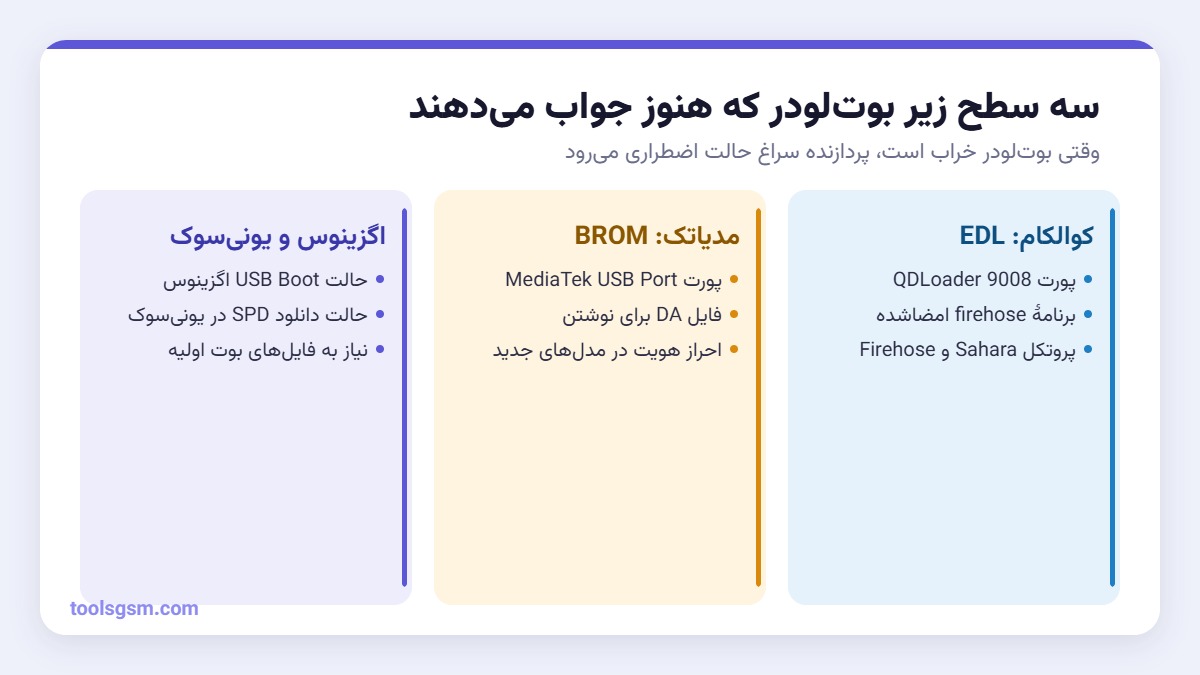
اگر ROM بوت مرحلهٔ بعدی را پیدا نکند یا امضای آن نامعتبر باشد، به حالت اضطراری خودش میرود و از طریق USB منتظر دریافت کد میماند. همین رفتار است که احیای نرمافزاری Dead Boot را ممکن میکند: تعمیرکار یک برنامهٔ کوچک امضاشده را از طریق USB به این حالت میفرستد، آن برنامه در رم اجرا میشود و سپس امکان نوشتن روی حافظه را فراهم میکند.
نقش امضا و احراز هویت
در تراشههای جدید، ROM بوت فقط برنامهای را اجرا میکند که با کلید سازندهٔ گوشی امضا شده باشد. به همین دلیل یک برنامهٔ عمومی برای همهٔ مدلها وجود ندارد و در بسیاری از برندها استفاده از حالت اضطراری به احراز هویت از طرف سازنده یا حساب مجاز سرویس نیاز دارد. این محدودیت امنیتی است و هدفش جلوگیری از دسترسی غیرمجاز به دادهها از طریق همین مسیر است.
تشخیص: آمپرمتر، شناسهٔ USB و چند آزمون ساده
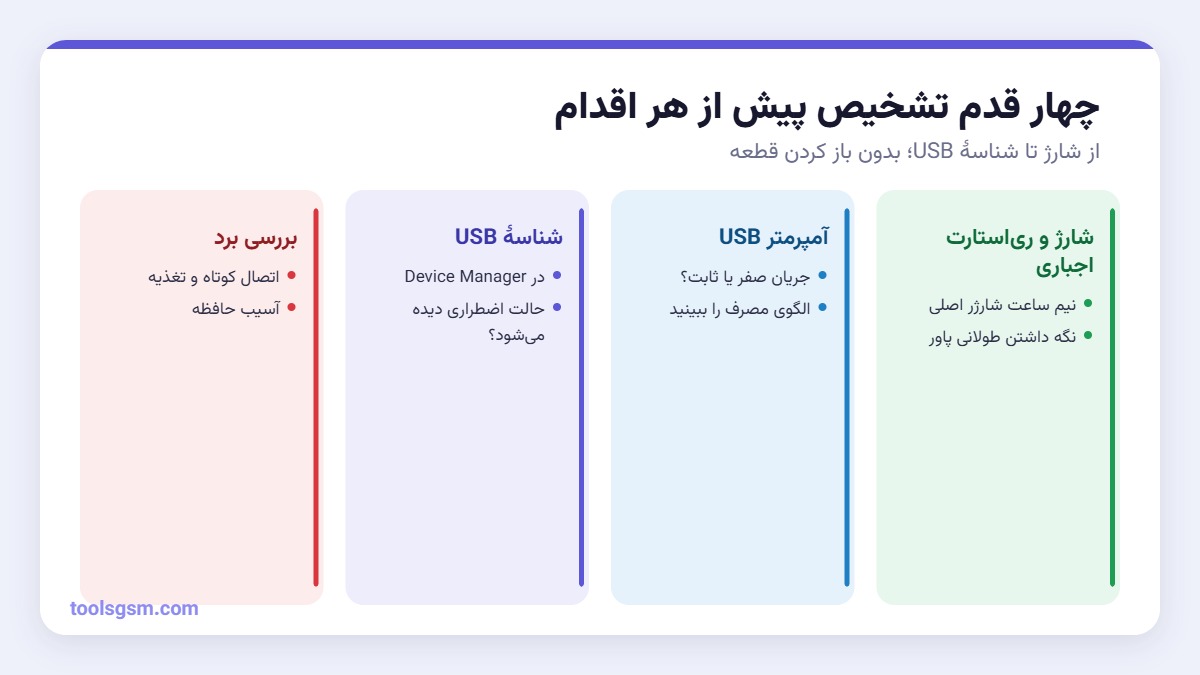
پیش از هر نرمافزاری، این آزمونها را به ترتیب انجام دهید. هر مرحله یا علت را مشخص میکند یا دامنه را محدودتر:
- شارژ طولانی: گوشی را دستکم نیم ساعت با شارژر و کابل سالم شارژ کنید. باتری لیتیومی که زیر حد مجاز تخلیه شده، ابتدا با جریان کم شارژ میشود و تا مدتی هیچ نشانهای نمیدهد.
- ریاستارت اجباری: کلید پاور و کمکردن صدا را حدود بیست ثانیه نگه دارید. برخی گوشیها در حالت قفل نرمافزاری هستند و فقط با این کار برمیگردند.
- آمپرمتر USB: بین شارژر و گوشی یک تستر USB بگذارید و الگوی جریان را ببینید.
- شناسهٔ USB: گوشی را به کامپیوتر وصل کنید و در Device Manager یا با دستور lsusb در لینوکس ببینید چه دستگاهی ظاهر میشود.
خواندن الگوی جریان
| الگوی جریان | معنی محتمل | قدم بعدی |
|---|---|---|
| صفر مطلق | قطع مسیر شارژ، سوکت یا باتری | بررسی سوکت، فلت و باتری |
| جریان بالا و ثابت بدون روشن شدن | اتصال کوتاه روی خط تغذیه | عیبیابی سختافزاری برد |
| جریان کم و ثابت | شارژ باتری عمیقاً تخلیهشده یا Dead Boot | ادامهٔ شارژ و بررسی شناسهٔ USB |
| نوسان کوتاه و افت دوباره | پردازنده روشن میشود و بوت شکست میخورد | بررسی شناسهٔ USB؛ احتمال Dead Boot |
خواندن شناسهٔ USB
شناسهٔ سازنده و محصول (VID و PID) که کامپیوتر نشان میدهد، نوع حالت اضطراری را مشخص میکند. در لینوکس این دستور فهرست دستگاهها را با شناسه نشان میدهد:
lsusb
| نام در ویندوز | شناسهٔ رایج | معنی |
|---|---|---|
| Qualcomm HS-USB QDLoader 9008 | 05C6 و 9008 | حالت EDL کوالکام |
| MediaTek USB Port | 0E8D و 0003 | حالت BROM مدیاتک |
| MediaTek PreLoader USB VCOM | 0E8D و 2000 | پریلودر سالم است؛ معمولاً Dead Boot نیست |
| SPRD U2S Diag | 1782 و 4D00 | حالت دانلود یونیسوک |
| دستگاه ناشناخته با نام Exynos | شناسهٔ سامسونگ | حالت USB Boot اگزینوس |
| هیچ دستگاهی | نامشخص | مشکل تغذیه، کابل یا سختافزار |
علتهای رایج Dead Boot
بیشتر موارد Dead Boot نتیجهٔ یک اتفاق مشخص در زمان نوشتن بخشهای اولیهٔ بوت است. شناختن علت هم برای انتخاب مسیر احیا مهم است و هم برای توضیح به مشتری:
| علت | زمینهٔ رایج | راه احیا |
|---|---|---|
| قطع کابل یا برق هنگام نوشتن بوتلودر | فلش BL سامسونگ یا preloader مدیاتک | حالت اضطراری تراشه و نوشتن دوبارهٔ بوت |
| فلش بوتلودر مدل دیگر | فرمور اشتباه یا فایلهای ترکیبی | فرمور دقیق همان مدل از مسیر اضطراری |
| فرمت کامل حافظه با ابزار نادرست | پاک شدن ناحیهٔ بوت | بازنویسی کامل با فایلهای مدل |
| آپدیت رسمی ناموفق در مرحلهٔ بوتلودر | قطع ناگهانی هنگام آپدیت | حالت اضطراری یا نمایندگی |
| خرابی سلولهای حافظه | گوشیهای قدیمی و پرکار | ISP و در صورت لزوم تعویض حافظه |
| آسیب PMIC یا خطوط تغذیه | ضربه، آب یا شارژر نامناسب | تعمیر سختافزاری؛ نرمافزار کمکی نمیکند |
کوالکام: حالت EDL و برنامهٔ Firehose
در تراشههای کوالکام حالت اضطراری EDL (Emergency Download) نام دارد. وقتی گوشی در این حالت است، در ویندوز با نام Qualcomm HS-USB QDLoader 9008 دیده میشود. ارتباط در دو مرحله انجام میشود: ابتدا با پروتکل Sahara یک برنامهٔ کوچک (programmer) به رم فرستاده میشود و سپس با پروتکل Firehose و فایلهای XML جدول پارتیشن، ایمیجها روی حافظه نوشته میشوند.
فایل programmer که معمولاً نامی شبیه prog_firehose دارد، باید برای همان تراشه و با کلید همان سازنده امضا شده باشد. در بسیاری از برندهای جدید این فایل عمومی نیست و فقط ابزارهای مجاز سرویس یا حسابهای احراز هویتشده میتوانند از آن استفاده کنند.
ورود دستی به EDL
اگر گوشی هنوز روشن میشود ولی میخواهید از EDL برای فلش کامل استفاده کنید، در برخی مدلهای کوالکام این دستور ADB کار میکند؛ در بسیاری از گوشیهای جدید غیرفعال شده است:
adb reboot edl
در گوشیهای دچار Dead Boot معمولاً نیازی به ورود دستی نیست؛ چون ROM بوت خودش به EDL میرود. در غیر این صورت نقطههای تست (Test Point) روی برد که در مستندات سرویس هر مدل مشخص شدهاند، تراشه را بهاجبار وارد این حالت میکنند.
مدیاتک: حالت BROM، فایل DA و احراز هویت
در مدیاتک، ROM بوت با نام BROM شناخته میشود و پورت آن در ویندوز MediaTek USB Port نام دارد. مرحلهٔ بعد از BROM، پریلودر (preloader) است. اگر پریلودر سالم باشد، گوشی با اتصال کابل در حالت PreLoader دیده میشود و معمولاً با فلش عادی SP Flash Tool تعمیر میشود. اگر پریلودر خراب باشد، فقط BROM باقی میماند.
در BROM، ابزار فلش ابتدا فایلی به نام DA (Download Agent) را به رم میفرستد که عملیات نوشتن را انجام میدهد. در تراشههای جدیدتر، سازوکارهای احراز هویتی مثل SLA و DAA اجازه نمیدهند هر DA یا ابزاری با تراشه کار کند؛ گوشی فقط با DA امضاشدهٔ سازنده یا احراز هویت مجاز پاسخ میدهد.
اگزینوس و یونیسوک: USB Boot و حالت دانلود SPD
گلکسیهای اگزینوس وقتی بوتلودر سالم پیدا نکنند، به حالت USB Boot تراشه میروند و در کامپیوتر با نامی مرتبط با Exynos دیده میشوند. احیا در این حالت به فایلهای بوت اولیهای نیاز دارد که مخصوص همان تراشه و همان باینریاند و از طریق ابزارهای تخصصی سرویس سامسونگ به رم فرستاده میشوند تا گوشی به دانلود مود برسد. پس از رسیدن به دانلود مود، فلش کامل فرمور رسمی با Odin کار را تمام میکند.
در یونیسوک (SPD)، حالت دانلود با نام SPRD U2S Diag دیده میشود. فایلهای فرمور با پسوند PAC دو فایل اولیه به نامهای FDL1 و FDL2 دارند که به ترتیب حافظهٔ رم را آماده و عملیات نوشتن روی حافظه را اجرا میکنند. ابزار رسمی ResearchDownload یا UpgradeDownload همین ترتیب را خودکار انجام میدهد.
- اگزینوسنیاز به فایل بوت اولیهٔ همباینری و ابزار سرویس؛ سپس فلش کامل با Odin.
- یونیسوکفلش فایل PAC با ابزار رسمی SPD؛ گوشی معمولاً با نگه داشتن کمکردن صدا هنگام اتصال وارد حالت دانلود میشود.
ISP؛ دسترسی مستقیم به حافظه وقتی هیچ حالتی جواب نمیدهد
اگر ROM بوت هم به USB پاسخ نمیدهد یا احراز هویت مسیر اضطراری را بسته است، میتوان مستقیم سراغ حافظه رفت. در روش ISP (In-System Programming)، بدون جدا کردن تراشهٔ حافظه از برد، چند سیم نازک به نقاط تست مشخص لحیم میشود و باکس تعمیر از همین مسیر حافظه را مثل یک کارت حافظه میخواند و مینویسد.
| خط | نقش در eMMC | نکته |
|---|---|---|
| CMD | ارسال فرمان به حافظه | حساس به طول سیم و نویز |
| CLK | کلاک ارتباط | سرعت پایینتر پایداری بیشتری دارد |
| DAT0 | خط دادهٔ اصلی | در حالت ISP یک خط داده کافی است |
| VCC و VCCQ | تغذیهٔ حافظه و کنترلر | از باکس یا از خود برد تأمین میشود |
| GND | زمین مشترک | باید محکم و کوتاه باشد |
eMMC و UFS
روش ISP برای حافظههای eMMC جاافتاده است. حافظههای UFS که در گوشیهای جدیدتر استفاده میشوند، رابط سریال پرسرعت دیگری دارند و دسترسی مستقیم به آنها به باکس و آداپتور سازگار با UFS نیاز دارد؛ معمولاً هم بهجای ISP روی برد، حافظه جدا و در سوکت مخصوص خوانده میشود.
ابزارهای میز کار برای عیبیابی Dead Boot
احیای Dead Boot بیش از هر چیز به تجهیزات قابلاعتماد وابسته است. ابزار نامناسب میتواند یک گوشی قابلاحیا را به گوشی غیرقابلتعمیر تبدیل کند:
منبع تغذیهٔ آزمایشگاهی
با منبع تغذیهٔ قابلتنظیم که بهجای باتری به برد وصل میشود، جریان راهاندازی برد را بدون وابستگی به سلامت باتری میبینید. الگوی جریان هنگام زدن کلید پاور، دقیقترین نشانه برای تشخیص زنده بودن پردازنده است: پرش کوتاه و برگشت به صفر معمولاً یعنی پردازنده روشن شده اما بوت پیدا نکرده است.
کابل و درایور
برای حالتهای اضطراری، کابل کوتاه و باکیفیت اهمیت زیادی دارد؛ ارتباط در این حالتها حساس است و قطعی لحظهای عملیات را نیمهکاره میگذارد. درایورهای مخصوص هر حالت، مثل درایور QDLoader کوالکام یا درایور VCOM مدیاتک، باید پیش از اتصال نصب شده باشند تا پنجرهٔ کوتاه حالت اضطراری از دست نرود.
میکروسکوپ و ابزار لحیمکاری
برای ISP و نقاط تست، میکروسکوپ، هویه با نوک ظریف و سیم لاکی نازک لازم است. اتصال سیم به نقطهٔ اشتباه یا داغ شدن بیش از حد قطعات اطراف، خرابی تازهای به برد اضافه میکند.
بعد از احیا؛ کارهایی که نباید فراموش شوند
رسیدن به لوگو پایان کار نیست. پس از احیای Dead Boot این موارد را به ترتیب بررسی کنید:
- فرمور رسمی کامل همان مدل را یک بار دیگر از مسیر عادی (Odin، فستبوت یا SP Flash Tool) نصب کنید تا همهٔ پارتیشنها هماهنگ شوند.
- IMEI و نسخهٔ باند پایه را بررسی کنید و با برچسب جعبه مقایسه کنید.
- وایفای، بلوتوث، حسگرها و دوربین را تست کنید؛ برخی کالیبراسیونها در ناحیههایی هستند که در فرمت کامل پاک میشوند.
- گوشی را با حساب صاحب آن راهاندازی کنید؛ قفلهای حساب پس از احیا بهدرستی سر جایشان هستند.
وقتی گوشی دوباره خاموش میشود
اگر پس از احیا گوشی چند روز کار کرد و دوباره به Dead Boot برگشت، به احتمال زیاد حافظه سلولهای معیوب دارد. در این حالت تعویض حافظه یا برد تنها راه پایدار است و ادامهٔ بازنویسی فقط زمان را هدر میدهد.
پیشگیری: چطور گوشی را به Dead Boot نکشانیم
- باتری: پیش از هر فلش دستکم تا نیمه شارژ کنید.
- کابل و پورت: کابل دیتای سالم و پورت مستقیم مادربرد؛ از هاب و کابلهای بلند پرهیز کنید.
- فایل دقیق: بوتلودر و پریلودر فقط از فرمور رسمی همان کد مدل.
- گزینههای پرخطر: در SP Flash Tool از Format All و در Odin از Re-Partition بدون دلیل استفاده نکنید.
- برق: در محلهایی با برق ناپایدار از لپتاپ با باتری سالم یا یوپیاس استفاده کنید.
این پنج قاعده بیشتر موارد Dead Boot را که در تعمیرگاهها دیده میشود از بین میبرد. بقیهٔ موارد معمولاً به خرابی سختافزاری حافظه یا آپدیت ناموفق رسمی برمیگردند که از کنترل تعمیرکار خارج است.
مالکیت و حریم خصوصی در احیای حافظه
مسیرهای اضطراری و ISP دسترسی بسیار عمیقی به حافظه میدهند؛ همان چیزی که سازندگان با احراز هویت از آن محافظت میکنند. تعمیرکار حرفهای این ابزارها را فقط برای احیای گوشیای به کار میبرد که مالکیت آن روشن است و دادههای صاحب گوشی را جز با اجازهٔ او نمیخواند یا منتقل نمیکند.
احیای Dead Boot قفلهای حساب کاربری را تغییر نمیدهد و نباید هم تغییر دهد. اگر پس از احیا گوشی حساب گوگل یا قفل سازنده خواست، صاحب گوشی باید با حساب خود وارد شود.
واژهنامهٔ Dead Boot
| اصطلاح | معنی |
|---|---|
| Hard Brick | خرابی بوت بدون هیچ نشانهٔ تصویری |
| Soft Brick | خرابی سیستم با بوتلودر سالم |
| Boot ROM | کد غیرقابلپاک داخل تراشه که بوت را آغاز میکند |
| EDL | حالت دانلود اضطراری کوالکام |
| Firehose | پروتکل و برنامهٔ نوشتن حافظه در EDL |
| BROM | حالت ROM بوت مدیاتک |
| DA | برنامهٔ واسط نوشتن حافظه در مدیاتک |
| PreLoader | مرحلهٔ دوم بوت مدیاتک پس از BROM |
| SLA و DAA | سازوکارهای احراز هویت مدیاتک برای محدود کردن دسترسی اضطراری |
| FDL | فایلهای اولیهٔ فلش در یونیسوک |
| ISP | دسترسی مستقیم به حافظه از نقاط تست برد |
| UFS | نسل پرسرعت حافظهٔ گوشی با رابط سریال |
| Test Point | نقطهای روی برد که تراشه را به حالت اضطراری میبرد |
سوالات متداول
Dead Boot با فلش معمولی درست میشود؟
خیر؛ چون بوتلودر کار نمیکند، دانلود مود یا فستبوت در دسترس نیست و باید از حالت اضطراری تراشه یا ISP استفاده کرد.
از کجا بفهمم گوشی Dead Boot است یا سوخته؟
اگر کامپیوتر یک حالت اضطراری مثل QDLoader 9008 یا MediaTek USB Port میبیند، پردازنده زنده است و احتمال احیای نرمافزاری بالاست.
احیای Dead Boot دادهها را برمیگرداند؟
گاهی بله؛ اگر فقط ناحیهٔ بوت آسیب دیده باشد و پیش از نوشتن از حافظه نسخه خوانده شود، دادهها ممکن است سالم بمانند.
آیا برای هر گوشی فایل firehose عمومی وجود دارد؟
خیر؛ فایل باید با کلید همان سازنده امضا شده باشد و در بسیاری از مدلهای جدید فقط از مسیرهای مجاز در دسترس است.
ISP روی گوشیهای UFS هم جواب میدهد؟
دسترسی به UFS ممکن است اما به باکس و آداپتور سازگار با UFS نیاز دارد و معمولاً پیچیدهتر از eMMC است.
چرا گوشی بعد از احیا دوباره خاموش شد؟
الگوی تکرار معمولاً نشانهٔ خرابی سلولهای حافظه است و تعویض حافظه یا برد را لازم میکند.
احیای Dead Boot قفل حساب را برمیدارد؟
خیر؛ قفلهای حساب و امنیتی پس از احیا هم فعالاند و صاحب گوشی باید با حساب خود وارد شود.
چرا پورت حالت اضطراری چند ثانیه بعد ناپدید میشود؟
بسیاری از تراشهها فقط چند ثانیه در حالت اضطراری منتظر میمانند؛ درایور و ابزار باید پیش از اتصال آماده باشند تا ارتباط در همین فاصله برقرار شود.
جریان بالا و ثابت در آمپرمتر یعنی چه؟
معمولاً یعنی اتصال کوتاه روی خطوط تغذیه است و مشکل سختافزاری است، نه Dead Boot.
برای کار با حالتهای اضطراری تراشه و دسترسی مستقیم به حافظه، باکس و دانگل مناسب ضروری است. محصولات این دسته را در تولز جیاسام ببینید.
مشاهدهٔ باکس و دانگلها