

آموزش AnyDesk (انیدسک)؛ نصب امن، اتصال ریموت، مجوزهای جلسه، آمادهسازی کامپیوتر برای سرویس تعمیر از راه دور و جلوگیری از کلاهبرداری

ریموت یعنی اعتماد؛ AnyDesk را درست و امن به کار ببرید
بخش بزرگی از سرویسهای نرمافزاری تعمیرات موبایل امروز از راه دور انجام میشود: مشتری گوشی را به کامپیوتر خودش وصل میکند و تعمیرکار از طریق یک برنامهٔ ریموت، ابزار را روی همان کامپیوتر اجرا میکند. AnyDesk رایجترین برنامه برای این کار است، چون سبک است، بدون نصب هم اجرا میشود و روی اینترنتهای معمولی هم قابل استفاده است. اما همین برنامه ابزار محبوب کلاهبرداران هم هست. در این راهنما نصب امن، اتصال، مجوزهای جلسه و آمادهسازی کامپیوتر برای سرویس ریموت را توضیح میدهیم و نشانههای یک درخواست مشکوک را مرور میکنیم.
AnyDesk را فقط از سایت رسمی دریافت کنید؛ طبق تغییرات منتشرشده در سایت AnyDesk، آخرین نسخهٔ ویندوز در زمان نگارش 9.8.2 است که در اکتبر ۲۰۲۶ منتشر شده. نسخههای قدیمیتر از ابتدای ۲۰۲۴ و پس از حادثهٔ امنیتی این شرکت، با گواهی جدید جایگزین شدهاند.
برای سرویس ریموت تعمیرات، گوشی به کامپیوتر مشتری وصل میشود و تعمیرکار ابزار را از راه دور روی همان کامپیوتر اجرا میکند؛ پس اینترنت پایدار، کابل سالم، درایورهای نصبشده و خاموش بودن حالت خواب، نیمی از موفقیت کار است.
هرگز شناسهٔ AnyDesk را به کسی که ناخواسته با شما تماس گرفته ندهید؛ در جلسه، فقط مجوزهای لازم را بدهید و پس از پایان کار، دسترسی بدون نظارت را خاموش کنید.
AnyDesk چیست و چرا در تعمیرات موبایل مهم است؟
AnyDesk یک برنامهٔ کنترل از راه دور است که تصویر صفحهٔ یک کامپیوتر را به کامپیوتر دیگر منتقل میکند و اجازه میدهد با موس و کیبورد از راه دور کار کنید. این برنامه برای ویندوز، مک، لینوکس، اندروید و iOS نسخه دارد و اتصال را از طریق سرورهای خود شرکت برقرار میکند؛ بنابراین معمولاً به تنظیم مودم یا باز کردن پورت نیاز ندارد.
سرویس ریموت در تعمیرات
در بسیاری از سرویسهای نرمافزاری، مانند فلش، رفع مشکلات نرمافزاری یا عملیاتی که به ابزارهای تخصصی و اعتبار آنها نیاز دارد، لازم نیست گوشی به مغازه برسد. مشتری یا تعمیرکار شهر دیگر، گوشی را به کامپیوتر خودش وصل میکند و تعمیرکاری که ابزار را در اختیار دارد، با AnyDesk وارد کامپیوتر او میشود و کار را انجام میدهد.
چرا AnyDesk رایج شده است؟
- حجم کم و امکان اجرای بدون نصب برای یک جلسهٔ کوتاه.
- کیفیت قابلقبول تصویر حتی روی اینترنتهای معمولی.
- انتقال فایل و کلیپبورد بین دو طرف.
- امکان ریاستارت کامپیوتر طرف مقابل و اتصال دوباره.
اتصال چطور برقرار میشود؟
هر دو طرف به سرورهای AnyDesk وصل میشوند و سرور، این دو را به هم معرفی میکند. اگر ارتباط مستقیم ممکن باشد، دادهها مستقیم رد و بدل میشوند و در غیر این صورت از طریق سرور واسط عبور میکنند. ارتباط رمزگذاریشده است و سرور محتوای جلسه را نمیبیند؛ اما رمزگذاری از شما در برابر کسی که خودتان اجازهٔ ورود دادهاید محافظت نمیکند. امنیت جلسه بیش از هر چیز به این بستگی دارد که درخواست چه کسی را بپذیرید.
دانلود و نصب امن
تنها منبع مطمئن برای دریافت AnyDesk، سایت رسمی خود شرکت است. نسخههایی که از سایتهای واسطه، کانالها یا پیامرسانها دستبهدست میشوند، ممکن است دستکاری شده باشند.
نسخهٔ فعلی
طبق صفحهٔ تغییرات رسمی AnyDesk، نسخهٔ ۹.۸ از اواخر سپتامبر ۲۰۲۶ منتشر شده و آخرین نسخهٔ ویندوز در زمان نگارش این راهنما 9.8.2 است. برنامه معمولاً خودش را بهروز میکند، اما اگر نسخهٔ خیلی قدیمی روی سیستم دارید، آن را حذف و نسخهٔ جدید را نصب کنید.
اجرای بدون نصب یا نصب کامل؟
| حالت | مزیت | محدودیت | مناسب برای |
|---|---|---|---|
| اجرای بدون نصب | سریع و بدون تغییر در سیستم | دسترسی بدون نظارت ندارد | یک جلسهٔ کوتاه با مشتری |
| نصب کامل | اجرای خودکار با ویندوز و امکانات کامل | همیشه روی سیستم میماند | کامپیوتر کاری تعمیرکار |
| نسخهٔ موبایل | کنترل از روی گوشی | کار با ابزار تعمیر سخت است | پشتیبانی سریع در سفر |
- فایل را از سایت رسمی دانلود کنید نام فایل معمولاً AnyDesk با پسوند exe است.
- فایل را اجرا کنید اگر فقط یک جلسه لازم دارید، همین اجرا کافی است.
- در صورت نیاز نصب کنید از دکمهٔ نصب در صفحهٔ اصلی برنامه استفاده کنید.
- شناسهٔ خود را ببینید در صفحهٔ اصلی، عدد یا نام شناسهٔ این کامپیوتر نمایش داده میشود.
برقراری اتصال؛ شناسه، درخواست و پذیرش
هر کامپیوتر در AnyDesk یک شناسه یا آدرس دارد. کسی که میخواهد وصل شود، شناسهٔ طرف مقابل را وارد میکند و طرف مقابل درخواست را میپذیرد یا رد میکند.
- مشتری شناسهٔ خود را اعلام میکند فقط به تعمیرکاری که خودش با او تماس گرفته است.
- تعمیرکار شناسه را وارد میکند و دکمهٔ اتصال را میزند.
- پنجرهٔ درخواست روی کامپیوتر مشتری ظاهر میشود نام و شناسهٔ طرف مقابل در این پنجره نمایش داده میشود.
- مشتری مجوزها را بررسی و Accept را میزند میتواند پیش از پذیرش، برخی مجوزها را خاموش کند.
- جلسه آغاز میشود در طول جلسه، پنجرهٔ کوچکی روی کامپیوتر مشتری باز میماند که قطع اتصال را ممکن میکند.
قطع جلسه
مشتری در هر لحظه میتواند با بستن پنجرهٔ جلسه یا دکمهٔ قطع اتصال، کنترل را پس بگیرد. اگر در میانهٔ عملیات فلش یا نوشتن روی گوشی هستید، قطع ناگهانی میتواند گوشی را در وضعیت ناقص رها کند؛ پس از ابتدا توافق کنید که جلسه تا پایان کار ادامه پیدا کند، مگر در صورت مشاهدهٔ رفتار مشکوک.
مجوزهای جلسه و معنای هر کدام
در پنجرهٔ پذیرش و در طول جلسه، مشتری میتواند تعیین کند تعمیرکار به چه چیزهایی دسترسی داشته باشد. برای سرویس ریموت تعمیرات، معمولاً کنترل موس و کیبورد و گاهی انتقال فایل لازم است.
| مجوز | کاربرد | در سرویس تعمیر لازم است؟ |
|---|---|---|
| کنترل موس و کیبورد | اجرای ابزار و کلیک روی گزینهها | بله |
| دسترسی به کلیپبورد | کپی متن و کد بین دو طرف | گاهی |
| انتقال فایل | ارسال فایل فلش یا درایور | گاهی |
| ریاستارت کامپیوتر | اعمال نصب درایور یا تنظیمات | گاهی |
| شنیدن صدا | پخش صدای کامپیوتر | خیر |
| حالت حریم خصوصی | سیاه شدن صفحهٔ کامپیوتر مشتری | خیر؛ مشتری باید صفحه را ببیند |
| قفل کیبورد و موس مشتری | جلوگیری از دخالت طرف مقابل | معمولاً خیر |
مشتری حق دارد مجوزهای غیرضروری، مانند حالت حریم خصوصی که صفحهٔ او را سیاه میکند، خاموش نگه دارد. در یک سرویس تعمیر واقعی، دلیلی برای پنهان کردن صفحه از صاحب کامپیوتر وجود ندارد.
آمادهسازی کامپیوتر و گوشی برای سرویس ریموت
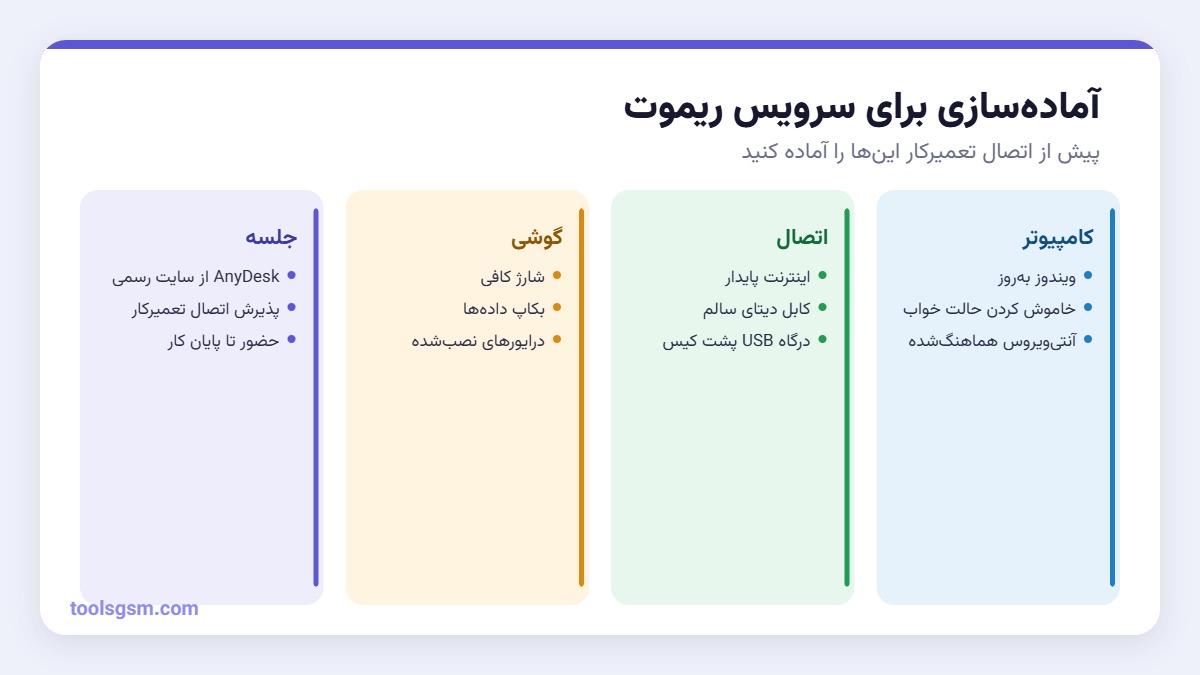
بیشتر سرویسهای ریموتی که نیمهکاره میمانند، به دلیل آماده نبودن کامپیوتر مشتری است، نه مشکل ابزار. این چکلیست را پیش از جلسه انجام دهید.
کامپیوتر
- ویندوز ده یا یازده با آخرین آپدیتها؛ بسیاری از ابزارهای جدید روی ویندوزهای قدیمی اجرا نمیشوند.
- حالت خواب و خاموش شدن صفحه را تا پایان کار غیرفعال کنید.
- آنتیویروس را خاموش نکنید مگر تعمیرکار مطمئن دلیل مشخصی بگوید؛ بعضی ابزارهای تعمیر بهاشتباه بهعنوان تهدید شناسایی میشوند و باید برای آنها استثنا تعریف شود.
- برنامههای سنگین، دانلودها و همگامسازیهای ابری را ببندید تا اینترنت آزاد بماند.
اتصال
- از اینترنت ثابت و پایدار استفاده کنید؛ اتصال قطعووصلشونده در میانهٔ فلش خطرناک است.
- کابل دیتای سالم و کوتاه و درگاه USB پشت کیس را به کار ببرید.
- هاب USB و کابلهای رابط بلند را حذف کنید.
گوشی
- شارژ گوشی بالای نیمه باشد.
- از دادههای مهم بکاپ گرفته شده باشد، چون بسیاری از سرویسها دادهها را پاک میکنند.
- درایورهای مربوط به برند گوشی از قبل نصب شده باشند.
روند نصب و بررسی درایورها را در راهنمای درایور USB گوشی و روش بکاپ را در راهنمای بکاپ کامل اندروید توضیح دادهایم.
AnyDesk روی مک، اندروید و آیفون
بیشتر سرویسهای تعمیر روی ویندوز انجام میشوند، اما گاهی مشتری فقط مک یا گوشی در اختیار دارد. رفتار AnyDesk روی هر سیستمعامل کمی فرق میکند.
مک
در macOS، برنامه پس از نصب برای نمایش و کنترل صفحه به مجوزهای سیستم نیاز دارد. از تنظیمات سیستم و بخش Privacy and Security، مجوزهای Screen Recording و Accessibility را برای AnyDesk روشن کنید. تا زمانی که این مجوزها داده نشوند، طرف مقابل یا صفحهٔ سیاه میبیند یا نمیتواند موس را حرکت دهد. توجه کنید که بسیاری از ابزارهای تعمیر موبایل فقط نسخهٔ ویندوز دارند و روی مک اجرا نمیشوند.
اندروید
نسخهٔ اندروید AnyDesk میتواند صفحهٔ گوشی را به اشتراک بگذارد و در بسیاری از گوشیها با فعال کردن سرویس دسترسیپذیری یا افزونهٔ کنترل، کنترل از راه دور را هم ممکن میکند. همین قابلیت است که آن را برای کلاهبرداران جذاب کرده؛ کسی که گوشی شما را کنترل کند، پیامکها و کدهای بانکی را هم میبیند.
آیفون و آیپد
در iOS محدودیتهای سیستم اجازهٔ کنترل کامل گوشی از راه دور را نمیدهد و AnyDesk در نقش دستگاه کنترلشده فقط اشتراک تصویر صفحه را فراهم میکند. از آیفون میتوان بهعنوان کنترلکنندهٔ یک کامپیوتر دیگر استفاده کرد.
| سیستمعامل | کنترل از راه دور | نکتهٔ مهم |
|---|---|---|
| ویندوز | کامل | بهترین گزینه برای ابزارهای تعمیر |
| مک | کامل پس از دادن مجوزها | بیشتر ابزارهای تعمیر نسخهٔ مک ندارند |
| اندروید | بسته به مدل و مجوزها | خطر بالا در صورت اتصال به ناشناس |
| iOS | فقط اشتراک صفحه | کنترل کامل ممکن نیست |
دسترسی بدون نظارت؛ فقط برای کامپیوتر خودتان
دسترسی بدون نظارت یا Unattended Access امکان اتصال به یک کامپیوتر را بدون حضور کسی که درخواست را بپذیرد، فراهم میکند. برای این کار در تنظیمات امنیتی برنامه یک رمز تعیین میشود و هر کس شناسه و رمز را داشته باشد، میتواند وصل شود.
کاربرد درست
تعمیرکاری که از خانه میخواهد به کامپیوتر مغازه وصل شود، یا کسی که کامپیوترهای خودش را مدیریت میکند، از این قابلیت استفاده میکند. در این حالت، رمز قوی و احراز هویت دومرحلهای برنامه را فعال کنید و فهرست دستگاههای مجاز را محدود کنید.
هرگز برای کامپیوتر مشتری
مشتری نباید برای یک سرویس یکباره، دسترسی بدون نظارت تنظیم کند. اگر در جلسهای چنین رمزی تنظیم شد، پس از پایان کار آن را از تنظیمات امنیتی حذف کنید. همچنین از بخش جلسههای اخیر میتوانید ببینید چه کسانی به کامپیوتر وصل شدهاند.
امنیت و نشانههای کلاهبرداری
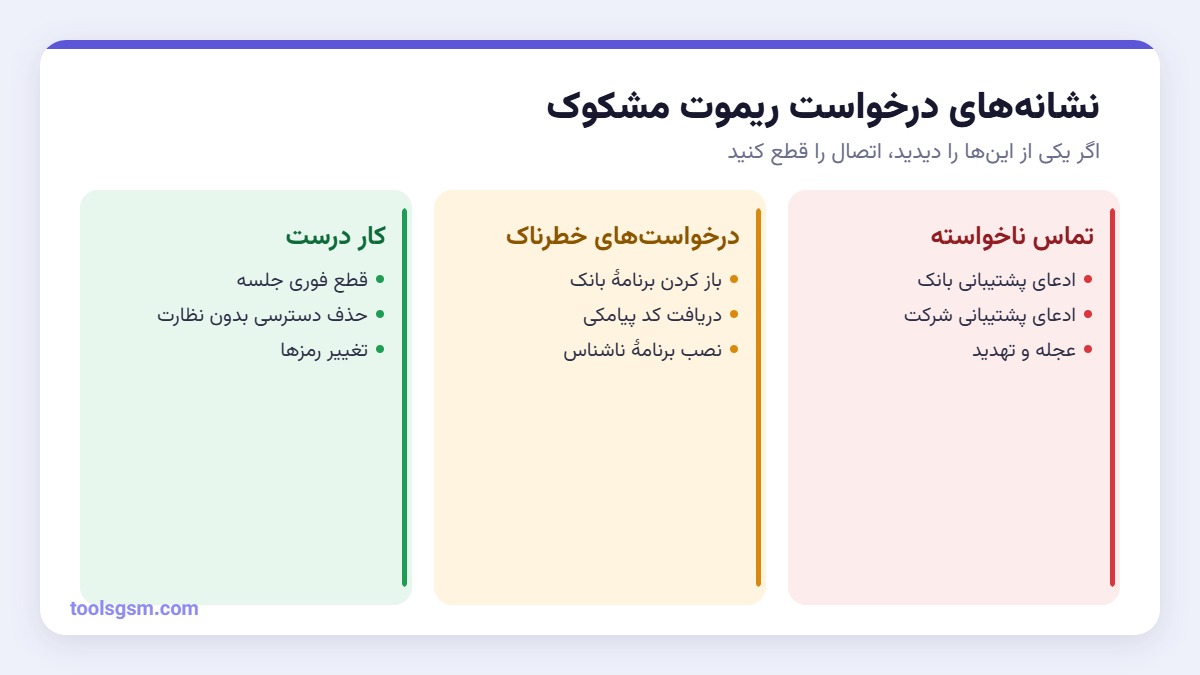
برنامههای ریموت ذاتاً خطرناک نیستند، اما کلاهبرداران از آنها استفاده میکنند. روش رایج این است که کسی با ادعای پشتیبانی بانک، اپراتور یا یک شرکت تماس میگیرد، از قربانی میخواهد AnyDesk را نصب کند و سپس با کنترل گوشی یا کامپیوتر، به حسابهای او دسترسی پیدا میکند.
حادثهٔ امنیتی سال ۲۰۲۴
شرکت AnyDesk در فوریهٔ ۲۰۲۴ اعلام کرد سیستمهای تولیدش هدف نفوذ قرار گرفته است. در پی آن، گواهی امضای دیجیتال قبلی باطل شد، نسخههای جدید با گواهی تازه منتشر شدند و رمز حسابهای وبسایت شرکت بازنشانی شد. نتیجهٔ عملی برای کاربران این است که نسخههای بسیار قدیمی را کنار بگذارند و فقط نسخهٔ رسمی جدید را استفاده کنند.
قواعد ساده
- هیچ بانک یا اپراتوری برای پشتیبانی از شما نمیخواهد AnyDesk نصب کنید.
- در جلسهٔ ریموت، هرگز برنامهٔ بانک یا کیف پول را باز نکنید.
- کد پیامکی یا رمز یکبار مصرف را برای طرف مقابل نخوانید.
- نسخهٔ موبایل AnyDesk را برای کسی که نمیشناسید فعال نکنید؛ کنترل گوشی یعنی دسترسی به پیامکها.
- پس از هر جلسهٔ مشکوک، رمزهای مهم را از یک دستگاه دیگر تغییر دهید.
نسخهٔ رایگان، استفادهٔ تجاری و جایگزینها
AnyDesk برای استفادهٔ شخصی رایگان است، اما استفادهٔ تجاری به مجوز پولی نیاز دارد. اگر برنامه الگوی استفادهٔ تجاری، مانند اتصالهای پرتعداد به کامپیوترهای مختلف، تشخیص دهد، ممکن است پیام استفادهٔ تجاری نمایش دهد و جلسهها را محدود کند. تعمیرکاری که هر روز سرویس ریموت ارائه میدهد، عملاً استفادهٔ تجاری دارد.
جایگزینها
| برنامه | ویژگی اصلی | نکته |
|---|---|---|
| AnyDesk | سبک و رایج در تعمیرات | نسخهٔ رایگان فقط شخصی |
| TeamViewer | قدیمی و پرامکانات | نسخهٔ رایگان فقط شخصی |
| RustDesk | متنباز با امکان سرور شخصی | نیاز به تنظیم بیشتر |
| Quick Assist ویندوز | داخل ویندوز ده و یازده | نیاز به حساب مایکروسافت برای کمکدهنده |
| Chrome Remote Desktop | از طریق مرورگر کروم | نیاز به حساب گوگل |
انتخاب برنامه بیشتر به این بستگی دارد که تعمیرکار با کدام ابزار کار میکند. در هر حال، اصول امنیتی این راهنما برای همهٔ آنها یکسان است.
نکات تعمیرکار برای ارائهٔ سرویس ریموت حرفهای
برای تعمیرکاری که سرویس ریموت ارائه میدهد، AnyDesk فقط یک ابزار اتصال نیست؛ بخشی از تجربهٔ مشتری و اعتماد او است. چند عادت حرفهای، هم مشکلات فنی را کم میکند و هم اختلاف با مشتری را.
- پیش از جلسه، شرایط را مکتوب کنید مدل گوشی، نوع سرویس، احتمال پاک شدن دادهها و زمان تقریبی را در پیام برای مشتری بفرستید.
- چکلیست آمادهسازی را بفرستید همان موارد کامپیوتر، اتصال و گوشی که در این راهنما آمده است.
- در ابتدای جلسه، کامپیوتر را بررسی کنید نسخهٔ ویندوز، فضای خالی، درایورها و شناسایی گوشی را پیش از شروع عملیات کنترل کنید.
- فایلها را از منبع خودتان منتقل کنید فایل فلش یا ابزار را از سیستم خود منتقل کنید و از دانلودهای نامطمئن روی سیستم مشتری پرهیز کنید.
- پس از پایان، سیستم را تمیز تحویل دهید فایلهای موقت را حذف کنید، استثناهای آنتیویروس را بردارید و اتصال را خودتان قطع کنید.
ثبت سوابق
شناسهٔ کامپیوتر مشتری، تاریخ، نوع سرویس و نتیجه را یادداشت کنید. اگر بعداً مشتری مشکلی گزارش کند، این سوابق کمک میکند علت را سریعتر پیدا کنید. برای کار با ابزارهای کردیتی یا اکانتهای اجارهای، توضیحات راهنمای خرید کردیت و اکتیویشن و راهنمای اجارهٔ ابزار را هم ببینید.
مشکلات رایج اتصال و راه رفع
| مشکل | علت محتمل | راه رفع |
|---|---|---|
| اتصال برقرار نمیشود | فایروال یا محدودیت شبکه | پورتهای TCP 80 و 443 و 6568 را در فایروال آزاد کنید |
| تصویر کند یا قطعووصل است | اینترنت ضعیف یا مصرف همزمان | دانلودها را ببندید و کیفیت تصویر را کم کنید |
| کنترل موس کار نمیکند | مجوز کنترل داده نشده یا برنامه با دسترسی مدیر اجرا شده | مجوز را فعال کنید و AnyDesk را با دسترسی مدیر اجرا کنید |
| پنجرههای مدیریتی ویندوز دیده نمیشود | نسخهٔ بدون نصب و محدودیت دسترسی | AnyDesk را نصب یا با دسترسی مدیر اجرا کنید |
| پیام استفادهٔ تجاری | الگوی استفادهٔ تجاری در نسخهٔ رایگان | تهیهٔ مجوز یا استفاده از جایگزین مناسب |
| آنتیویروس ابزار تعمیر را حذف میکند | تشخیص اشتباه ابزارهای تخصصی | تعریف استثنا برای پوشهٔ ابزار با هماهنگی تعمیرکار |
| گوشی در کامپیوتر مشتری دیده نمیشود | درایور یا کابل | نصب درایور برند و تعویض کابل و درگاه |
اگر عملیات به ابزار سختافزاری مانند باکس یا دانگل نیاز داشته باشد، سرویس ریموت معمولاً ممکن نیست، چون باکس باید فیزیکی به کامپیوتر وصل باشد. تفاوت این ابزارها را در راهنمای باکس و دانگل تعمیرات ببینید.
واژهنامه
| اصطلاح | توضیح |
|---|---|
| شناسهٔ AnyDesk | عدد یا نام یکتای هر دستگاه برای اتصال |
| جلسه | مدت زمانی که دو دستگاه به هم وصلاند |
| دسترسی بدون نظارت | اتصال با رمز بدون نیاز به پذیرش طرف مقابل |
| حالت حریم خصوصی | سیاه شدن صفحهٔ دستگاه کنترلشده |
| کلیپبورد | حافظهٔ موقت کپی و چسباندن |
| سرویس ریموت | انجام عملیات تعمیر نرمافزاری از راه دور |
| فایروال | دیوارهٔ آتش کنترلکنندهٔ ترافیک شبکه |
| گواهی امضا | تأییدیهٔ دیجیتال اصالت فایل برنامه |
سوالات متداول
AnyDesk رایگان است؟
برای استفادهٔ شخصی رایگان است؛ استفادهٔ تجاری به مجوز پولی نیاز دارد.
آخرین نسخهٔ AnyDesk کدام است؟
طبق صفحهٔ تغییرات رسمی، آخرین نسخهٔ ویندوز در زمان نگارش 9.8.2 است که در اکتبر ۲۰۲۶ منتشر شده.
برای یک جلسه حتماً باید AnyDesk را نصب کنم؟
خیر؛ اجرای فایل بدون نصب برای یک جلسهٔ کوتاه کافی است.
در سرویس ریموت، گوشی به کجا وصل میشود؟
به کامپیوتر خود مشتری؛ تعمیرکار از راه دور ابزار را روی همان کامپیوتر اجرا میکند.
تعمیرکار چه مجوزهایی لازم دارد؟
معمولاً کنترل موس و کیبورد و گاهی انتقال فایل و ریاستارت؛ حالت حریم خصوصی لازم نیست.
دسترسی بدون نظارت را روشن کنم؟
فقط برای کامپیوتر خودتان و با رمز قوی؛ برای سرویس یکباره لازم نیست.
اگر کسی با ادعای پشتیبانی بانک خواست AnyDesk نصب کنم؟
قبول نکنید؛ بانکها چنین درخواستی ندارند و این روش رایج کلاهبرداری است.
چرا اتصال برقرار نمیشود؟
معمولاً به دلیل فایروال، محدودیت شبکه یا اینترنت ضعیف؛ پورتهای لازم و کیفیت اتصال را بررسی کنید.
همهٔ سرویسهای تعمیر از راه دور انجام میشوند؟
خیر؛ عملیاتی که به باکس یا دانگل فیزیکی نیاز دارند، معمولاً باید حضوری انجام شوند.
بسیاری از سرویسهای ریموت با ابزارهای مبتنی بر کردیت انجام میشوند. کردیت ابزارهای تعمیرات موبایل را در تولز جیاسام ببینید.
مشاهدهٔ کردیتها