

آموزش WinRAR برای فایلهای فلش و ابزار تعمیرات؛ استخراج آرشیو چندتکه، رمز، ریکاوری رکورد، تعمیر آرشیو خراب و امنیت

فایل فلش سالم از استخراج درست شروع میشود
تقریباً هر فایل فلش، فریمور یا ابزار تعمیرات که دانلود میکنید، در قالب یک آرشیو فشرده میرسد؛ اغلب چندتکه، گاهی رمزدار و گاهی آنقدر حجیم که یک خطای کوچک در دانلود، کل فایل را بیاستفاده میکند. WinRAR هنوز رایجترین برنامه برای باز کردن این آرشیوهاست. در این راهنما توضیح میدهیم چرا باید WinRAR را دستی بهروز نگه دارید، آرشیوهای چندتکه را چطور درست باز کنید، ریکاوری رکورد چه کمکی میکند، با خطاهای CRC و پایان غیرمنتظرهٔ آرشیو چه کنید و چطور پیش از فلش از سالم بودن فایل مطمئن شوید.
WinRAR خودکار آپدیت نمیشود؛ نسخهٔ قدیمی در برابر آرشیوهای مخرب آسیبپذیر است. طبق گزارشهای منتشرشده، WinRAR 7.23 در ژوئن ۲۰۲۶ با رفع دو مشکل امنیتی منتشر شد؛ آخرین نسخه را از سایت رسمی نصب کنید.
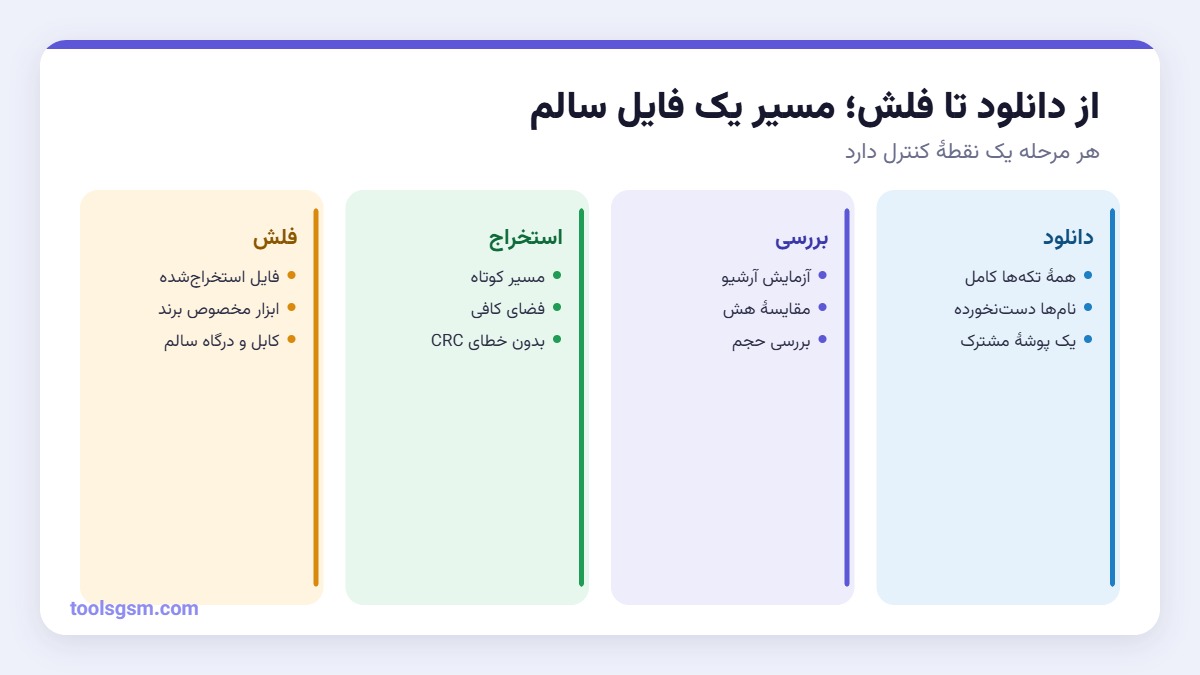
در آرشیوهای چندتکه، همهٔ تکهها را در یک پوشه بگذارید و فقط تکهٔ اول را باز کنید؛ نام تکهها را تغییر ندهید.
پیش از فلش، آرشیو را با گزینهٔ Test آزمایش کنید و اگر هش فایل اعلام شده، آن را مقایسه کنید؛ فایل فلش خراب میتواند گوشی را از کار بیندازد.
WinRAR چیست و چرا تعمیرکاران به آن نیاز دارند؟
WinRAR برنامهٔ فشردهسازی و استخراج آرشیو برای ویندوز است که قالب اختصاصی RAR را میسازد و قالبهای رایج دیگر مانند ZIP، 7z، TAR، GZ و ISO را باز میکند. برای تعمیرکار موبایل، بیشترین کاربرد آن باز کردن فایلهای فلش، فریمور، درایورها و ابزارهایی است که بهصورت آرشیو منتشر میشوند.
چرا فایلهای فلش فشردهاند؟
- حجم فایلهای فریمور به چند گیگابایت میرسد و فشردهسازی دانلود را سبکتر میکند.
- آرشیو، چندین فایل و پوشه را در یک بسته نگه میدارد و ساختار پوشهها حفظ میشود.
- قالبهای آرشیو، کد بررسی خطا دارند و خرابی فایل در زمان استخراج مشخص میشود.
- تقسیم آرشیو به چند تکه، دانلود از سرورهای محدود را سادهتر میکند.
WinRAR یا ابزار داخلی ویندوز؟
ویندوز یازده در آپدیتهای اخیر امکان باز کردن آرشیوهای RAR و 7z را بدون برنامهٔ جانبی اضافه کرده است. این امکان برای فایلهای ساده کافی است، اما برای آرشیوهای چندتکه، رمزدار، حجیم و آرشیوهایی که به تعمیر نیاز دارند، WinRAR یا 7-Zip امکانات کاملتری دارند.
نسخهٔ فعلی و اهمیت آپدیت دستی
WinRAR مکانیزم آپدیت خودکار ندارد. یعنی اگر چند سال پیش نصبش کردهاید، احتمالاً هنوز همان نسخه روی سیستم شماست. این موضوع در سالهای اخیر اهمیت امنیتی پیدا کرده است.
آسیبپذیریهایی که مورد سوءاستفاده قرار گرفتند
در سالهای ۲۰۲۳ و ۲۰۲۵ آسیبپذیریهایی در WinRAR کشف شد که با یک آرشیو دستکاریشده، اجرای کد یا نوشتن فایل خارج از پوشهٔ استخراج را ممکن میکرد و گزارشهای امنیتی از سوءاستفادهٔ واقعی از آنها خبر دادند. سازنده در نسخههای بعدی این مشکلات را رفع کرد. کاربری که نسخهٔ قدیمی دارد، با باز کردن یک آرشیو آلوده، ممکن است بدون اینکه متوجه شود، بدافزار را در پوشهٔ راهاندازی ویندوز قرار دهد.
نسخهٔ ۷.۲۳
طبق گزارشهای منتشرشده، WinRAR 7.23 در ژوئن ۲۰۲۶ منتشر شد. این نسخه یک سرریز حافظه در بازسازی حجمهای ریکاوری RAR5 را رفع کرد، جلوی ساخت پیوندهای نمادین خارج از پوشهٔ مقصد را گرفت و کتابخانهٔ استخراج 7z را به نسخهٔ جدیدتر بهروز کرد.
- نسخهٔ نصبشده را ببینید از منوی Help و گزینهٔ About WinRAR شمارهٔ نسخه را بررسی کنید.
- آخرین نسخه را از سایت رسمی بگیرید از نسخههای «کرکشده» و بستههای سایتهای واسطه پرهیز کنید.
- نسخهٔ ۶۴بیتی را نصب کنید روی ویندوزهای امروزی نسخهٔ ۶۴بیتی سریعتر و پایدارتر است.
- نصب را روی نسخهٔ قبلی انجام دهید تنظیمات قبلی حفظ میشوند.
استخراج درست فایل فلش
استخراج فایل ساده به نظر میرسد، اما چند اشتباه رایج باعث میشود فایل فلش ناقص یا با ساختار نادرست استخراج شود.
سه روش استخراج
| گزینه | نتیجه | کاربرد |
|---|---|---|
| Extract Here | فایلها مستقیم در همان پوشه | آرشیوی که خودش پوشهٔ اصلی دارد |
| Extract to نام آرشیو | ساخت پوشهای همنام آرشیو | پیشنهاد اصلی برای فایلهای فلش |
| Extract files | انتخاب مسیر و تنظیمات | مسیر خاص یا تنظیم بازنویسی |
نکات مهم
- مسیر استخراج را کوتاه نگه دارید؛ مثلاً یک پوشه در ریشهٔ درایو. مسیرهای خیلی طولانی در ویندوز میتوانند باعث خطای استخراج شوند.
- نام پوشهها را بدون حروف فارسی و فاصلههای زیاد انتخاب کنید؛ برخی ابزارهای فلش با این مسیرها مشکل دارند.
- فضای خالی درایو مقصد را بررسی کنید؛ فایل استخراجشده معمولاً از آرشیو حجیمتر است.
- پیش از استخراج، آنتیویروس را خاموش نکنید؛ اگر فایلی را حذف کرد، منبع آن را بررسی کنید.
فایلهای فریمور سامسونگ
فایلهای فریمور سامسونگ معمولاً یک آرشیو ZIP هستند که داخل آن فایلهای BL، AP، CP و CSC با پسوند tar.md5 قرار دارند. این فایلهای داخلی را دیگر استخراج نکنید؛ Odin آنها را به همین شکل میخواهد. توضیح کامل در راهنمای فایلهای BL، AP، CP و CSC و روند فلش در راهنمای فلش سامسونگ با Odin آمده است.
آرشیوهای چندتکه
فایلهای حجیم معمولاً به چند تکه تقسیم میشوند تا دانلود آنها سادهتر باشد. WinRAR این تکهها را با نامگذاری مشخصی میشناسد و هنگام استخراج، آنها را به ترتیب به هم وصل میکند.
الگوهای نامگذاری
| الگو | مثال | تکهٔ اول |
|---|---|---|
| RAR جدید | firmware.part1.rar و firmware.part2.rar | part1.rar |
| RAR قدیمی | firmware.rar و firmware.r00 و firmware.r01 | فایل rar |
| ZIP چندتکه | firmware.zip و firmware.z01 | فایل zip |
| تکههای عددی | firmware.7z.001 و firmware.7z.002 | فایل 001 |
- همهٔ تکهها را دانلود کنید یک تکهٔ جاافتاده، کل آرشیو را غیرقابل استخراج میکند.
- همه را در یک پوشه بگذارید تکهها باید کنار هم باشند.
- نامها را تغییر ندهید مرورگرها گاهی به نام فایل تکراری عدد اضافه میکنند؛ آن را اصلاح کنید.
- فقط تکهٔ اول را باز کنید WinRAR بقیه را خودش پیدا میکند.
اگر WinRAR در میانهٔ استخراج پیام داد که تکهٔ بعدی را پیدا نمیکند، معمولاً یکی از تکهها دانلود نشده یا نامش عوض شده است. تکههای عددی با پسوند 001 را با 7-Zip راحتتر میتوان باز کرد.
آرشیو رمزدار و ساخت آرشیو
برخی فایلهای فلش و ابزارها با رمز منتشر میشوند. در قالب RAR5، رمزگذاری با الگوریتم AES با کلید دویستوپنجاهوششبیتی انجام میشود و بدون رمز درست، راهی برای باز کردن آرشیو وجود ندارد.
وارد کردن رمز
- رمز به حروف بزرگ و کوچک حساس است.
- فاصلهٔ اضافه در ابتدا یا انتهای رمز کپیشده، رایجترین علت خطای رمز است.
- رمز را از صفحهٔ اصلی انتشار فایل بگیرید، نه از نظرات کاربران یا سایتهای واسطه.
- اگر نام فایلها داخل آرشیو هم دیده نمیشود، گزینهٔ رمزگذاری نام فایلها فعال بوده است.
ساخت آرشیو برای بکاپ
تعمیرکاران برای نگهداری بکاپها، مانند فایلهای QCN یا EFS مشتری، میتوانند آرشیو رمزدار بسازند. روی پوشه راستکلیک کنید، Add to archive را بزنید، قالب RAR5 را انتخاب کنید، گزینهٔ ریکاوری رکورد را فعال کنید و از دکمهٔ Set password رمز تعیین کنید. فعال کردن رمزگذاری نام فایلها، فهرست محتوا را هم پنهان میکند.
| تنظیم | پیشنهاد برای بکاپ | دلیل |
|---|---|---|
| قالب | RAR5 | رمزگذاری و ریکاوری بهتر |
| روش فشردهسازی | Normal یا Good | تعادل سرعت و حجم |
| ریکاوری رکورد | فعال | امکان تعمیر در صورت خرابی |
| رمز | قوی و یادداشتشده | حفاظت از دادههای مشتری |
| رمزگذاری نام فایلها | فعال | پنهان ماندن فهرست محتوا |
روش بکاپگیری از دادههای رادیو را در راهنمای فایل QCN ببینید.
ریکاوری رکورد و تعمیر آرشیو خراب
ریکاوری رکورد، دادههای اضافهای است که هنگام ساخت آرشیو به آن افزوده میشود. اگر بخشی از آرشیو بعداً خراب شود، WinRAR میتواند با این دادهها بخش آسیبدیده را بازسازی کند. حجم ریکاوری رکورد معمولاً درصد کوچکی از کل آرشیو است.
تعمیر آرشیو
- آرشیو را در WinRAR باز کنید بدون استخراج.
- گزینهٔ Repair archive را بزنید از منوی Tools یا با میانبر Alt و R.
- مسیر ذخیره را انتخاب کنید WinRAR یک نسخهٔ تعمیرشده با پیشوند fixed یا rebuilt میسازد.
- نسخهٔ تعمیرشده را آزمایش کنید با گزینهٔ Test مطمئن شوید خطایی باقی نمانده است.
بدون ریکاوری رکورد چه میشود؟
اگر آرشیو ریکاوری رکورد نداشته باشد، تعمیر فقط ساختار آرشیو را بازسازی میکند و فایلهای آسیبدیده قابل نجات نیستند. گزینهٔ Keep broken files در پنجرهٔ استخراج، فایلهای ناقص را نگه میدارد؛ این برای عکس و سند گاهی مفید است، اما فایل فلش ناقص را هرگز استفاده نکنید.
بررسی سلامت فایل پیش از فلش
گزینهٔ Test در WinRAR تمام آرشیو را بدون استخراج میخواند و کد بررسی خطای هر فایل را کنترل میکند. اگر Test بدون خطا تمام شود، محتوای آرشیو همان چیزی است که سازنده فشرده کرده است.
مقایسهٔ هش
بسیاری از منابع، هش فایل را بهصورت MD5 یا SHA-256 اعلام میکنند. هش مانند اثر انگشت فایل است و کوچکترین تغییر در فایل، آن را عوض میکند. در ویندوز میتوانید با PowerShell هش فایل را محاسبه کنید:
Get-FileHash firmware.zip -Algorithm SHA256
خروجی را با هش اعلامشده مقایسه کنید. اگر برابر نیست، فایل خراب یا دستکاری شده است. در فایلهای فریمور سامسونگ با پسوند tar.md5، Odin خودش هش را پیش از فلش بررسی میکند.
چرا این کار برای تعمیرکار مهم است؟
فلش فایل خراب در بهترین حالت با خطا متوقف میشود و در بدترین حالت گوشی را به حالت بوتنشدنی میبرد. چند دقیقه بررسی، از ساعتها کار برای احیای گوشی جلوگیری میکند. روند احیای گوشیهای بوتنشده را در راهنمای Dead Boot سامسونگ آوردهایم.
ساخت آرشیو چندتکه برای ارسال فایلهای حجیم
گاهی تعمیرکار باید فایل فلش، بکاپ یا لاگ یک گوشی را برای همکار یا پشتیبانی ابزار بفرستد. بسیاری از سرویسهای ارسال فایل و پیامرسانها برای حجم هر فایل سقف دارند و فایل چندگیگابایتی را نمیپذیرند. در این حالت آرشیو چندتکه راهحل سادهای است.
- روی پوشه یا فایل راستکلیک کنید و گزینهٔ Add to archive را بزنید.
- قالب و روش فشردهسازی را انتخاب کنید برای فایلهای فلش که خودشان فشردهاند، روش Store یا Fastest زمان را بسیار کم میکند.
- حجم هر تکه را تعیین کنید در کادر Split to volumes حجم هر تکه را متناسب با سقف سرویس ارسال وارد کنید.
- ریکاوری رکورد را فعال کنید تا اگر یکی از تکهها در انتقال خراب شد، قابل بازسازی باشد.
- همهٔ تکهها را بفرستید و به گیرنده بگویید فقط تکهٔ اول را باز کند.
فشردهسازی دوباره فایده دارد؟
فایلهای فریمور، تصاویر سیستم و ویدیوها معمولاً از قبل فشردهاند و فشردهسازی دوباره حجمشان را چندان کم نمیکند، اما زمان زیادی میگیرد. برای این فایلها، روش Store فقط فایلها را بستهبندی و تقسیم میکند و سریعترین گزینه است. برای فایلهای متنی، لاگها و بکاپهای پایگاه داده، فشردهسازی معمولی یا بالا حجم را بهطور محسوسی کاهش میدهد.
آرشیو Solid
در آرشیو Solid، همهٔ فایلها بهصورت یک جریان پیوسته فشرده میشوند و نسبت فشردهسازی بهتر میشود. در مقابل، اگر بخشی از آرشیو خراب شود، فایلهای بعدی هم آسیب میبینند. برای بکاپهای مهم، Solid را فقط همراه با ریکاوری رکورد استفاده کنید.
تنظیمات مفید و امنیتی WinRAR
چند تنظیم ساده، کار روزانه با WinRAR را سریعتر و امنتر میکند. این تنظیمات از منوی Options و گزینهٔ Settings در دسترساند.
| تنظیم | محل | فایده |
|---|---|---|
| منوی راستکلیک | بخش Integration | دسترسی سریع به استخراج از منوی ویندوز |
| انتقال نشانهٔ اینترنت | بخش Security | حفظ هشدار ویندوز برای فایلهای دانلودی پس از استخراج |
| فهرست فایلهای ناامن | بخش Security | هشدار پیش از اجرای فایلهای اجرایی از داخل آرشیو |
| مسیر پیشفرض استخراج | بخش Paths | استخراج همیشگی در پوشهٔ کوتاه و مشخص |
نشانهٔ اینترنت چیست؟
ویندوز به فایلهایی که از اینترنت دانلود میشوند، نشانهای اضافه میکند تا هنگام اجرا هشدار امنیتی نمایش دهد. اگر WinRAR این نشانه را به فایلهای استخراجشده منتقل کند، فایل اجرایی داخل یک آرشیو دانلودی هم همان هشدار را خواهد داشت. روشن نگه داشتن این گزینه، یک لایهٔ محافظتی ساده در برابر فایلهای آلوده است.
خطاهای رایج WinRAR و راه رفع
| پیام خطا | علت محتمل | راه رفع |
|---|---|---|
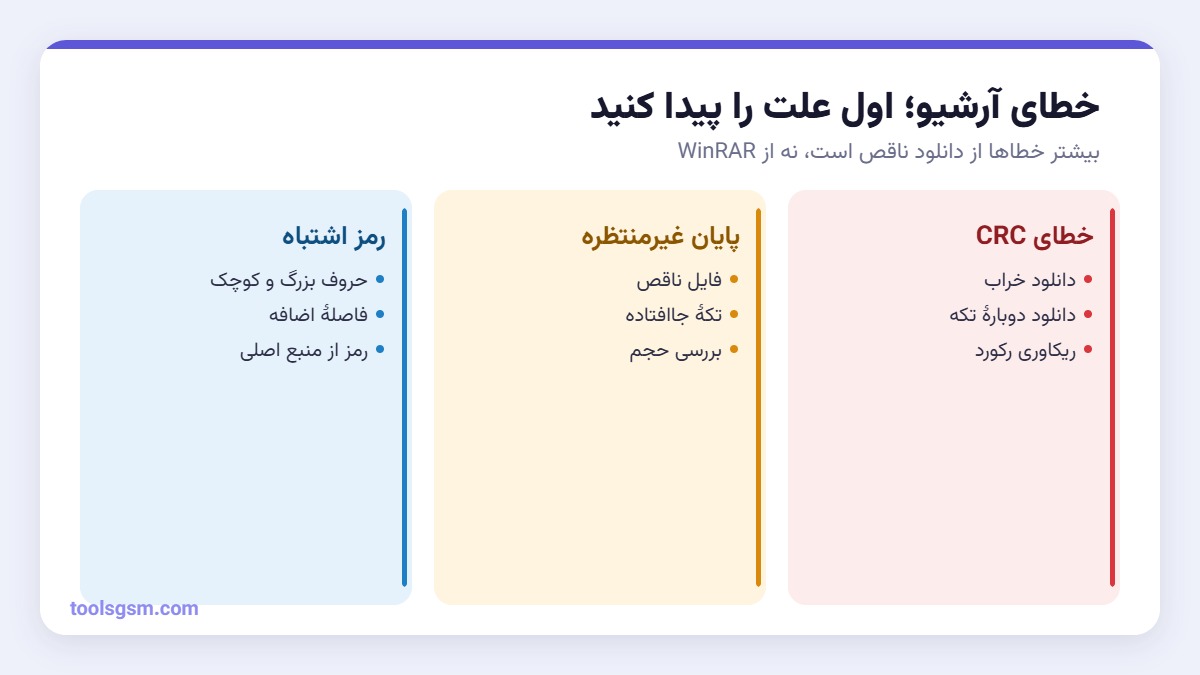
| CRC failed یا Checksum error | دانلود خراب یا ناقص | دانلود دوباره، یا تعمیر با ریکاوری رکورد |
| Unexpected end of archive | فایل ناقص یا تکهٔ جاافتاده | بررسی حجم و دانلود کامل همهٔ تکهها |
| You need to start extraction from a previous volume | باز کردن تکهای غیر از تکهٔ اول | باز کردن part1 یا تکهٔ اول |
| Wrong password | رمز اشتباه یا فاصلهٔ اضافه | وارد کردن دستی رمز از منبع اصلی |
| The archive is either in unknown format or damaged | پسوند اشتباه یا فایل غیر آرشیوی | بررسی نوع واقعی فایل و دانلود دوباره |
| Cannot create file | مسیر طولانی یا نبود دسترسی | استخراج در مسیر کوتاه و پوشهٔ دارای دسترسی |
| There is not enough space on the disk | کمبود فضای درایو مقصد | آزاد کردن فضا یا انتخاب درایو دیگر |
| آنتیویروس فایل را حذف میکند | تشخیص ابزار تعمیر بهعنوان تهدید یا فایل واقعاً آلوده | بررسی منبع فایل و در صورت اطمینان، تعریف استثنا |
بیشتر این خطاها به دانلود برمیگردند، نه به خود WinRAR. اگر دانلود از سرور خاصی مدام ناقص میشود، از یک مدیر دانلود با قابلیت ادامهٔ دانلود استفاده کنید.
نکات کاری برای تعمیرکاران
- یک پوشهٔ ثابت با مسیر کوتاه برای فایلهای فلش بسازید و فایلها را بر اساس برند و مدل مرتب کنید.
- پس از استخراج و فلش موفق، آرشیو اصلی را نگه دارید و پوشهٔ استخراجشده را حذف کنید تا فضا آزاد شود.
- برای فایلهایی که زیاد استفاده میکنید، هش را کنار فایل یادداشت کنید.
- آرشیوهای بکاپ مشتری را رمزدار و با ریکاوری رکورد بسازید و پس از مدت مشخص حذف کنید.
- WinRAR و 7-Zip را هر دو نصب داشته باشید؛ هر کدام در برخی قالبها بهتر عمل میکنند.
اگر فایل فلش را از یک منبع جدید دریافت کردهاید، پیش از استفاده روی گوشی مشتری، نام مدل، نسخهٔ نرمافزار و منطقهٔ فایل را با اطلاعات گوشی تطبیق دهید. فایل سالم ولی نامتناسب با مدل یا منطقه، همانقدر خطرناک است که فایل خراب؛ تست آرشیو فقط سلامت فایل را تأیید میکند، نه تناسب آن با گوشی.
برای اجرای ابزارهای فلش پس از استخراج، نصب درست درایورها ضروری است؛ راهنمای درایور USB را ببینید.
واژهنامه
| اصطلاح | توضیح |
|---|---|
| RAR5 | قالب جدید آرشیو WinRAR با رمزگذاری و ریکاوری بهتر |
| آرشیو چندتکه | آرشیوی که به چند فایل جدا تقسیم شده است |
| ریکاوری رکورد | دادههای اضافه برای بازسازی بخش خراب آرشیو |
| CRC | کد بررسی خطا برای کنترل سلامت هر فایل |
| هش | اثر انگشت عددی فایل مانند MD5 یا SHA-256 |
| AES-256 | الگوریتم رمزگذاری آرشیوهای RAR5 |
| Test | آزمایش آرشیو بدون استخراج |
| tar.md5 | قالب فایل فریمور سامسونگ با هش داخلی |
سوالات متداول
آخرین نسخهٔ WinRAR کدام است؟
طبق گزارشهای منتشرشده، نسخهٔ ۷.۲۳ در ژوئن ۲۰۲۶ منتشر شد؛ پیش از نصب، سایت رسمی را برای نسخهٔ جدیدتر بررسی کنید.
چرا باید WinRAR را آپدیت کنم؟
چون آپدیت خودکار ندارد و نسخههای قدیمی آسیبپذیریهایی داشتند که با آرشیوهای مخرب سوءاستفاده شدند.
آرشیو چندتکه را چطور باز کنم؟
همهٔ تکهها را در یک پوشه بگذارید و فقط تکهٔ اول، مثلاً part1، را باز کنید.
خطای CRC یعنی چه؟
یعنی محتوای فایل با کد بررسی خطا همخوانی ندارد؛ معمولاً دانلود خراب است و باید دوباره دانلود شود.
ریکاوری رکورد چیست؟
دادههای اضافهای که امکان بازسازی بخشهای خراب آرشیو را میدهد، به شرط اینکه هنگام ساخت آرشیو فعال شده باشد.
میتوانم فایل فلش خراب را با Keep broken files استفاده کنم؟
خیر؛ فایل فلش ناقص ممکن است گوشی را بوتنشدنی کند. فایل را دوباره دانلود کنید.
فایلهای tar.md5 سامسونگ را هم استخراج کنم؟
خیر؛ Odin همین فایلها را مستقیم میخواهد و آنها را نباید باز کرد.
ویندوز بدون WinRAR فایل RAR را باز میکند؟
ویندوز یازده در آپدیتهای اخیر میتواند RAR و 7z را باز کند، اما برای آرشیوهای چندتکه، رمزدار و تعمیر، WinRAR یا 7-Zip کاملترند.
چطور بفهمم فایل دانلودی سالم است؟
آرشیو را با Test آزمایش کنید و اگر هش اعلام شده، آن را با Get-FileHash مقایسه کنید.
پس از آماده کردن فایل فلش، ابزار و کردیت مناسب را برای فلش و تعمیر گوشی در تولز جیاسام ببینید.
مشاهدهٔ کردیتها