

آموزش آیتونز (iTunes) و Apple Devices؛ نصب درست روی ویندوز، بکاپ و ریستور آیفون، محل فایل بکاپ و رفع مشکل درایور

آیتونز هنوز لازم است، اما دیگر تنها گزینه نیست
سالها هر کاری با آیفون روی کامپیوتر از آیتونز میگذشت: بکاپ، ریستور، آپدیت و انتقال موسیقی. امروز وضعیت فرق کرده است. در مک، آیتونز از macOS کاتالینا به بعد حذف شده و مدیریت آیفون به Finder رسیده؛ در ویندوز هم اپل برنامهٔ Apple Devices را برای مدیریت دستگاهها ارائه کرده و آیتونز ویندوز همچنان با نسخهٔ ۱۲.۱۳ بهروزرسانی میشود. این راهنما میگوید کدام برنامه را نصب کنید، چطور بکاپ کامل و رمزگذاریشده بگیرید، فایل بکاپ کجا ذخیره میشود و وقتی آیفون در کامپیوتر دیده نمیشود یا ریستور با خطا متوقف میشود، از کجا شروع کنید.
در ویندوز ده و یازده، اپل برنامهٔ Apple Devices را برای بکاپ، ریستور و آپدیت آیفون ارائه کرده است؛ با نصب آن، آیتونز دیگر دستگاهها را مدیریت نمیکند. آیتونز ویندوز همچنان برای ویندوزهای قدیمیتر و کتابخانههای موسیقی قدیمی بهروزرسانی میشود و نسخهٔ ۱۲.۱۳.۱۱ در سپتامبر ۲۰۲۶ منتشر شده است.
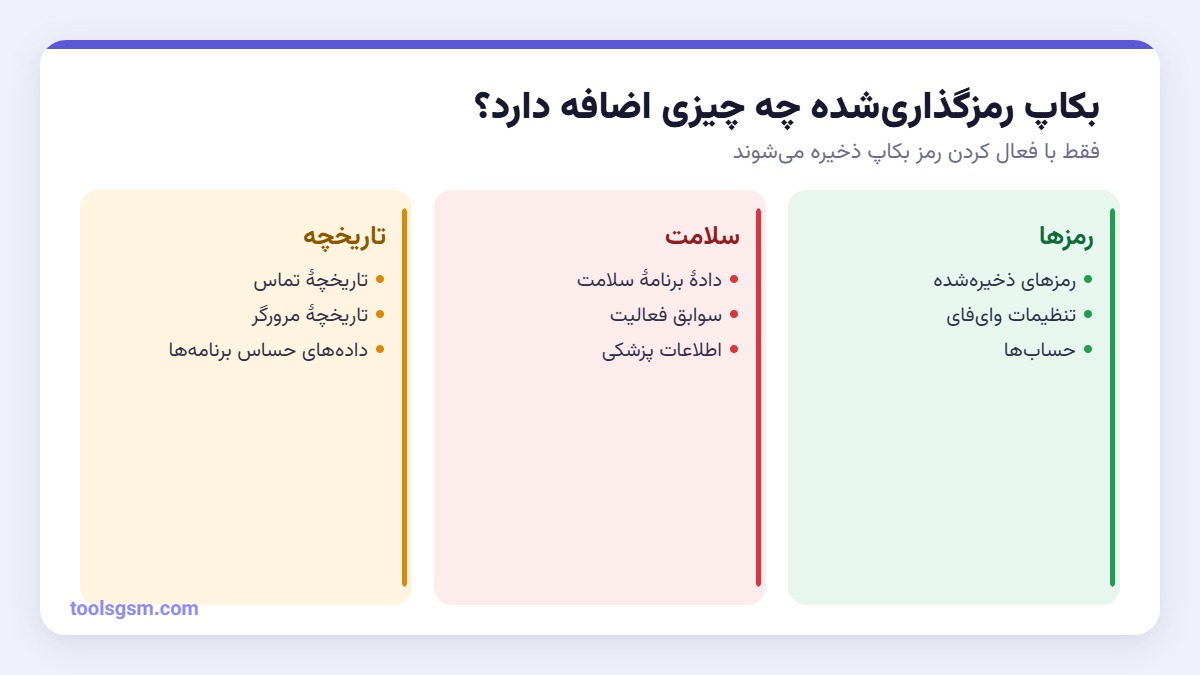
بکاپ را رمزگذاریشده بگیرید؛ فقط در این حالت رمزهای ذخیرهشده، تنظیمات وایفای، تاریخچهٔ تماس و دادههای برنامهٔ سلامت هم ذخیره میشوند. رمز بکاپ را فراموش نکنید، چون بدون آن بکاپ قابل بازگردانی نیست.
ریستور با Restore همهٔ دادهها را پاک میکند و آخرین نسخهٔ iOS تأییدشده را نصب میکند؛ اگر قفل فعالسازی روشن باشد، پس از ریستور حساب اپل همان مالک خواسته میشود.
آیتونز در سال ۲۰۲۶ چه جایگاهی دارد؟
آیتونز زمانی یک برنامهٔ همهکاره بود: پخش موسیقی، فروشگاه فیلم، پادکست و مدیریت آیفون و آیپد، همه در یک پنجره. اپل در سالهای اخیر این وظایف را بین چند برنامه تقسیم کرده است تا هر کار برنامهٔ مخصوص خودش را داشته باشد.
در مک
از macOS کاتالینا به بعد، آیتونز در مک وجود ندارد. موسیقی به برنامهٔ Music، فیلم به برنامهٔ TV و پادکست به برنامهٔ Podcasts رفتهاند و مدیریت آیفون، شامل بکاپ، ریستور و آپدیت، در Finder انجام میشود. کافی است آیفون را وصل کنید و نام آن را در نوار کناری Finder انتخاب کنید.
در ویندوز
در ویندوز ده و یازده، اپل برنامههای Apple Music، Apple TV و Apple Devices را از طریق مایکروسافت استور منتشر کرده است. Apple Devices وظیفهٔ مدیریت آیفون و آیپد را بر عهده دارد. آیتونز ویندوز حذف نشده و همچنان بهروزرسانی میشود، اما اگر Apple Devices را نصب کنید، آیتونز دیگر برای بکاپ و همگامسازی دستگاهها استفاده نمیشود و فقط برای پادکستها و کتابخانهٔ موسیقی باقی میماند.
آیتونز یا Apple Devices؛ کدام را نصب کنیم؟
انتخاب بین این دو برنامه به نسخهٔ ویندوز و نیاز شما بستگی دارد. برای بیشتر تعمیرکاران و کاربرانی که ویندوز ده یا یازده بهروز دارند، Apple Devices انتخاب سادهتری است.
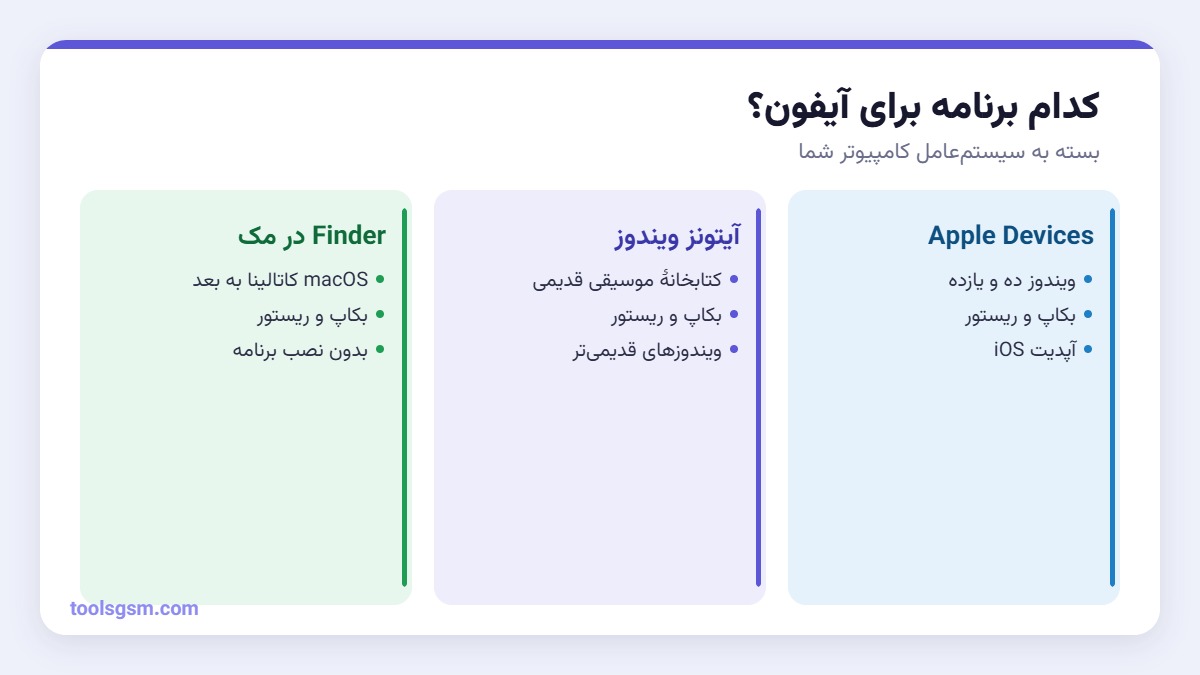
| ویژگی | Apple Devices | آیتونز ویندوز | Finder در مک |
|---|---|---|---|
| بکاپ و بازگردانی آیفون | دارد | دارد | دارد |
| آپدیت و ریستور iOS | دارد | دارد | دارد |
| پخش و کتابخانهٔ موسیقی | ندارد، با Apple Music | دارد | ندارد، با Music |
| محل نصب | مایکروسافت استور | سایت اپل یا مایکروسافت استور | بخشی از macOS |
| سیستمعامل | ویندوز ده با آپدیتهای جدید و یازده | ویندوز ده و یازده و نسخههای قدیمیتر | macOS کاتالینا به بعد |
وقتی کدام را انتخاب کنیم؟
- ویندوز ده یا یازده بهروز دارید و فقط با آیفون کار دارید: Apple Devices.
- کتابخانهٔ موسیقی قدیمی آیتونز را نگه میدارید: آیتونز.
- ویندوز قدیمیتر یا نسخهٔ ویندوزی که از استور پشتیبانی نمیکند: آیتونز نسخهٔ سایت اپل.
- مک دارید: Finder، بدون نصب هیچ برنامهای.
هر دو برنامه برای دسترسی به آیفون از سرویس Apple Mobile Device و درایور USB اپل استفاده میکنند. اگر یکی از آنها گوشی را نمیشناسد، مشکل معمولاً در همین سرویس یا درایور است، نه در خود برنامه.
دانلود و نصب درست روی ویندوز
آیتونز ویندوز به دو شکل عرضه میشود: نسخهٔ مایکروسافت استور و نسخهٔ نصبی از سایت اپل. این دو نسخه فایلها و درایورهایشان را در جاهای متفاوتی نگه میدارند و همین موضوع در رفع مشکل اهمیت دارد.
مراحل نصب
- نسخهٔ ویندوز را بررسی کنید در تنظیمات ویندوز، بخش About نسخه و ۶۴بیتی بودن سیستم را ببینید.
- منبع رسمی را انتخاب کنید Apple Devices و آیتونز را از مایکروسافت استور یا صفحهٔ رسمی دانلود اپل بگیرید؛ از سایتهای واسطه نصب نکنید.
- نسخههای قدیمی را حذف کنید اگر نصب قبلی خراب است، آیتونز، Apple Mobile Device Support و Apple Software Update را از بخش برنامهها حذف کنید.
- ویندوز را ریاستارت کنید پیش از نصب دوباره، یک بار سیستم را راهاندازی مجدد کنید.
- برنامه را نصب و اجرا کنید پس از نصب، آیفون را وصل کنید و منتظر نصب خودکار درایور بمانید.
تفاوت دو نسخهٔ آیتونز
| مورد | نسخهٔ مایکروسافت استور | نسخهٔ سایت اپل |
|---|---|---|
| بهروزرسانی | خودکار از طریق استور | با Apple Software Update یا نصب دوباره |
| پوشهٔ بکاپ | داخل پوشهٔ کاربر در مسیر Apple | داخل AppData در مسیر Apple Computer |
| درایور USB | از طریق Windows Update | همراه بستهٔ Mobile Device Support |
| مناسب برای | ویندوز ده و یازده | ویندوزهای قدیمیتر و محیط بدون استور |
اتصال آیفون و اعتماد به کامپیوتر
اولین بار که آیفون را به یک کامپیوتر وصل میکنید، روی صفحهٔ گوشی پیام اعتماد به این کامپیوتر ظاهر میشود. تا زمانی که گزینهٔ Trust را نزنید و رمز صفحه را وارد نکنید، برنامه فقط میتواند گوشی را ببیند و به دادهها دسترسی ندارد.
- قفل صفحهٔ آیفون را باز کنید پیام اعتماد فقط روی گوشی باز ظاهر میشود.
- با کابل سالم وصل کنید از کابل اصلی یا کابل دیتای باکیفیت و درگاه USB پشت کیس استفاده کنید.
- Trust را بزنید و رمز صفحهٔ آیفون را وارد کنید.
- در برنامه، آیکن دستگاه را انتخاب کنید در Apple Devices نام آیفون در نوار کناری و در آیتونز آیکن کوچک گوشی بالای پنجره ظاهر میشود.
اگر پیام اعتماد ظاهر نمیشود
اگر قبلاً گزینهٔ Don’t Trust را زدهاید، پیام دیگر خودکار نمایش داده نمیشود. در آیفون از مسیر Settings و سپس General، بخش Transfer or Reset iPhone و گزینهٔ Reset Location and Privacy را بزنید تا تنظیمات اعتماد پاک شود. این کار دادهای را پاک نمیکند، اما اجازههای مکان و حریم خصوصی برنامهها را به حالت اولیه برمیگرداند.
در گوشیهایی که صفحه آسیب دیده و زدن Trust ممکن نیست، دسترسی به دادهها از طریق کامپیوتر جدید ممکن نیست؛ فقط کامپیوتری که قبلاً مورد اعتماد بوده، بدون این مرحله وصل میشود.
بکاپ آیفون؛ معمولی یا رمزگذاریشده
بکاپ کامپیوتری آیفون، برخلاف بکاپ iCloud، به فضای ابری محدود نیست و کل دادههای قابل بکاپ را روی هارد کامپیوتر ذخیره میکند. برای تعمیرکار، این بکاپ مهمترین قدم پیش از هر ریستور یا تعمیر نرمافزاری است.
مراحل گرفتن بکاپ
- دستگاه را در برنامه انتخاب کنید در صفحهٔ General یا Summary بخش Backups را پیدا کنید.
- گزینهٔ پشتیبانگیری روی این کامپیوتر را انتخاب کنید گزینهٔ Back up all of the data on your iPhone to this computer.
- رمزگذاری را روشن کنید گزینهٔ Encrypt local backup را بزنید و رمزی تعیین کنید که فراموش نمیکنید.
- Back Up Now را بزنید و تا پایان کار کابل را جدا نکنید.
- زمان آخرین بکاپ را بررسی کنید پس از پایان، تاریخ و ساعت آخرین بکاپ زیر همین بخش نمایش داده میشود.
چه چیزهایی در بکاپ نیست؟
بکاپ کامپیوتری شامل محتوایی که از فروشگاههای اپل دریافت شده، دادههایی که در iCloud همگام میشوند مانند عکسهای iCloud و پیامهای iCloud، تنظیمات Face ID و Touch ID و دادههای Apple Pay نمیشود. اگر همگامسازی عکسها با iCloud روشن است، عکسها در بکاپ کامپیوتری قرار نمیگیرند و از iCloud برمیگردند.
محل ذخیرهٔ بکاپ
| برنامه و سیستم | مسیر پوشهٔ بکاپ |
|---|---|
| Apple Devices و آیتونز استور | پوشهٔ کاربر، سپس Apple و MobileSync و Backup |
| آیتونز نسخهٔ سایت اپل | AppData و Roaming، سپس Apple Computer و MobileSync و Backup |
| Finder در مک | Library و Application Support، سپس MobileSync و Backup |
برای رفتن سریع به پوشه در ویندوز، کلید ویندوز و R را بزنید و یکی از عبارتهای زیر را وارد کنید؛ اولی برای نسخهٔ استور و Apple Devices و دومی برای نسخهٔ سایت اپل:
%USERPROFILE%
%APPDATA%
هر بکاپ یک پوشه با نامی طولانی از حروف و اعداد است. این پوشه را دستکاری یا تغییر نام ندهید؛ اگر میخواهید نسخهٔ دوم داشته باشید، کل پوشه را روی هارد دیگری کپی کنید.
بازگردانی بکاپ روی آیفون
بازگردانی بکاپ، دادههای فعلی گوشی را با محتوای بکاپ جایگزین میکند. پیش از آن باید قابلیت Find My در گوشی خاموش باشد؛ در غیر این صورت برنامه اجازهٔ بازگردانی نمیدهد.
- Find My را خاموش کنید در تنظیمات آیفون، روی نام حساب بزنید و Find My را خاموش کنید.
- گزینهٔ Restore Backup را بزنید و بکاپ درست را بر اساس نام دستگاه و تاریخ انتخاب کنید.
- رمز بکاپ را وارد کنید اگر بکاپ رمزگذاریشده است، رمز آن لازم است.
- تا راهاندازی دوباره صبر کنید گوشی پس از بازگردانی ریاستارت میشود و سپس همگامسازی ادامه پیدا میکند.
محدودیت نسخهٔ iOS
بکاپی که روی نسخهٔ جدیدتر iOS ساخته شده، روی گوشی با نسخهٔ قدیمیتر بازنمیگردد. اگر گوشی را به نسخهٔ قدیمیتر برگرداندهاید یا گوشی جایگزین نسخهٔ قدیمیتری دارد، ابتدا آن را آپدیت کنید. در اکتبر ۲۰۲۶ جدیدترین نسخهٔ اصلی، iOS 27 است.
آپدیت و ریستور iOS با آیتونز
در صفحهٔ دستگاه دو دکمهٔ اصلی وجود دارد: Check for Update برای آپدیت بدون پاک شدن دادهها و Restore iPhone برای پاک کردن کامل و نصب دوبارهٔ iOS. اشتباه گرفتن این دو، یکی از رایجترین دلایل از دست رفتن اطلاعات است.
| عملیات | دادههای کاربر | نسخهٔ iOS | کاربرد |
|---|---|---|---|
| Update | حفظ میشود | آخرین نسخهٔ تأییدشده | آپدیت معمولی از طریق کامپیوتر |
| Restore | پاک میشود | آخرین نسخهٔ تأییدشده | رفع مشکلات نرمافزاری و فروش گوشی |
| ریکاوری مود | بسته به انتخاب Update یا Restore | آخرین نسخهٔ تأییدشده | گوشیای که بوت نمیشود |
| DFU | پاک میشود | آخرین نسخهٔ تأییدشده | ریستور عمیق در خرابیهای جدی |
نصب فایل IPSW دستی
اگر فایل iOS را از قبل دانلود کردهاید، در ویندوز کلید Shift و در مک کلید Option را نگه دارید و روی Restore یا Check for Update کلیک کنید تا فایل IPSW را انتخاب کنید. توجه داشته باشید که فقط نسخههایی نصب میشوند که اپل هنوز برایشان امضای دیجیتال صادر میکند؛ نصب نسخهٔ امضانشده با خطا متوقف میشود.
روند کامل آپدیت از طریق تنظیمات گوشی، کامپیوتر، فایل IPSW و حالت ریکاوری را در راهنمای آپدیت iOS آیفون توضیح دادهایم.
قفل فعالسازی پس از ریستور
ریستور، قفل فعالسازی را برنمیدارد. اگر Find My روی گوشی روشن بوده، پس از ریستور حساب اپل و رمز همان مالک خواسته میشود. پیش از ریستور گوشی مشتری، مطمئن شوید مالک به حساب اپل خود دسترسی دارد.
آیفون در کامپیوتر دیده نمیشود؛ رفع مشکل درایور
وقتی آیفون وصل میشود ولی در Apple Devices یا آیتونز ظاهر نمیشود، مشکل معمولاً در یکی از سه جاست: کابل و درگاه، اعتماد به کامپیوتر یا درایور Apple Mobile Device USB.
بررسیهای اولیه
- کابل و درگاه USB دیگری را امتحان کنید؛ هابهای USB و درگاههای جلوی کیس منبع رایج مشکلاند.
- قفل آیفون را باز کنید و ببینید پیام اعتماد ظاهر میشود یا نه.
- آیفون و کامپیوتر را یک بار ریاستارت کنید.
- برنامهٔ امنیتی یا آنتیویروس را موقتاً بررسی کنید که سرویس اپل را مسدود نکرده باشد.
نصب دوبارهٔ درایور در نسخهٔ استور
- آیفون را وصل و قفلش را باز کنید اگر برنامهٔ آیتونز یا Apple Devices باز شد، آن را ببندید.
- Device Manager را باز کنید روی دکمهٔ Start راستکلیک کنید و Device Manager را انتخاب کنید.
- بخش Portable Devices را باز کنید روی نام آیفون راستکلیک و Update driver را بزنید.
- جستوجوی خودکار را انتخاب کنید پس از نصب، از Windows Update هم بهروزرسانیهای اختیاری را بررسی کنید.
نصب دوبارهٔ درایور در نسخهٔ سایت اپل
در این نسخه، فایل درایور در پوشهٔ Drivers داخل Mobile Device Support از مسیر Common Files اپل قرار دارد. در Device Manager، گزینهٔ Update driver و سپس انتخاب دستی از روی دیسک را بزنید و فایل usbaapl64.inf را از همان پوشه انتخاب کنید.
اگر هیچکدام از این مراحل کار نکرد، سرویس Apple Mobile Device Service را از بخش Services ویندوز بررسی کنید که روی حالت خودکار و در حال اجرا باشد. روند کلی بررسی درایورها را در راهنمای درایور USB آوردهایم.
جدول مشکلات رایج و راه رفع
| مشکل | علت محتمل | راه رفع |
|---|---|---|
| آیفون در برنامه ظاهر نمیشود | کابل، درگاه یا درایور | کابل و درگاه دیگر، سپس نصب دوبارهٔ درایور |
| پیام اعتماد نمایش داده نمیشود | زدن Don’t Trust در گذشته | Reset Location and Privacy در آیفون |
| خطای 0xE8000015 | گوشی قفل یا اعتماد نشده، یا مشکل درایور | قفل گوشی را باز و Trust را بزنید، درایور را بررسی کنید |
| بکاپ کامل نمیشود | کمبود فضای درایو سیستم | فضای درایو C را آزاد کنید یا بکاپهای قدیمی را حذف کنید |
| بکاپ خراب یا ناسازگار است | قطع شدن بکاپ یا نسخهٔ iOS قدیمیتر | بکاپ دوباره بگیرید یا گوشی را آپدیت کنید |
| بازگردانی اجازه داده نمیشود | Find My روشن است | Find My را خاموش کنید |
| خطای ۳۱۹۴ هنگام ریستور | نسخهٔ امضانشده یا دسترسی نداشتن به سرور اپل | فایل امضاشده و اتصال اینترنت پایدار |
| خطای ۴۰۱۳ یا ۹ | قطع اتصال در حین ریستور یا مشکل سختافزاری | کابل و درگاه دیگر، سپس عیبیابی سختافزاری |
اگر خطا پس از تعویض کابل و درگاه تکرار شد، احتمال مشکل سختافزاری در خود گوشی بالاست و ادامهٔ ریستورهای پشتسرهم فقط زمان را هدر میدهد.
نکات تعمیرکار پیش از کار با آیتونز
برای تعمیرکار، آیتونز و Apple Devices ابزار اصلی بکاپ و ریستور رسمی آیفون هستند. چند عادت ساده جلوی بیشتر مشکلات را میگیرد.
- پیش از هر ریستور، بکاپ رمزگذاریشده بگیرید و رمز آن را با مشتری هماهنگ کنید.
- دسترسی مشتری به حساب اپل و رمز آن را پیش از ریستور مطمئن شوید.
- فضای خالی درایو سیستم را پیش از بکاپ بررسی کنید؛ بکاپ گوشیهای پرحجم دهها گیگابایت فضا میگیرد.
- فایلهای IPSW را فقط از منابع معتبر دریافت کنید و نسخهٔ امضاشده را بررسی کنید.
- برای کار روزانه، یک کامپیوتر ثابت با آخرین نسخهٔ ویندوز و Apple Devices کنار بگذارید.
برای کارهایی فراتر از بکاپ و ریستور رسمی، مانند مشاهدهٔ جزئیات سختافزار و گزارشهای گوشی، بسیاری از تعمیرکاران از 3uTools هم استفاده میکنند. توضیح آن را در راهنمای 3uTools برای تعمیرکاران ببینید.
حساب اپل مشتری
اگر مشتری حساب اپل ندارد یا رمز آن را فراموش کرده، پیش از ریستور مسیرهای رسمی بازیابی را دنبال کنید. ساخت حساب در راهنمای ساخت اپل آیدی و تغییر منطقه و بازیابی حساب در راهنمای تغییر منطقه و بازیابی حساب اپل آمده است.
واژهنامه
| اصطلاح | توضیح |
|---|---|
| Apple Devices | برنامهٔ رسمی اپل برای مدیریت آیفون و آیپد در ویندوز |
| Finder | مدیر فایل مک که مدیریت آیفون را از کاتالینا به بعد انجام میدهد |
| IPSW | فایل نصب کامل iOS |
| Restore | پاک کردن کامل و نصب دوبارهٔ iOS |
| ریکاوری مود | حالت بازیابی برای آپدیت یا ریستور گوشی بوتنشده |
| DFU | حالت بهروزرسانی سطح پایین برای ریستور عمیق |
| MobileSync | پوشهای که بکاپهای آیفون در آن ذخیره میشوند |
| Trust | تأیید اعتماد آیفون به کامپیوتر |
سوالات متداول
آیا آیتونز هنوز برای ویندوز عرضه میشود؟
بله؛ آیتونز ویندوز همچنان بهروزرسانی میشود، اما در ویندوز ده و یازده اپل برنامهٔ Apple Devices را برای مدیریت آیفون پیشنهاد میکند.
در مک آیتونز را از کجا نصب کنم؟
در macOS کاتالینا و نسخههای بعدی آیتونز وجود ندارد و مدیریت آیفون از Finder انجام میشود.
Apple Devices و آیتونز را همزمان میتوان داشت؟
میتوان هر دو را نصب داشت، اما پس از نصب Apple Devices، آیتونز دیگر دستگاهها را مدیریت نمیکند.
بکاپ آیتونز کجا ذخیره میشود؟
در پوشهٔ MobileSync و Backup؛ در نسخهٔ استور و Apple Devices داخل پوشهٔ کاربر و در نسخهٔ سایت اپل داخل AppData.
چرا بکاپ را رمزگذاری کنم؟
چون فقط بکاپ رمزگذاریشده رمزهای ذخیرهشده، وایفای، تاریخچهٔ تماس و دادههای سلامت را نگه میدارد.
اگر رمز بکاپ را فراموش کنم چه میشود؟
بکاپ قبلی قابل بازگردانی نیست و باید رمز بکاپ را از تنظیمات آیفون ریست و بکاپ جدید بگیرید.
فرق Update و Restore چیست؟
Update دادهها را حفظ میکند و Restore همهچیز را پاک و iOS را دوباره نصب میکند.
آیا ریستور قفل اپل آیدی را برمیدارد؟
خیر؛ اگر Find My روشن بوده، پس از ریستور حساب اپل همان مالک خواسته میشود.
چرا آیفون در آیتونز دیده نمیشود؟
معمولاً به دلیل کابل یا درگاه، تأیید نشدن اعتماد روی گوشی یا مشکل درایور Apple Mobile Device USB.
پیش از ریستور گوشی دستدوم یا گوشی مشتری، وضعیت سریال و IMEI را بررسی کنید. سرویسهای بررسی IMEI را در تولز جیاسام ببینید.
مشاهدهٔ سرویسهای بررسی