

آموزش آپدیت iOS آیفون؛ آپدیت از تنظیمات، با کامپیوتر، فایل IPSW، حالت ریکاوری و DFU و رفع خطاهای آپدیت

آپدیت iOS سه راه دارد و هر راه جای خودش را
آپدیت iOS برای بیشتر کاربران یک اعلان ساده است: «آپدیت جدید آماده است». اما وقتی فضای گوشی کم است، اینترنت قطع و وصل میشود، آپدیت وسط کار گیر میکند یا گوشی پس از آپدیت روی لوگوی اپل میماند، دانستن راههای دیگر آپدیت اهمیت پیدا میکند. آپدیت iOS سه مسیر اصلی دارد: بیسیم از تنظیمات گوشی، با کامپیوتر از طریق Apple Devices، آیتونز یا Finder، و نصب کامل فایل IPSW در حالت ریکاوری یا DFU. در این راهنما هر سه مسیر را با تفاوتهایشان توضیح میدهیم، میگوییم امضای اپل چیست و چرا همیشه نمیتوان به نسخهٔ قبلی برگشت، و جدول خطاهای رایج آپدیت را با راه رفع آنها میآوریم.
سادهترین روش، آپدیت از مسیر Settings و General و Software Update است؛ اگر فضای گوشی کافی نیست یا آپدیت بیسیم خطا میدهد، با Apple Devices در ویندوز یا Finder در مک آپدیت کنید تا فایل روی کامپیوتر دانلود شود.
اپل فقط نسخههایی را اجازهٔ نصب میدهد که هنوز برایشان امضا صادر میکند؛ به همین دلیل برگشت به نسخهٔ قدیمیتر معمولاً فقط چند هفته پس از انتشار نسخهٔ جدید ممکن است و بعد بسته میشود.
iOS 27 طبق اعلامها از چهاردهم سپتامبر ۲۰۲۶ منتشر شده و طبق گزارشها همهٔ آیفونهایی را که iOS 26 داشتند پشتیبانی میکند؛ پیش از آپدیت اصلی، حتماً بکاپ بگیرید، چون بکاپ نسخهٔ جدید روی نسخهٔ قدیم برنمیگردد.
چرا و چه زمانی iOS را آپدیت کنیم؟
هر آپدیت iOS دو نوع تغییر دارد: قابلیتهای جدید و وصلههای امنیتی. قابلیتها ممکن است برای همه جذاب نباشند، اما وصلههای امنیتی برای همه مهماند؛ اپل در بسیاری از آپدیتهای جزئی آسیبپذیریهایی را میبندد که به گفتهٔ خودش در حملات واقعی استفاده شدهاند.
آپدیت اصلی یا جزئی؟
آپدیتهای اصلی سالی یک بار در پاییز منتشر میشوند و شمارهٔ نسخه را عوض میکنند؛ مانند iOS 27 که در سپتامبر ۲۰۲۶ عرضه شد. آپدیتهای جزئی با شمارهٔ اعشاری در طول سال میآیند و معمولاً رفع اشکال و امنیت را هدف دارند. اپل در تنظیمات گاهی امکان ماندن روی نسخهٔ اصلی قبلی و دریافت فقط آپدیتهای امنیتی آن را هم برای مدتی فراهم میکند.
کی صبر کنیم؟
- اگر برنامهٔ کاری حیاتی دارید، چند روز پس از انتشار آپدیت اصلی صبر کنید تا سازگاری برنامهها روشن شود.
- اگر گوشی بهتازگی تعمیر سختافزاری شده، پیش از آپدیت از سلامت کامل آن مطمئن شوید.
- وقتی اینترنت ناپایدار است، آپدیت بیسیم را شروع نکنید.
- اگر آپدیت امنیتی فوری منتشر شده، صبر کردن توصیه نمیشود.
گوشی من آپدیت میگیرد؟
هر نسخهٔ اصلی iOS فهرست مشخصی از مدلهای پشتیبانیشده دارد. گوشیای که از فهرست خارج شود، همچنان کار میکند و برای مدتی ممکن است آپدیتهای امنیتی نسخهٔ قبلی را دریافت کند، اما قابلیتهای جدید را نمیگیرد. طبق گزارشها، iOS 27 هیچ مدلی را از فهرست iOS 26 حذف نکرده است؛ اما برخی قابلیتهای جدید، بهویژه قابلیتهای هوش مصنوعی اپل، فقط روی مدلهای جدیدتر با پردازندهٔ قویتر فعال میشوند. پس نصب نسخهٔ جدید روی یک گوشی قدیمیتر به معنای دریافت همهٔ قابلیتهای تبلیغشده نیست.
آمادهسازی پیش از آپدیت
بیشتر خطاهای آپدیت به آماده نبودن گوشی برمیگردد. چند دقیقه آمادهسازی جلوی ساعتها دردسر را میگیرد.
| مورد | وضعیت لازم | دلیل |
|---|---|---|
| بکاپ | بکاپ iCloud یا بکاپ رمزگذاریشده روی کامپیوتر | در صورت خرابی آپدیت، دادهها از دست نمیروند |
| فضای خالی | چند گیگابایت بیشتر از حجم آپدیت | فایل آپدیت باز و نصب میشود و فضای اضافه لازم دارد |
| شارژ باتری | بالای نیمه یا متصل به شارژر | قطع برق وسط نصب گوشی را خراب میکند |
| اینترنت | وایفای پایدار | دانلود ناقص باعث خطای تأیید آپدیت میشود |
| رمز حساب اپل | در دسترس | پس از آپدیت ممکن است ورود دوباره لازم شود |
| رمز صفحه | در دسترس | پس از آپدیت برای باز کردن گوشی لازم است |
بکاپ را جدی بگیرید
بکاپ iCloud سادهترین روش است، اما اگر فضای iCloud کم است، بکاپ رمزگذاریشده روی کامپیوتر کاملتر است. روش بکاپ کامپیوتری را در راهنمای آیتونز و Apple Devices توضیح دادهایم. یادتان باشد بکاپی که پس از آپدیت گرفته شود، روی نسخهٔ قدیمیتر iOS بازنمیگردد.
آزاد کردن فضا
از مسیر Settings و General و iPhone Storage میتوانید ببینید کدام برنامه بیشترین فضا را گرفته است. گزینهٔ Offload Unused Apps برنامهها را حذف میکند ولی دادههایشان را نگه میدارد و راه سریعی برای آزاد کردن فضا پیش از آپدیت است.
آپدیت بیسیم از تنظیمات گوشی
آپدیت بیسیم یا OTA فقط تفاوتهای نسخهٔ فعلی با نسخهٔ جدید را دانلود میکند و به همین دلیل حجم کمتری دارد. این روش برای بیشتر کاربران کافی است.
- تنظیمات را باز کنید به Settings و سپس General بروید.
- Software Update را بزنید گوشی آپدیتهای موجود را بررسی میکند.
- نسخهٔ موردنظر را انتخاب کنید اگر دو گزینه نمایش داده شد، یکی آپدیت اصلی جدید و دیگری آپدیت نسخهٔ فعلی است.
- Update Now را بزنید و رمز صفحه را وارد کنید.
- تا پایان نصب صبر کنید گوشی چند بار ریاستارت میشود؛ آن را خاموش نکنید.
آپدیت خودکار
در همان صفحه، بخش Automatic Updates امکان دانلود و نصب خودکار آپدیتها را در شب و هنگام شارژ فراهم میکند. برای کاربرانی که آپدیت امنیتی را فراموش میکنند، روشن نگه داشتن نصب خودکار پاسخهای امنیتی گزینهٔ خوبی است.
آپدیتهای بتا
در بخش Beta Updates میتوان نسخههای آزمایشی را دریافت کرد. نسخهٔ بتا برای آزمایش است و روی گوشی کاری یا گوشی مشتری نصب نشود. اگر این گزینه روشن مانده، آن را خاموش کنید تا گوشی به مسیر نسخههای نهایی برگردد.
آپدیت با کامپیوتر؛ Apple Devices، آیتونز و Finder
وقتی فضای گوشی کم است یا آپدیت بیسیم مدام خطا میدهد، آپدیت از طریق کامپیوتر مطمئنتر است. در این روش فایل کامل iOS روی کامپیوتر دانلود و سپس روی گوشی نصب میشود، بنابراین فضای خالی کمتری روی گوشی لازم است.
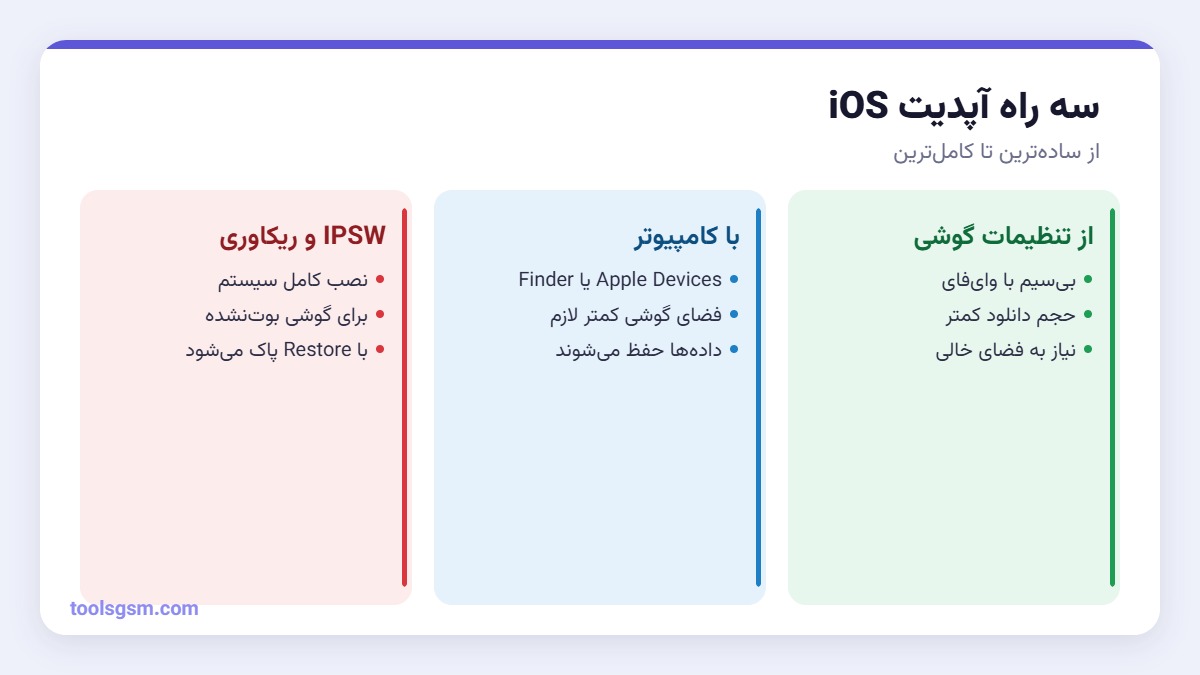
مراحل آپدیت با کامپیوتر
- برنامهٔ مناسب را باز کنید در ویندوز ده و یازده Apple Devices یا آیتونز، و در مک Finder.
- آیفون را با کابل وصل کنید قفل را باز کنید و در صورت نمایش پیام، Trust را بزنید.
- دستگاه را انتخاب کنید در صفحهٔ General یا Summary، گزینهٔ Check for Update را بزنید.
- Download and Update را انتخاب کنید برنامه فایل را دانلود و نصب میکند؛ دادههای کاربر حفظ میشوند.
| روش | حجم دانلود | فضای لازم روی گوشی | حفظ دادهها |
|---|---|---|---|
| آپدیت از تنظیمات | فقط تغییرات | بیشتر | بله |
| Check for Update در کامپیوتر | فایل کامل | کمتر | بله |
| Restore در کامپیوتر | فایل کامل | کمتر | خیر |
| ریکاوری با Update | فایل کامل | کمتر | بله، اگر موفق شود |
اگر کامپیوتر آیفون را نمیشناسد، بخش رفع مشکل درایور در راهنمای آیتونز را ببینید.
نصب دستی فایل IPSW و امضای اپل
فایل IPSW بستهٔ کامل نصب iOS برای یک مدل مشخص آیفون است. تعمیرکاران معمولاً این فایل را از قبل دانلود میکنند تا برای هر گوشی دوباره دانلود نکنند.
روش نصب
در Apple Devices یا آیتونز ویندوز، کلید Shift و در Finder مک، کلید Option را نگه دارید و روی Check for Update یا Restore کلیک کنید. پنجرهٔ انتخاب فایل باز میشود و میتوانید IPSW را انتخاب کنید. Check for Update دادهها را حفظ میکند و Restore همهچیز را پاک میکند.
امضای اپل یعنی چه؟
هنگام نصب هر نسخهٔ iOS، گوشی از سرور اپل یک تأییدیه یا امضا برای همان نسخه و همان دستگاه دریافت میکند. اپل معمولاً چند هفته پس از انتشار نسخهٔ جدید، امضای نسخهٔ قبلی را متوقف میکند. از آن به بعد، حتی اگر فایل IPSW قدیمی را داشته باشید، نصب آن با خطا متوقف میشود.
- فایل IPSW باید دقیقاً برای مدل همان گوشی باشد.
- نسخهٔ فایل باید در زمان نصب هنوز امضا شود.
- کامپیوتر باید به سرورهای اپل دسترسی داشته باشد.
- فایلهای IPSW را فقط از منابع معتبر بگیرید و حجم فایل را با حجم اعلامشده مقایسه کنید.
حالت ریکاوری و DFU؛ وقتی گوشی بوت نمیشود
اگر گوشی روی لوگوی اپل مانده، مدام ریاستارت میشود یا آپدیت نیمهکاره مانده، باید آن را در حالت ریکاوری به کامپیوتر وصل کنید. در این حالت برنامه پیام میدهد که گوشی مشکل دارد و دو گزینه پیشنهاد میکند: Update و Restore.
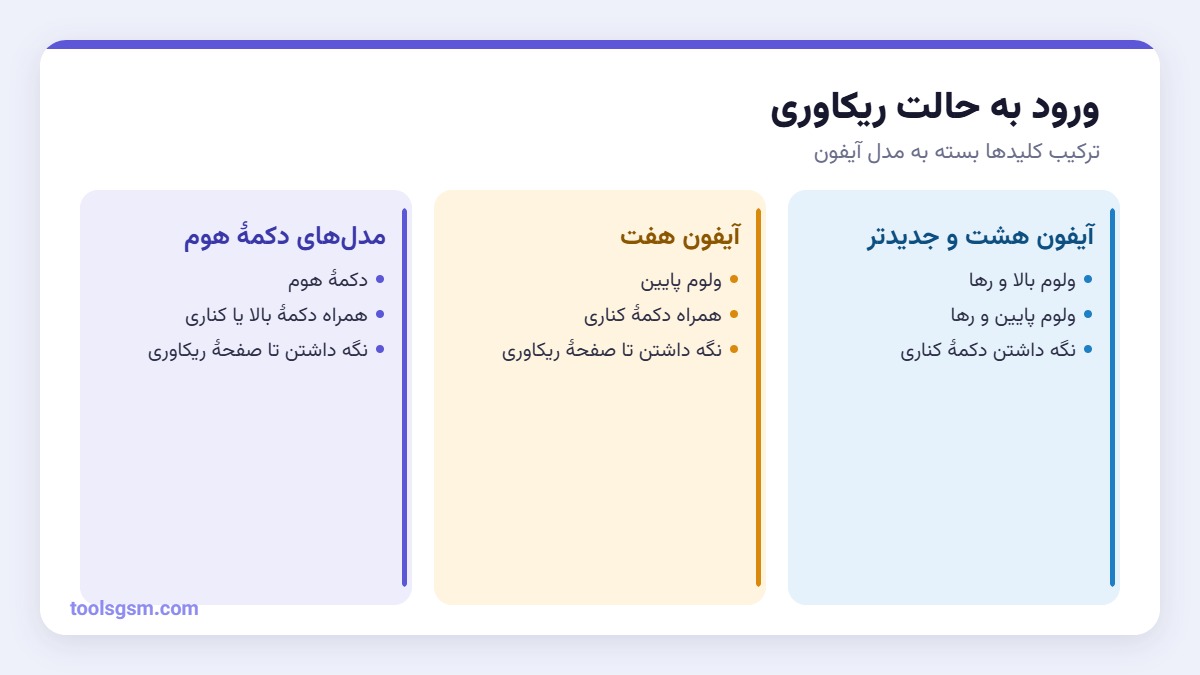
ترکیب کلیدها
| مدل | ترکیب کلید ورود به ریکاوری |
|---|---|
| آیفون هشت و جدیدتر، و SE نسل دوم به بعد | ولوم بالا را بزنید و رها کنید، ولوم پایین را بزنید و رها کنید، سپس دکمهٔ کناری را نگه دارید تا صفحهٔ ریکاوری ظاهر شود |
| آیفون هفت و هفت پلاس | ولوم پایین و دکمهٔ کناری را همزمان نگه دارید تا صفحهٔ ریکاوری ظاهر شود |
| مدلهای دارای دکمهٔ هوم قدیمیتر | دکمهٔ هوم و دکمهٔ بالا یا کناری را همزمان نگه دارید تا صفحهٔ ریکاوری ظاهر شود |
اول Update، بعد Restore
در حالت ریکاوری، همیشه ابتدا Update را امتحان کنید. این گزینه iOS را دوباره نصب میکند و در صورت موفقیت دادهها را حفظ میکند. اگر Update نتیجه نداد، Restore آخرین چاره است و همهچیز را پاک میکند. اگر دانلود بیش از پانزده دقیقه طول بکشد، گوشی خودبهخود از حالت ریکاوری خارج میشود و باید دوباره وارد آن شوید.
DFU چه فرقی دارد؟
در حالت DFU صفحهٔ گوشی کاملاً سیاه میماند و حتی بوتلودر iOS هم اجرا نمیشود. این حالت برای ریستورهایی است که در حالت ریکاوری موفق نمیشوند. DFU همیشه همراه با Restore و پاک شدن دادههاست و برای تعمیرکاران کاربرد بیشتری دارد تا کاربران عادی.
دربارهٔ تفاوت حالتهای بازیابی در اندروید و آیفون، راهنمای ریکاوری مود هم مفید است.
آپدیت با اینترنت محدود یا ناپایدار
حجم آپدیتهای اصلی iOS معمولاً چند گیگابایت است و دانلود آن با اینترنت کند یا قطعووصلشونده میتواند ساعتها طول بکشد. اگر دانلود وسط کار قطع شود، گوشی معمولاً آن را از همان نقطه ادامه میدهد، اما گاهی فایل ناقص میماند و در مرحلهٔ تأیید با خطا روبهرو میشود.
راهکارهای عملی
- آپدیت را در ساعاتی شروع کنید که اینترنت پایدارتر است و گوشی را در طول دانلود روی شارژ نگه دارید.
- اگر چند آیفون هممدل دارید، فایل IPSW را یک بار روی کامپیوتر دانلود و برای همه استفاده کنید؛ فقط مطمئن شوید نسخه هنوز امضا میشود.
- در صورت تکرار خطای تأیید، فایل آپدیت نیمهکاره را از مسیر iPhone Storage حذف کنید و دوباره دانلود کنید.
- هنگام نصب، حتی اگر دانلود از کامپیوتر انجام شده، گوشی برای دریافت امضا به اینترنت و سرور اپل نیاز دارد.
در مغازههای تعمیر، نگه داشتن آرشیوی از فایلهای IPSW پرکاربرد زمان کار را بسیار کم میکند. این آرشیو را مرتب بهروز کنید و فایلهای نسخههایی را که دیگر امضا نمیشوند، کنار بگذارید تا اشتباهی برای نصب انتخاب نشوند.
برگشت به نسخهٔ قبلی iOS
دانگرید یعنی نصب نسخهٔ قدیمیتر iOS پس از آپدیت. این کار فقط تا زمانی ممکن است که اپل نسخهٔ قدیمی را امضا میکند. پس از قطع امضا، راه رسمی برای برگشت وجود ندارد.
- وضعیت امضا را بررسی کنید پیش از دانلود، مطمئن شوید نسخهٔ قدیمی هنوز امضا میشود.
- فایل IPSW همان نسخه را دانلود کنید فایل باید مخصوص مدل گوشی باشد.
- گوشی را در حالت ریکاوری وصل کنید دانگرید معمولاً با Restore انجام میشود و دادهها پاک میشوند.
- بکاپ مناسب را بازگردانید فقط بکاپی که روی همان نسخهٔ قدیمی یا قدیمیتر ساخته شده، برمیگردد.
پس از آپدیت؛ رفتارهای عادی و مشکلات واقعی
بسیاری از کاربران پس از آپدیت اصلی از گرم شدن گوشی و مصرف سریع باتری شکایت میکنند. در بیشتر موارد این رفتار موقت است و پس از دو تا سه روز استفادهٔ عادی برطرف میشود؛ پیش از هر اقدامی، این مدت را صبر کنید.
رفتارهای عادی در روزهای اول
- گوشی در پسزمینه عکسها و فایلها را دوباره فهرستبندی میکند و باتری بیشتری مصرف میکند.
- برنامهها یکییکی بهروزرسانی میشوند و گوشی گرمتر از معمول است.
- بخش سلامت باتری ممکن است چند روز برای کالیبراسیون دوباره زمان بخواهد.
نشانههای مشکل واقعی
- پیام عدم شناسایی قطعه یا خطای قطعهٔ ناشناخته پس از آپدیت ظاهر شود.
- آنتن یا وایفای پس از آپدیت از کار بیفتد.
- گوشی بهطور مکرر ریاستارت شود.
- Face ID یا Touch ID غیرفعال شود.
پیامهای مربوط به قطعات غیراصلی و سلامت باتری را در راهنمای قطعهٔ ناشناخته و سلامت باتری آیفون توضیح دادهایم. اگر آنتن پس از آپدیت از دست رفت، پیش از هر اقدامی IMEI را با *#06# بررسی کنید.
خطاهای رایج آپدیت و راه رفع
| مشکل | علت محتمل | راه رفع |
|---|---|---|
| Unable to Verify Update | دانلود ناقص یا اتصال ناپایدار | فایل آپدیت را از iPhone Storage حذف و دوباره دانلود کنید |
| Unable to Install Update | کمبود فضا یا خطای موقت | فضا آزاد کنید یا از کامپیوتر آپدیت کنید |
| آپدیت روی Preparing گیر کرده | دانلود یا آمادهسازی ناقص | گوشی را ریاستارت و دوباره تلاش کنید |
| گوشی روی لوگوی اپل مانده | نصب نیمهکاره | ریکاوری مود و گزینهٔ Update |
| خطای ۳۱۹۴ | نسخهٔ امضانشده یا دسترسی نداشتن به سرور | نسخهٔ امضاشده و بررسی اتصال کامپیوتر |
| خطای ۴۰۱۳ یا ۴۰۰۵ | قطع اتصال یا مشکل سختافزاری | کابل و درگاه دیگر، سپس عیبیابی سختافزاری |
| آپدیت در فهرست نیست | مدل پشتیبانی نمیشود یا عرضهٔ مرحلهای | بررسی سازگاری مدل یا آپدیت با کامپیوتر |
| بکاپ برنمیگردد | بکاپ مربوط به نسخهٔ جدیدتر | گوشی را به همان نسخه یا جدیدتر آپدیت کنید |
برای خطاهایی که در ریستور کامل با آیتونز یا 3uTools ظاهر میشوند، راهنمای 3uTools برای تعمیرکاران هم کمککننده است.
نکات تعمیرکار در آپدیت گوشی مشتری
- پیش از آپدیت اصلی، رضایت مشتری را بگیرید و به او بگویید برگشت به نسخهٔ قبلی همیشه ممکن نیست.
- پیش از ریستور، از دسترسی مشتری به حساب اپل و رمز آن مطمئن شوید؛ پس از ریستور، قفل فعالسازی همان حساب را میخواهد.
- فایلهای IPSW پرکاربرد را روی یک هارد جدا نگه دارید، اما پیش از استفاده امضای آنها را بررسی کنید.
- روی گوشیهایی که تازه قطعهشان تعویض شده، پیش از آپدیت عملکرد قطعه را آزمایش کنید.
- برای ریستورهای پرتعداد، از کامپیوتر ثابت با ویندوز بهروز و کابل و درگاه مطمئن استفاده کنید.
اگر گوشی پس از ریستور به حساب اپلی نیاز دارد که مشتری رمز آن را به خاطر ندارد، مسیرهای رسمی بازیابی را در راهنمای بازیابی حساب اپل و ساخت حساب جدید را در راهنمای ساخت اپل آیدی ببینید.
واژهنامه
| اصطلاح | توضیح |
|---|---|
| OTA | آپدیت بیسیم از داخل تنظیمات گوشی |
| IPSW | فایل کامل نصب iOS برای یک مدل مشخص |
| امضا | تأییدیهٔ سرور اپل برای نصب یک نسخهٔ مشخص |
| ریکاوری مود | حالت بازیابی برای Update یا Restore گوشی بوتنشده |
| DFU | حالت سطح پایین برای ریستور کامل بدون اجرای بوتلودر iOS |
| دانگرید | برگشت به نسخهٔ قدیمیتر iOS |
| بتا | نسخهٔ آزمایشی پیش از انتشار نهایی |
| Offload | حذف برنامه با نگه داشتن دادههای آن |
سوالات متداول
آپدیت iOS اطلاعات گوشی را پاک میکند؟
آپدیت از تنظیمات یا با گزینهٔ Update در کامپیوتر دادهها را حفظ میکند؛ فقط Restore همهچیز را پاک میکند. با این حال پیش از آپدیت بکاپ بگیرید.
iOS 27 روی کدام آیفونها نصب میشود؟
طبق گزارشها، iOS 27 همهٔ آیفونهایی را که iOS 26 داشتند پشتیبانی میکند؛ برای اطمینان، فهرست رسمی اپل را بررسی کنید.
چرا آپدیت از تنظیمات نمایش داده نمیشود؟
ممکن است مدل پشتیبانی نشود، آپدیت مرحلهای عرضه شود یا اینترنت مشکل داشته باشد؛ آپدیت با کامپیوتر را امتحان کنید.
فضای کافی برای آپدیت ندارم، چه کنم؟
از کامپیوتر آپدیت کنید یا با Offload Unused Apps و حذف فایلهای حجیم فضا آزاد کنید.
میتوانم به نسخهٔ قبلی iOS برگردم؟
فقط تا زمانی که اپل نسخهٔ قبلی را امضا میکند؛ این مهلت معمولاً چند هفته پس از انتشار نسخهٔ جدید است.
فایل IPSW را چطور نصب کنم؟
در ویندوز با نگه داشتن Shift و در مک با نگه داشتن Option روی Check for Update یا Restore کلیک کنید و فایل را انتخاب کنید.
گوشی روی لوگوی اپل مانده، چه کنم؟
گوشی را در حالت ریکاوری به کامپیوتر وصل کنید و ابتدا گزینهٔ Update را امتحان کنید.
فرق حالت ریکاوری و DFU چیست؟
ریکاوری امکان Update یا Restore دارد؛ DFU سطح پایینتر است و همیشه با Restore و پاک شدن دادهها همراه است.
چرا باتری پس از آپدیت زود تمام میشود؟
در روزهای اول، گوشی فایلها را دوباره فهرستبندی میکند؛ اگر پس از چند روز ادامه داشت، سلامت باتری را بررسی کنید.
پیش از ریستور یا آپدیت گوشی دستدوم، وضعیت سریال و IMEI را بررسی کنید. سرویسهای بررسی IMEI را در تولز جیاسام ببینید.
مشاهدهٔ سرویسهای بررسی