

آموزش ساخت اپل آیدی (Apple Account) بدون کارت بانکی؛ روی آیفون، آیپد، مک و ویندوز، انتخاب منطقه و ایمنسازی حساب

حساب اپل کلید گوشی شماست؛ آن را خودتان بسازید
حساب اپل که تا سال ۲۰۲۴ با نام اپل آیدی شناخته میشد، فقط برای دانلود برنامه نیست. همین حساب، iCloud، پشتیبانگیری، Find My و قفل فعالسازی آیفون را کنترل میکند. یعنی هر کس رمز حساب را داشته باشد، عملاً کلید گوشی را در دست دارد. به همین دلیل، ساخت حساب بهدست خود کاربر، با ایمیل و شمارهای که همیشه در دسترس اوست، مهمترین قدم برای داشتن یک آیفون امن است. در این راهنما مراحل ساخت حساب بدون کارت بانکی را روی آیفون، آیپد، مک و ویندوز توضیح میدهیم، میگوییم انتخاب منطقه چه اثری دارد و حساب را چطور در برابر قفل شدن و از دست رفتن ایمن کنید.
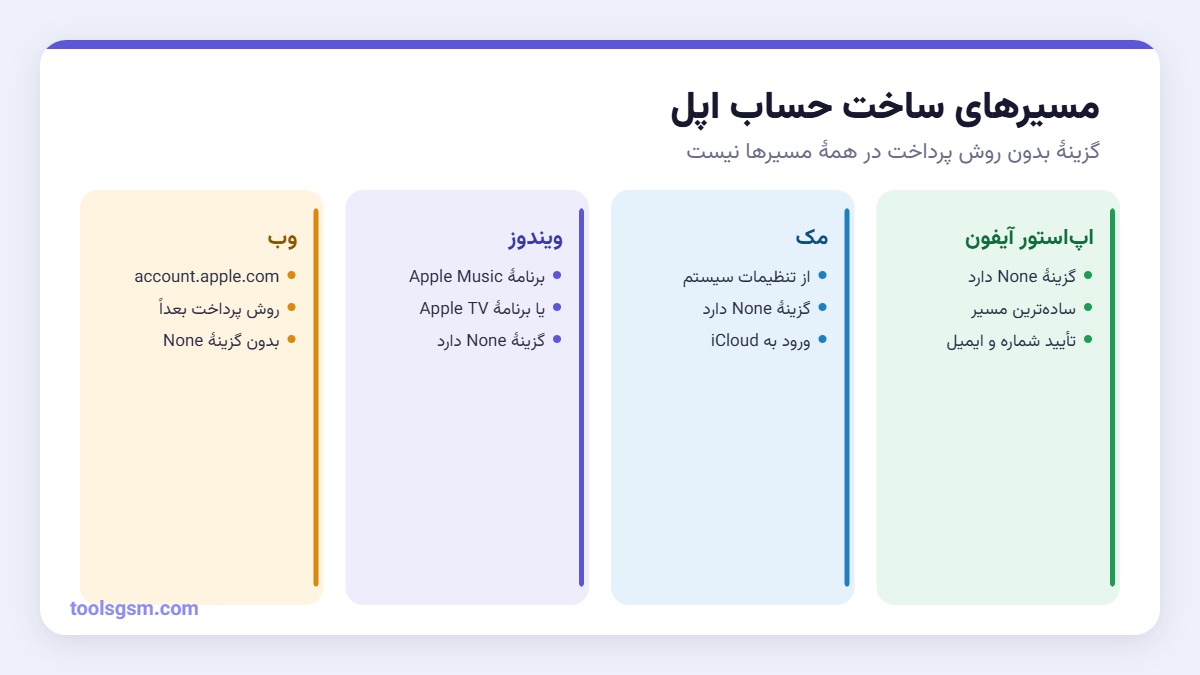
سادهترین مسیر ساخت حساب بدون کارت بانکی، اپاستور آیفون یا آیپد است: Create New Apple Account، وارد کردن ایمیل، رمز و منطقه، و انتخاب None در مرحلهٔ پرداخت. طبق صفحهٔ پشتیبانی اپل، در ساخت حساب از وب گزینهٔ None نمایش داده نمیشود.
منطقهٔ حساب تعیین میکند چه برنامههایی در دسترس است و با گیفت کارت کدام کشور میتوان حساب را شارژ کرد. ایران در فهرست مناطق اپاستور نیست؛ منطقه را آگاهانه انتخاب کنید، چون تغییر آن بعداً شرایط دارد.
حساب را با ایمیل و شمارهٔ خودتان بسازید و هرگز از حساب فروشنده یا تعمیرکار روی گوشی خود استفاده نکنید؛ صاحب رمز حساب، قفل فعالسازی گوشی را در اختیار دارد.
اپل آیدی یا Apple Account چیست؟
اپل در سال ۲۰۲۴ و همزمان با iOS 18 نام Apple ID را به Apple Account تغییر داد. عملکرد حساب تغییری نکرد؛ فقط نام آن در منوها و صفحهها عوض شد. در این راهنما هر دو نام را به یک معنا به کار میبریم.
این حساب چه چیزهایی را کنترل میکند؟
| سرویس | نقش حساب اپل | اهمیت برای کاربر |
|---|---|---|
| App Store | دانلود و خرید برنامه | برنامهها به همین حساب گره میخورند |
| iCloud | همگامسازی و پشتیبانگیری | عکسها، مخاطبین و بکاپ گوشی |
| Find My | پیدا کردن و قفل کردن گوشی گمشده | امنیت گوشی در برابر سرقت |
| قفل فعالسازی | جلوگیری از راهاندازی گوشی بدون رمز حساب | حتی پس از ریستور فعال میماند |
| iMessage و FaceTime | پیامرسانی و تماس اپل | شناسهٔ ارتباطی کاربر |
مهمترین ردیف این جدول، قفل فعالسازی است. وقتی Find My روی آیفون روشن باشد، گوشی به حساب اپل گره میخورد و پس از ریست یا ریستور، بدون رمز همان حساب راهاندازی نمیشود. پس حساب اپل در عمل کلید مالکیت گوشی است.
پیشنیازهای ساخت حساب
پیش از شروع، این موارد را آماده کنید تا ساخت حساب در میانهٔ کار متوقف نشود.
- یک ایمیل فعال که به آن دسترسی دائمی دارید؛ این ایمیل نام کاربری حساب میشود. اگر ایمیل ندارید، در دستگاههای اپل میتوانید یک ایمیل رایگان iCloud بسازید.
- یک شماره تلفن که همیشه در دسترس شماست؛ این شماره برای تأیید هویت و بازیابی حساب استفاده میشود.
- تاریخ تولد واقعی؛ در برخی کشورها سن کاربر برای فعال شدن برخی سرویسها بررسی میشود.
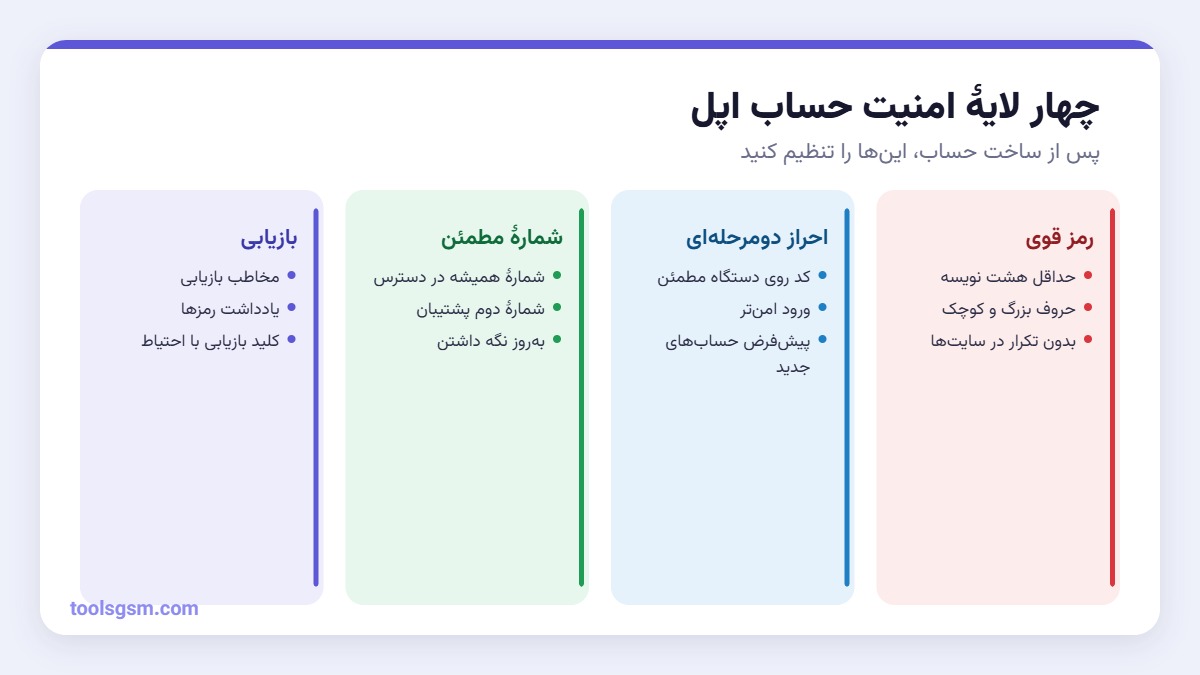
- یک رمز قوی که حداقل هشت نویسه، حروف بزرگ و کوچک و حداقل یک عدد داشته باشد.
- اتصال اینترنت پایدار؛ قطع شدن اینترنت در میانهٔ کار میتواند به خطای ساخت حساب منجر شود.
سن و حساب کودکان
حداقل سن ساخت حساب مستقل در کشورهای مختلف فرق دارد. برای کودکان، حساب از طریق Family Sharing و بهدست والدین ساخته میشود تا والدین بر خریدها و محتوا نظارت داشته باشند. تاریخ تولد نادرست بعداً میتواند در بازیابی حساب مشکل ایجاد کند.
یک حساب برای همهٔ دستگاهها
اگر آیفون، آیپد و مک دارید، برای همه از یک حساب استفاده کنید تا خریدها، iCloud و همگامسازی یکجا باشند. ساختن چند حساب برای یک نفر معمولاً به گم شدن رمزها و پراکندگی دادهها منجر میشود. برای اعضای خانواده، بهجای حساب مشترک، از Family Sharing استفاده کنید تا هر نفر حساب خودش را داشته باشد.
انتخاب کشور یا منطقهٔ حساب
منطقهٔ حساب یکی از تصمیمهایی است که اثرش ماندگار است. منطقه تعیین میکند کدام برنامهها در اپاستور دیده شوند، کدام روشهای پرداخت پذیرفته شوند و گیفت کارت کدام کشور روی حساب قابل استفاده باشد.
ایران و فهرست مناطق
اپاستور در ایران عرضه نمیشود و ایران در فهرست کشورها و مناطق قابل انتخاب نیست. کاربران ایرانی هنگام ساخت حساب ناچارند منطقهٔ دیگری انتخاب کنند. پیش از انتخاب، بررسی کنید برنامههای موردنیازتان در آن منطقه موجود است و گیفت کارت آن منطقه را میتوانید تهیه کنید.
اثر منطقه بر گیفت کارت
گیفت کارت اپل فقط روی حسابی ثبت میشود که منطقهٔ آن با کشور صدور کارت یکی باشد. یعنی کارت یک کشور روی حساب کشور دیگر قابل استفاده نیست. روش ثبت گیفت کارت را در راهنمای ریدیم گیفت کارت اپل آوردهایم.
تغییر منطقه بعداً ممکن است؟
بله، اما با شرایط. برای تغییر منطقه معمولاً باید موجودی حساب صفر باشد، اشتراکهای فعال لغو یا تمام شده باشند و عضویت Family Sharing بررسی شود. جزئیات و روش بازیابی حساب را در راهنمای تغییر منطقه و بازیابی حساب اپل ببینید.
ساخت حساب روی آیفون یا آیپد از اپاستور
طبق صفحهٔ پشتیبانی اپل، این مسیر گزینهٔ None را در مرحلهٔ پرداخت دارد و سادهترین راه ساخت حساب بدون کارت بانکی است.
- از iCloud خارج باشید اگر گوشی به حساب دیگری وصل است، گزینهٔ ساخت حساب جدید ممکن است نمایش داده نشود.
- اپاستور را باز کنید روی آیکن حساب در بالای صفحه بزنید.
- Create New Apple Account را انتخاب کنید ایمیل، رمز و کشور یا منطقه را وارد کنید.
- شرایط استفاده را بخوانید و بپذیرید و اطلاعات شخصی خواستهشده را تکمیل کنید.
- در مرحلهٔ پرداخت None را بزنید اگر این گزینه نمایش داده نشد، مراحل را با دانلود یک برنامهٔ رایگان شروع کنید.
- شماره تلفن را تأیید کنید کد ارسالشده با پیامک یا تماس را وارد کنید.
- ایمیل را تأیید کنید کد ارسالشده به ایمیل را وارد کنید تا حساب فعال شود.
آدرس در مرحلهٔ پرداخت
در برخی مناطق، حتی با انتخاب None، فیلدهای نام و آدرس صورتحساب خواسته میشود. این فیلدها برای منطقهٔ انتخابشده تعریف شدهاند و اپل آنها را بخشی از اطلاعات حساب میداند.
ساخت حساب هنگام راهاندازی آیفون
در مراحل راهاندازی آیفون نو یا ریستشده هم گزینهٔ ساخت حساب وجود دارد. در این مسیر ممکن است روش پرداخت بعداً از شما خواسته شود؛ اگر حساب بدون کارت میخواهید، مسیر اپاستور مطمئنتر است.
ساخت حساب روی مک، ویندوز و وب
روی مک
از منوی اپل وارد System Settings شوید و گزینهٔ ورود با حساب اپل را بزنید. در پنجرهٔ ورود، گزینهٔ ساخت حساب را انتخاب کنید و مراحل را دنبال کنید. در مرحلهٔ پرداخت، طبق صفحهٔ پشتیبانی اپل، گزینهٔ None در دسترس است.
روی ویندوز
در ویندوز، ساخت حساب از طریق برنامهٔ Apple Music یا Apple TV که از مایکروسافت استور نصب میشوند، انجام میشود. در این برنامهها گزینهٔ ورود و سپس ساخت حساب جدید را بزنید. در مرحلهٔ پرداخت گزینهٔ None وجود دارد. برای آشنایی با برنامههای اپل روی ویندوز، راهنمای آیتونز و Apple Devices را ببینید.
روی وب
در سایت رسمی حساب اپل هم میتوان حساب ساخت، اما در این مسیر گزینهٔ None نمایش داده نمیشود و ممکن است هنگام اولین خرید یا اولین ورود به اپاستور، روش پرداخت خواسته شود. اگر هدف شما حساب بدون کارت است، مسیر اپاستور یا مک را ترجیح دهید.
| مسیر | گزینهٔ None | نیاز به دستگاه اپل | نکته |
|---|---|---|---|
| اپاستور آیفون یا آیپد | دارد | بله | سادهترین مسیر |
| تنظیمات سیستم مک | دارد | بله | همزمان ورود به iCloud |
| Apple Music یا Apple TV در ویندوز | دارد | خیر | نیاز به نصب از مایکروسافت استور |
| سایت حساب اپل | ندارد | خیر | روش پرداخت بعداً خواسته میشود |
تأیید ایمیل، شماره و احراز هویت دومرحلهای
حسابهای جدید اپل بهطور پیشفرض با احراز هویت دومرحلهای ساخته میشوند. یعنی برای ورود روی یک دستگاه یا مرورگر جدید، علاوه بر رمز، یک کد ششرقمی هم لازم است که روی دستگاههای مطمئن یا شمارهٔ تلفن مطمئن ارسال میشود.
دستگاه مطمئن و شمارهٔ مطمئن
دستگاه مطمئن، آیفون، آیپد یا مکی است که با همین حساب و احراز دومرحلهای وارد آن شدهاید. شمارهٔ مطمئن، شمارهای است که کد تأیید از طریق پیامک یا تماس به آن ارسال میشود. اگر شمارهٔ مطمئن از دست برود و دستگاه مطمئنی هم در دسترس نباشد، بازیابی حساب طولانی و دشوار میشود.
- یک شمارهٔ دوم که در اختیار خودتان یا یک عضو مورد اعتماد خانواده است، به فهرست شمارههای مطمئن اضافه کنید.
- پیش از تعویض سیمکارت یا خط، شمارهٔ مطمئن را در تنظیمات حساب بهروز کنید.
- اگر کد پیامکی نمیرسد، گزینهٔ دریافت کد از طریق تماس صوتی را امتحان کنید.
- کد تأیید را هرگز برای کسی که خود را پشتیبان اپل یا فروشنده معرفی میکند، نفرستید.
ایمنسازی حساب پس از ساخت
ساخت حساب نیمی از کار است. نیم دیگر، آماده کردن حساب برای روزی است که رمز فراموش شود یا گوشی گم شود.
مخاطب بازیابی
از مسیر Settings، سپس نام حساب و بخش Sign-In and Security، میتوانید یک یا چند نفر از افراد مورد اعتماد را بهعنوان مخاطب بازیابی اضافه کنید. اگر روزی رمز را فراموش کردید و به دستگاههایتان دسترسی نداشتید، این شخص میتواند کدی برای بازیابی حساب به شما بدهد؛ بدون اینکه به دادههای حساب شما دسترسی داشته باشد.
کلید بازیابی؛ فقط با احتیاط
کلید بازیابی یک کد طولانی است که اگر فعال شود، روشهای معمول بازیابی حساب از طریق اپل غیرفعال میشوند. اگر این کلید و دستگاههای مطمئن را با هم از دست بدهید، ممکن است برای همیشه از حساب بیرون بمانید. برای بیشتر کاربران، مخاطب بازیابی گزینهٔ امنتری است.
یادداشت امن
| مورد | کجا نگه داریم |
|---|---|
| ایمیل حساب | در دفترچه یا مدیر رمز |
| رمز حساب | در مدیر رمز، نه در یادداشت گوشی |
| شمارههای مطمئن | در تنظیمات حساب، همیشه بهروز |
| تاریخ تولد ثبتشده | کنار اطلاعات حساب |
| منطقهٔ حساب | کنار اطلاعات حساب برای خرید گیفت کارت |
پس از ساخت حساب؛ iCloud، Find My و فروش گوشی
پس از ساخت حساب، با همان حساب در بخش Settings آیفون وارد شوید تا iCloud و Find My فعال شوند. ورود فقط در اپاستور، حساب را به iCloud گوشی وصل نمیکند و بکاپ و Find My همچنان خاموش میمانند.
فضای iCloud
هر حساب اپل پنج گیگابایت فضای رایگان iCloud دارد که بین بکاپ گوشی، عکسها و فایلها مشترک است. این فضا برای بکاپ کامل یک آیفون پرحجم معمولاً کافی نیست؛ یا فضای بیشتر تهیه کنید یا از بکاپ رمزگذاریشده روی کامپیوتر استفاده کنید که روش آن در راهنمای آیتونز آمده است.
Find My را روشن نگه دارید
Find My امکان پیدا کردن، قفل کردن و پاک کردن گوشی گمشده را میدهد و همزمان قفل فعالسازی را روشن میکند. این قفل برای صاحب گوشی محافظ است، به شرط اینکه رمز حساب را داشته باشد.
پیش از فروش یا واگذاری گوشی
- از حساب اپل خارج شوید در Settings روی نام حساب بزنید و Sign Out را انتخاب کنید؛ رمز حساب خواسته میشود.
- گوشی را پاک کنید از مسیر General و Transfer or Reset iPhone، گزینهٔ پاک کردن همهٔ محتوا را بزنید.
- دستگاه را از فهرست حساب حذف کنید در صفحهٔ دستگاههای حساب، گوشی فروختهشده را حذف کنید.
حساب اپل، فروشنده و تعمیرگاه
یکی از رایجترین مشکلاتی که به تعمیرگاهها میرسد، آیفونی است که با حساب اپل فروشنده یا یک واسطه راهاندازی شده و حالا صاحب گوشی رمز آن را ندارد. پس از یک ریست یا ریستور، گوشی رمز همان حساب را میخواهد و صاحب واقعی گوشی پشت قفل فعالسازی میماند.
خطرهای حساب آماده یا مشترک
- کسی که حساب را ساخته، رمز را دارد و میتواند گوشی را از راه دور قفل یا پاک کند.
- بکاپ iCloud، عکسها و مخاطبین شما در حساب شخص دیگری ذخیره میشود.
- اگر ایمیل حساب در اختیار شما نباشد، بازیابی رمز عملاً ناممکن است.
- حسابهای آمادهای که فروخته میشوند ممکن است بعداً از سوی سازنده پس گرفته یا مسدود شوند.
پیشنهاد به تعمیرکاران
اگر مشتری برای ساخت حساب کمک میخواهد، حساب را با ایمیل و شمارهٔ خود مشتری و در حضور او بسازید و رمز را خود مشتری انتخاب کند. هیچوقت حساب مغازه را روی گوشی مشتری وارد نکنید. پیش از تحویل، Find My را با حساب خود مشتری بررسی کنید.
پرداخت بدون کارت بانکی؛ شارژ حساب با گیفت کارت
حسابی که با گزینهٔ None ساخته شده، برنامههای رایگان را بدون مشکل دانلود میکند. برای خرید برنامه، فضای بیشتر iCloud یا اشتراکها، باید موجودی حساب شارژ شود. برای کاربرانی که کارت بانکی بینالمللی ندارند، گیفت کارت اپل رایجترین راه است.
- منطقهٔ حساب را بررسی کنید گیفت کارت باید مربوط به همان کشور باشد.
- گیفت کارت همان منطقه را تهیه کنید کد کارت را از فروشندهٔ معتبر بگیرید.
- کد را ریدیم کنید از اپاستور، بخش حساب و گزینهٔ Redeem Gift Card or Code.
- موجودی را بررسی کنید موجودی در بالای صفحهٔ حساب نمایش داده میشود.
اگر هنگام ریدیم خطا دریافت کردید، علتهای رایج و راه رفع آنها در راهنمای ریدیم گیفت کارت اپل آمده است.
موجودی گیفت کارت به حساب اضافه میشود و برای خرید برنامه، اشتراکها و فضای iCloud قابل استفاده است. این موجودی قابل انتقال به حساب دیگر یا برداشت نقدی نیست و اگر بعداً بخواهید منطقهٔ حساب را تغییر دهید، باید پیش از آن موجودی را مصرف کنید. پس مبلغ کارت را متناسب با نیاز واقعیتان انتخاب کنید.
خطاهای رایج ساخت حساب و راه رفع
| پیام یا مشکل | علت محتمل | راه رفع |
|---|---|---|
| Cannot create account at this time | محدودیت موقت یا مشکل اتصال | چند ساعت بعد یا از مسیر دیگری امتحان کنید |
| این دستگاه برای ساخت حسابهای زیادی استفاده شده | سقف ساخت حساب روی یک دستگاه | از دستگاه دیگر یا مسیر مک و ویندوز استفاده کنید |
| کد تأیید پیامکی نمیرسد | مشکل ارسال پیامک به شماره | دریافت کد با تماس صوتی یا شمارهٔ دیگر |
| ایمیل قبلاً استفاده شده | ایمیل به حساب دیگری وصل است | بازیابی همان حساب یا ایمیل دیگر |
| گزینهٔ None نمایش داده نمیشود | مسیر وب یا راهاندازی دستگاه | ساخت از اپاستور با دانلود برنامهٔ رایگان |
| حساب هنوز در اپاستور استفاده نشده | حساب ساختهشده خارج از اپاستور | ورود به اپاستور و تکمیل اطلاعات |
| رمز پذیرفته نمیشود | رعایت نشدن قواعد رمز | حداقل هشت نویسه با حروف بزرگ، کوچک و عدد |
| گیفت کارت ثبت نمیشود | ناهمخوانی منطقهٔ کارت و حساب | کارت همان منطقهٔ حساب را تهیه کنید |
اگر حساب بهدلایل امنیتی قفل یا غیرفعال شد، فقط از مسیرهای رسمی اپل برای بازیابی استفاده کنید. توضیحات بیشتر در راهنمای بازیابی حساب اپل آمده است.
واژهنامه
| اصطلاح | توضیح |
|---|---|
| Apple Account | نام جدید اپل آیدی از سال ۲۰۲۴ |
| منطقهٔ حساب | کشوری که محتوا و روش پرداخت حساب را تعیین میکند |
| None | گزینهٔ ساخت حساب بدون روش پرداخت |
| احراز دومرحلهای | ورود با رمز و کد تأیید روی دستگاه یا شمارهٔ مطمئن |
| دستگاه مطمئن | دستگاه اپلی که با احراز دومرحلهای وارد حساب شده |
| مخاطب بازیابی | فرد مورد اعتمادی که در بازیابی حساب کمک میکند |
| قفل فعالسازی | قفل گوشی به حساب اپل پس از روشن بودن Find My |
| ریدیم | ثبت کد گیفت کارت و افزودن موجودی به حساب |
سوالات متداول
اپل آیدی و Apple Account فرقی دارند؟
خیر؛ اپل در سال ۲۰۲۴ نام اپل آیدی را به Apple Account تغییر داد و عملکرد حساب همان است.
آیا بدون کارت بانکی میتوان حساب اپل ساخت؟
بله؛ در ساخت از اپاستور آیفون، مک یا برنامههای اپل در ویندوز، در مرحلهٔ پرداخت گزینهٔ None وجود دارد.
چرا گزینهٔ None را نمیبینم؟
در ساخت حساب از سایت و در برخی مسیرهای راهاندازی این گزینه نیست؛ از اپاستور و با دانلود یک برنامهٔ رایگان شروع کنید.
کدام منطقه را برای حساب انتخاب کنم؟
منطقهای که برنامههای موردنیاز شما در آن موجود است و گیفت کارت آن را میتوانید تهیه کنید؛ ایران در فهرست مناطق نیست.
گیفت کارت هر کشوری روی حساب من کار میکند؟
خیر؛ گیفت کارت فقط روی حسابی با همان منطقهٔ کشور صدور کارت ثبت میشود.
شمارهٔ تلفن برای چه لازم است؟
برای تأیید هویت، دریافت کد احراز دومرحلهای و بازیابی حساب؛ شمارهای انتخاب کنید که همیشه در دسترس شماست.
آیا میتوانم از حساب اپل فروشنده استفاده کنم؟
توصیه نمیشود؛ صاحب رمز حساب، قفل فعالسازی گوشی و دادههای iCloud شما را در اختیار دارد.
اگر رمز حساب را فراموش کنم چه کنم؟
از دستگاه مطمئن یا مسیر رسمی بازیابی اپل رمز را تغییر دهید؛ داشتن مخاطب بازیابی این کار را سادهتر میکند.
کلید بازیابی را فعال کنم؟
فقط اگر از نگهداری آن مطمئن هستید؛ با فعال بودن آن، از دست دادن کلید و دستگاهها میتواند به قفل دائمی حساب منجر شود.
برای خرید برنامه، فضای iCloud یا اشتراکها با حسابی که بدون کارت ساختهاید، گیفت کارت اپل منطقهٔ حساب خود را در تولز جیاسام ببینید.
مشاهدهٔ گیفت کارت اپل