

پیامها و خطاهای تایم اسکرین آیفون و حساب کودک؛ از Finish Child Setup تا Sign-out not available، با راهحل رسمی

دوازده پیام تایم اسکرین و حساب کودک؛ ریشه و راهحل رسمی
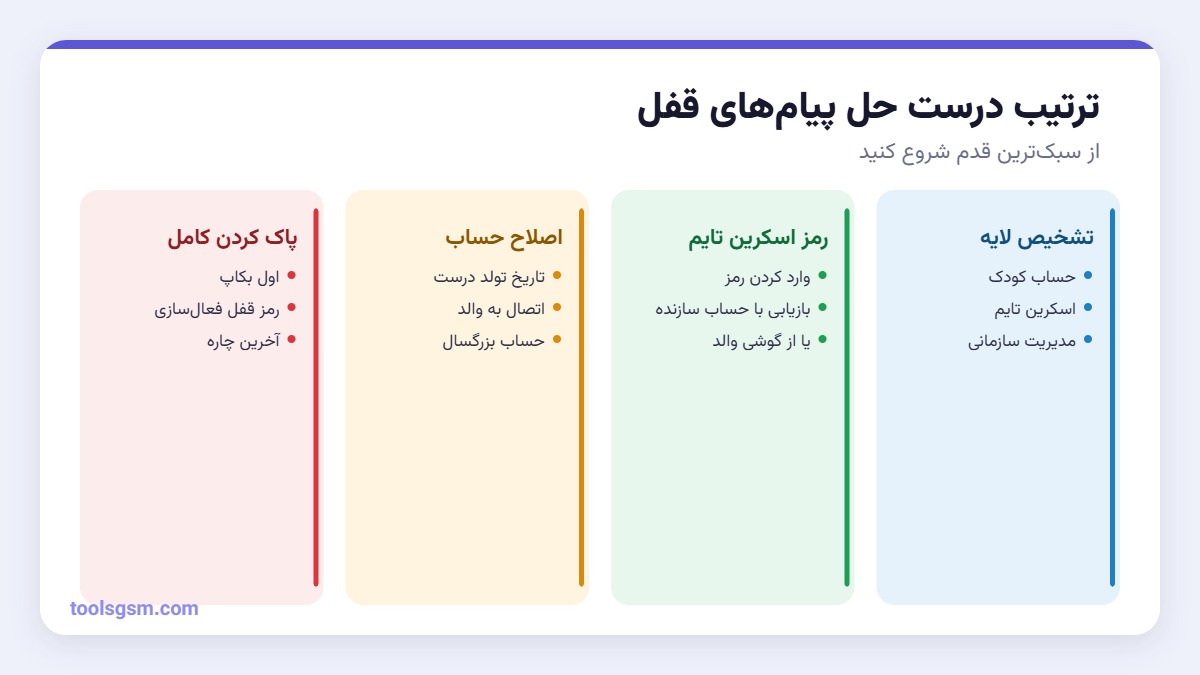
وقتی مشتری گوشی را روی پیشخوان میگذارد و میگوید «این پیام چیه؟»، تکنسین باید بتواند در یک نگاه بگوید پیام از کدام لایه آمده و راه رسمیاش چیست. این مرجع دوازده پیام رایج را با متن دقیق انگلیسی، ترجمه، معنی، ریشه و مراحل رسمی حل آورده است. برای شناخت کامل خود اسکرین تایم، راهنمای کارگاهی اسکرین تایم را ببینید.
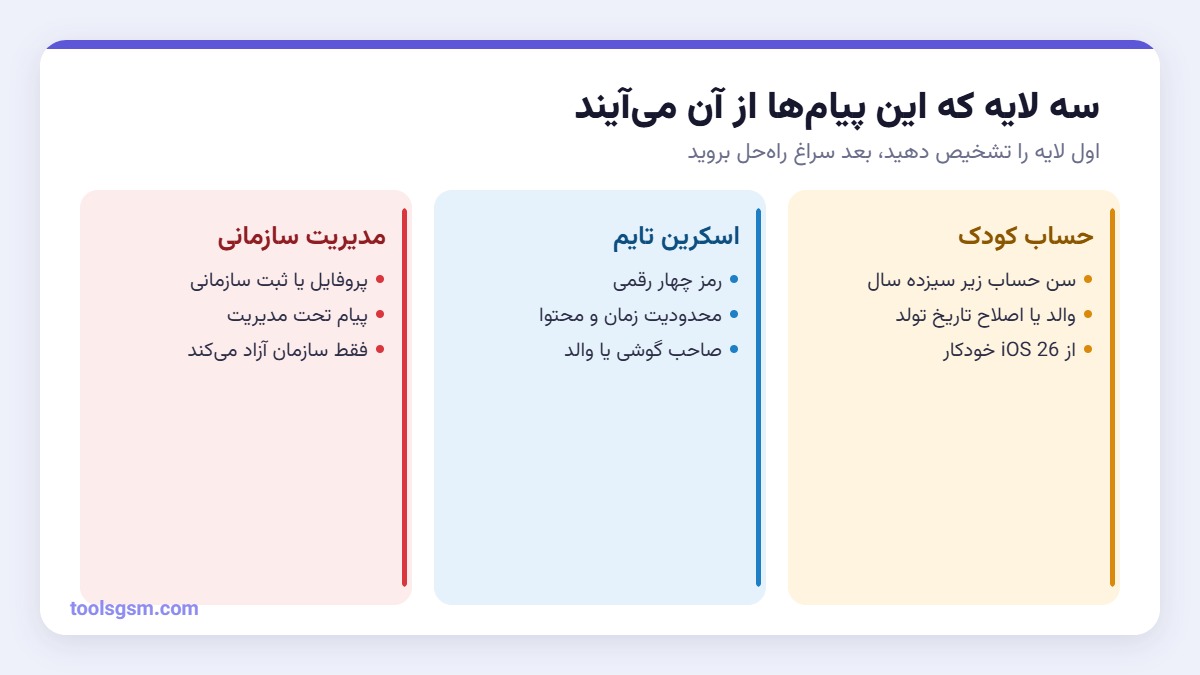
پیامهای حساب کودک (Finish Child Setup، Connect to Family، تنظیمات خودکار) از تاریخ تولد Apple Account میآیند و با اصلاح تاریخ، اتصال به والد یا حساب بزرگسال حل میشوند.
پیامهای اسکرین تایم (رمز، Time Limit، Sign-out not available، سایت محدود) با رمز اسکرین تایم یا بازیابی آن با Apple Account سازنده حل میشوند.
پیام supervised and managed اسکرین تایم نیست؛ فقط سازمان مالک میتواند آن را بردارد.
نقشهٔ سریع پیامها
پیام روی صفحهٔ مشتری را در جدول پیدا کنید؛ ستون آخر میگوید چه کسی کلید حل را دارد. این مهم است چون بیشتر این پیامها را تعمیرکار نمیتواند و نباید بهتنهایی حل کند.
| پیام | لایه | کلید حل دست کیست |
|---|---|---|
| Finish Child Setup — Age 12 or younger | حساب کودک | صاحب حساب یا والد |
| Connect to Family | حساب کودک | والد یا صاحب حساب |
| Screen Time settings were automatically set up… | حساب کودک | والد |
| Enter Screen Time Passcode | اسکرین تایم | دارندهٔ رمز یا Apple Account سازنده |
| Time Limit — You’ve reached your limit | اسکرین تایم | کاربر یا والد |
| Downtime / Screen Time Schedule | اسکرین تایم | کاربر یا والد |
| Ask to Buy | حساب کودک | والد |
| Sign-out is not available due to restrictions | اسکرین تایم | دارندهٔ رمز اسکرین تایم |
| This page… is restricted | اسکرین تایم | دارندهٔ رمز یا والد |
| تصویر تار (Communication Safety) | حساب کودک | والد |
| گزارش همگام نمیشود | iCloud | صاحب دستگاهها |
| supervised and managed by… | MDM | فقط سازمان |
پیامهای حساب کودک (iOS 26 به بعد)
از iOS 26، اپل برای حسابهای زیر ۱۳ سال که والد راهاندازیشان را تمام نکرده، تنظیمات پیشفرض کودک را خودکار روشن نگه میدارد. iOS سن را فقط از تاریخ تولد Apple Account میخواند؛ برای همین روی گوشی بزرگسالانی که Apple ID آماده با سال تولد اشتباه دارند هم دیده میشود.
پیام ۱: Finish Child Setup — Age 12 or younger
- پیامFinish Child Setup — Age 12 or younger
- به فارسیراهاندازی کودک را تمام کنید — ۱۲ سال یا کمتر
- معنیبنر بالای Settings که میگوید حساب کودک نیمهکاره است.
- ریشهتاریخ تولد Apple Account زیر ۱۳ سال.
- تاریخ تولد Settings › نام کاربر › Personal Information › Birthday؛ اگر صاحب گوشی بزرگسال است، تاریخ درست و Done.
- وب account.apple.com › Personal Information › Birthday › Save.
- رد شد تغییر تاریخ حساب زیر ۱۳ سال تأیید مدیر خانواده (Organizer) را میخواهد؛ مدیر خانوادهٔ آن حساب یا پشتیبانی اپل.
- جایگزین ورود با Apple Account بزرگسال خود مشتری (پیام ۲).
پیام ۲: Connect to Family
- پیامConnect to Family
- به فارسیاتصال به خانواده
- معنیدرخواست وصل کردن این حساب کودک به گروه Family Sharing یک والد.
- ریشههمان ریشهٔ پیام ۱.
| دکمه | ترجمه | کاربرد |
|---|---|---|
| Continue | ادامه | والد با آیفونش کنار دستگاه است |
| Set Up Without Another Device | راهاندازی بدون دستگاه دیگر | والد با اطلاعات Apple Account خودش روی همین گوشی تأیید میکند |
| Connect with Email | اتصال با ایمیل | دعوت به ایمیل والد میرود |
| Sign in with Other Account | ورود با حساب دیگر | خروج و ورود با حساب بزرگسال؛ رمز Apple ID فعلی لازم است |
پیام ۳: تنظیمات خودکار اسکرین تایم
- پیامYour Screen Time settings were automatically set up to help keep you safe. Connect to your parent or guardian to ask to change these settings.
- به فارسیتنظیمات اسکرین تایم برای ایمنی شما خودکار فعال شده؛ برای تغییرشان به والد یا سرپرست وصل شوید.
- معنیکاربر نمیتواند محدودیتهای پیشفرض کودک (فیلتر وب، Communication Safety) را خاموش کند.
- ریشهحساب زیر ۱۳ سال بدون والد.
- Manage Settings with Family یعنی «مدیریت تنظیمات با خانواده»؛ همان مسیر Connect to Family را باز میکند.
- بعد از اتصال فقط والد تنظیمات را تغییر میدهد.
- بزرگسال با اصلاح تاریخ تولد، تنظیمات پیشفرض کودک دیگر اجباری نیست.
پیامهای رمز و محدودیت زمانی
پیام ۴: Enter Screen Time Passcode
- پیامEnter Screen Time Passcode
- به فارسیرمز اسکرین تایم را وارد کنید
- معنیبرای تغییر تنظیم یا وقت اضافه، رمز چهار رقمی اسکرین تایم لازم است؛ این رمز قفل صفحه نیست.
- ریشهرمز اسکرین تایم را صاحب گوشی، والد یا مالک قبلی گذاشته است.
- خود کاربر، رمز فراموششده Settings › Screen Time › Change Screen Time Passcode › Change Screen Time Passcode › Forgot Passcode? و ورود با Apple Account سازندهٔ رمز (از iOS 13.4).
- گوشی کودک والد روی دستگاه خودش: Screen Time › نام کودک › Manage Screen Time › Change Screen Time Passcode.
- حساب سازنده معلوم نیست تنها راه رسمی پاک کردن کامل است؛ بکاپی که بعد از گذاشتن رمز گرفته شده ممکن است رمز را برگرداند، پس راهاندازی بهعنوان دستگاه تازه مطمئنتر است.
پیام ۵: Time Limit — You’ve reached your limit on…
- پیامTime Limit — You’ve reached your limit on [App].
- به فارسیمحدودیت زمانی — به سقف [برنامه] رسیدهاید.
- معنیسهمیهٔ امروز برنامه یا دسته تمام شده؛ آیکون خاکستری با ساعت شنی.
- ریشهApp Limits (iOS 26) یا Time Allowances (iOS 27).
- Ignore Limitنادیده گرفتن؛ زیرش Remind Me in 15 Minutes و Ignore Limit For Today. وقتی دیده میشود که رمز اسکرین تایم نیست یا محدودیت برای خود کاربر است.
- One More Minuteیک دقیقهٔ دیگر؛ فقط یک بار برای کودک.
- Ask For More Timeدرخواست وقت بیشتر؛ والد با Approve for 15 Minutes، Approve for an Hour، Approve All Day یا Don’t Approve پاسخ میدهد.
پیام ۶: صفحهٔ محدودیت در ساعت Downtime
- پیامTime Limit (Downtime / Screen Time Schedule)
- به فارسیمحدودیت زمانی در ساعت استراحت
- معنیدر بازهٔ استراحت فقط برنامههای Always Allowed و تماس باز میشوند.
- ریشهDowntime در iOS 26 یا Time Window در Screen Time Schedule در iOS 27.
- بازه را ببینید Screen Time › Downtime یا Screen Time Schedule.
- برنامهٔ ضروری به Always Allowed اضافه کنید.
- ساعت خودکار Date & Time روی Set Automatically تا بازه سر وقت اجرا شود.
پیام ۷: Ask to Buy
- پیامAsk to Buy — Ask / Don’t Ask
- به فارسیدرخواست خرید — بپرس / نپرس
- معنیبرای هر دانلود یا خرید، حتی رایگان، کودک باید از والد اجازه بگیرد.
- ریشهAsk to Buy برای حساب کودک روشن است.
- کودک Ask را بزند.
- والد درخواست را در Messages باز کند و Approve یا Decline بزند؛ تأیید با Face ID یا رمز Apple Account.
- ۲۴ ساعت درخواست تأییدنشده بعد از ۲۴ ساعت باید دوباره فرستاده شود.
- تنظیم Settings › Family › نام کودک › Apps & Websites › Restrictions › Ask to Buy.
پیامهای محدودیت محتوا و تنظیمات قفلشده
پیام ۸: Sign-out is not available due to restrictions
- پیامSign-out is not available due to restrictions.
- به فارسیخروج بهخاطر محدودیتها ممکن نیست.
- معنیخروج از Apple Account، تغییر رمز گوشی یا Erase قفل است.
- ریشهContent & Privacy Restrictions › Allow Changes › Account Changes یا Passcode Changes روی Don’t Allow؛ Erase هم رمز اسکرین تایم را میخواهد.
- ورود Settings › Screen Time › Content & Privacy Restrictions با رمز اسکرین تایم.
- اجازه Account Changes و Passcode Changes را روی Allow بگذارید.
- خروج Settings › نام کاربر › Sign Out با رمز Apple ID.
- رمز ندارید پیام ۴ را ببینید.
پیام ۹: سایت محدود در Safari
- پیامYou cannot browse this page at “example.com” because it is restricted.
- به فارسیاین صفحه محدود است و باز نمیشود.
- معنیفیلتر وب اسکرین تایم سایت را بسته؛ گاهی سایت سالم هم فیلتر میشود.
- ریشهWeb Content روی Limit Adult Websites یا Allowed Websites Only.
- یک بار Allow Website روی همان صفحه و رمز اسکرین تایم.
- همیشه Content & Privacy Restrictions › App Store, Media, Web & Games › Web Content › Always Allow.
- کودک در iOS 27 Ask to Browse؛ درخواست به Messages والد میرود.
پیام ۱۰: تصویر تار و هشدار محتوای حساس
- پیامThis may be sensitive
- به فارسیممکن است حساس باشد
- معنیتصویر یا ویدیو در Messages، AirDrop یا FaceTime تار شده.
- ریشهCommunication Safety؛ برای زیر ۱۸ سال پیشفرض روشن، تشخیص روی خود دستگاه، از iOS 27 صحنههای خشن هم.
- کودک پیام به بزرگسال مورد اعتماد، ترک گفتوگو یا مسدود کردن. زیر ۱۳ سال، دیدن تصویر رمز اسکرین تایم والد را میخواهد.
- والد Settings › Screen Time › نام کودک › Communication Safety.
- بزرگسال اگر بزرگسالید و این را میبینید، سن حسابتان را بررسی کنید (پیام ۱).
همگام نشدن و پیام مدیریت سازمانی
پیام ۱۱: گزارش اشتباه یا همگام نشدن
- پیام(no message) Screen Time data missing or wrong
- به فارسی(بدون پیام) آمار ناقص یا اشتباه
- معنیآمار دستگاهها با هم نمیخواند یا محدودیت روی یک دستگاه اعمال نمیشود.
- ریشهShare Across Devices خاموش، حساب یا iCloud متفاوت، یا نسخهٔ قدیمی در خانواده.
- یک Apple Account و iCloud روشن روی همه.
- Screen Time › Manage Screen Time › Share Across Devices روشن (iOS 27).
- همه نسخهٔ ۲۷؛ امکانات تازه فقط با بهروز بودن همهٔ دستگاههای خانواده کار میکند.
- ساعت خودکار؛ یک بار خاموش و روشن کردن Share Across Devices.
پیام ۱۲: This iPhone is supervised and managed by…
- پیامThis iPhone is supervised and managed by [Organization].
- به فارسیاین آیفون تحت نظارت و مدیریت [سازمان] است.
- معنیدستگاه در MDM یک شرکت، مدرسه یا فروشنده ثبت شده.
- ریشهثبت سازمانی یا پروفایل مدیریت؛ ربطی به اسکرین تایم ندارد.
واژهنامه
- Child Accountحساب اپل کودک؛ برای زیر ۱۳ سال الزامی.
- Organizerمدیر گروه Family Sharing که تغییرات حساب کودک را تأیید میکند.
- Allow Changesگزینههایی که خود تنظیمات (حساب، رمز، دیتا) را قفل میکنند.
- Always Allowedبرنامههایی که هیچ محدودیتی آنها را نمیبندد.
- Communication Safetyتار کردن تصاویر حساس روی دستگاه کودک.
- Activation Lockقفل فعالسازی که بعد از پاک شدن رمز Apple ID را میخواهد.
- MDMمدیریت دستگاه سازمانی.
سوالات متداول
چرا روی گوشی بزرگسال Finish Child Setup آمده؟
تاریخ تولد Apple Account زیر ۱۳ سال ثبت شده و iOS 26 محدودیتهای کودک را خودکار فعال کرده؛ تاریخ را اصلاح کنید یا با حساب بزرگسال خودتان وارد شوید.
Set Up Without Another Device و Connect with Email چه فرقی دارند؟
اولی یعنی والد اطلاعات حساب خودش را روی همین گوشی وارد میکند؛ دومی دعوت را به ایمیل والد میفرستد تا از دستگاه خودش قبول کند.
اصلاح تاریخ تولد پذیرفته نمیشود؟
برای حساب زیر ۱۳ سال تأیید مدیر خانواده لازم است؛ مدیر خانوادهٔ آن حساب یا پشتیبانی اپل.
Sign-out is not available due to restrictions را چطور حل کنیم؟
در Content & Privacy Restrictions، Account Changes را با رمز اسکرین تایم روی Allow بگذارید.
رمز اسکرین تایم و Apple ID سازنده هر دو نامعلوم است؟
تنها راه رسمی پاک کردن کامل گوشی است که برای قفل فعالسازی رمز Apple ID صاحب گوشی را لازم دارد.
کودک گزینهٔ Ignore Limit را میبیند؛ چرا؟
رمز اسکرین تایم گذاشته نشده یا Block at End of Limit خاموش است.
پیام supervised and managed با ریست میرود؟
خیر؛ مدیریت سازمانی است و فقط سازمان مالک آن را برمیدارد.
برای ساخت Apple ID با اطلاعات درست و سایر سرویسهای اپل، بخش خدمات اپل تولز جیاسام را ببینید.
خدمات اپل