

دانلود مود سامسونگ (Odin Mode)؛ روش ورود در همهٔ نسلها، معنی خطوط صفحه و رفع خطاهای فلش

دانلود مود؛ اتاق فرمان نرمافزاری هر گوشی گلکسی
هر بار که فرمور گلکسی را با Odin عوض میکنید، گوشیای را از بوتلوپ بیرون میآورید یا میخواهید بدانید گوشی دستدوم چه سابقهای دارد، کارتان از دانلود مود شروع میشود. این حالت بخشی از بوتلودر سامسونگ است، نه اندروید؛ به همین دلیل حتی وقتی سیستمعامل کاملاً خراب است در دسترس میماند. در این راهنما از سازوکار شروع میکنیم، روش ورود را برای هر نسل جدا میکنیم، خطوط صفحه را یکییکی معنی میکنیم و در پایان به جدول خطاهای فلش میرسیم.
دانلود مود بخشی از بوتلودر سامسونگ است که از طریق USB با Odin یا Smart Switch ارتباط میگیرد و حتی با اندروید خراب هم کار میکند.
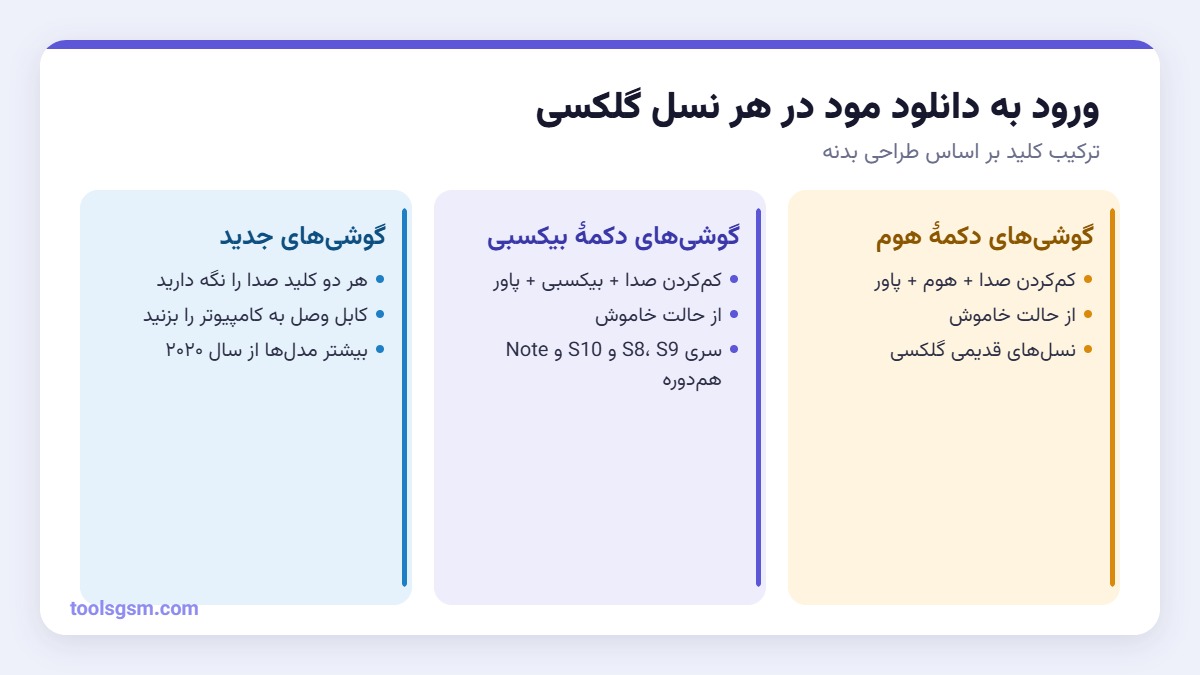
ورود در گوشیهای جدید: گوشی را خاموش کنید، هر دو کلید صدا را نگه دارید و کابل متصل به کامپیوتر را وصل کنید؛ یا با ADB دستور reboot download را بزنید.
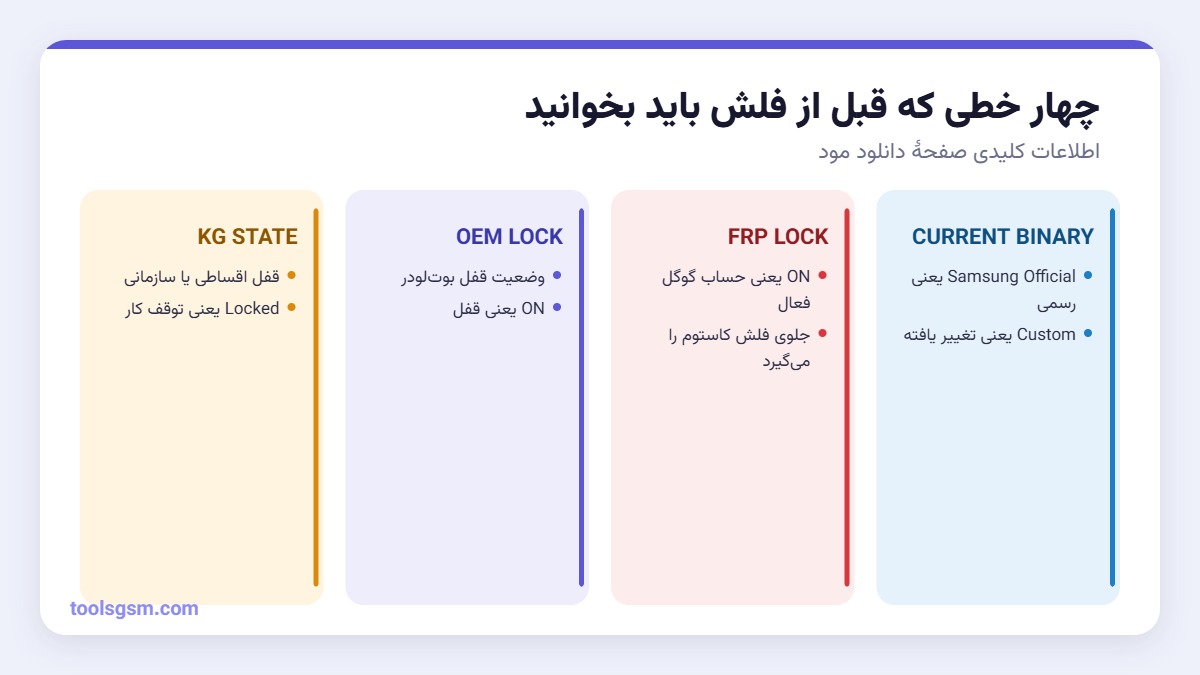
پیش از فلش: خطوط CURRENT BINARY، FRP LOCK، OEM LOCK و KG STATE را بخوانید و فرموری انتخاب کنید که باینری آن برابر یا بالاتر از گوشی باشد.
دانلود مود از نظر فنی چیست؟
گوشیهای گلکسی برخلاف بیشتر اندرویدها حالت fastboot ندارند. سامسونگ بهجای آن پروتکل اختصاصی خودش را در بوتلودر قرار داده که تعمیرکاران آن را با نام برنامهٔ فلش، یعنی «Odin Mode»، میشناسند. وقتی گوشی وارد این حالت میشود، اندروید اصلاً بارگذاری نمیشود؛ فقط بوتلودر ثانویه اجرا شده و منتظر میماند تا از طریق USB فایل دریافت کند.
در این حالت، گوشی در ویندوز بهصورت یک دستگاه ارتباطی با پورت COM شناخته میشود. Odin یا Smart Switch با همین پورت حرف میزنند: ابتدا جدول پارتیشن (PIT) را میخوانند، سپس هر ایمیج را با بررسی امضا و نسخهٔ امنیتی روی پارتیشن مقصد مینویسند. همهٔ این بررسیها را بوتلودر انجام میدهد، نه برنامهٔ کامپیوتر؛ به همین دلیل یک Odin دستکاریشده نمیتواند قوانین امنیتی گوشی را دور بزند.
تفاوت با ریکاوری
ریکاوری یک سیستمعامل کوچک جداگانه است که روی خود گوشی کار میکند و برای ریست یا نصب آپدیت از حافظه استفاده میشود. دانلود مود پایینتر از ریکاوری است و بدون کامپیوتر کار مفیدی انجام نمیدهد. اگر ریکاوری خراب شده باشد، دانلود مود هنوز در دسترس است و از همین مسیر میتوان ریکاوری را دوباره نوشت.
روشهای ورود به دانلود مود
ترکیب کلید به طراحی بدنه بستگی دارد، نه به نسخهٔ اندروید. گوشی را کاملاً خاموش کنید؛ اگر صفحه قفل است و نمیتوانید خاموش کنید، کمکردن صدا و پاور را حدود ده ثانیه نگه دارید تا ریاستارت اجباری شود و درست در لحظهٔ خاموش شدن صفحه، ترکیب ورود را بزنید.
گوشیهای جدید (بدون دکمهٔ هوم و بیکسبی)
- خاموش کنید: مطمئن شوید صفحه کاملاً سیاه است.
- کلیدها را نگه دارید: کمکردن و زیادکردن صدا را همزمان نگه دارید.
- کابل را وصل کنید: در حالی که کلیدها را نگه داشتهاید، کابل USB متصل به کامپیوتر را به گوشی بزنید.
- هشدار را تأیید کنید: روی صفحهٔ آبی هشدار، یک بار کلید زیادکردن صدا را بزنید.
برخی مدلهای ارزانتر یا تبلتها با کابل شارژر دیواری هم وارد میشوند، اما کابل متصل به کامپیوتر مطمئنتر است؛ چون بوتلودر باید «میزبان USB» را تشخیص دهد.
ورود با ADB
اگر گوشی روشن است و اشکالزدایی USB فعال است، سادهترین روش این دستور است:
adb reboot download
صفحهٔ هشدار و گزینههای آن
| کلید | نتیجه | توضیح |
|---|---|---|
| زیادکردن صدا (کوتاه) | ورود به دانلود مود | حالت معمول برای فلش |
| زیادکردن صدا (طولانی) | Device unlock mode | فقط در مدلها و مناطقی که سازنده اجازه داده؛ دادهها پاک میشود |
| کمکردن صدا | لغو و ریاستارت | خروج بدون تغییر |
| پاور (در برخی مدلها) | ورود به حالت اتصال PC یا خاموش | بسته به نسخهٔ بوتلودر |
معنی خطوط صفحهٔ دانلود مود
متن بالای صفحه بسته به نسل و تراشه کمی فرق میکند، اما خطوط اصلی تقریباً همیشه هستند. یاد گرفتن خواندن آنها مهمترین مهارت یک تعمیرکار سامسونگ است:
| خط | مقادیر رایج | معنی برای کار شما |
|---|---|---|
| PRODUCT NAME | کد مدل مثل SM-A556E | فرمور باید دقیقاً برای همین مدل باشد |
| CURRENT BINARY | Samsung Official / Custom | Custom یعنی یکی از پارتیشنها غیررسمی است |
| FRP LOCK | ON / OFF | ON یعنی حساب گوگل فعال است و فلش کاستوم مسدود میشود |
| OEM LOCK | ON / OFF (با حرف L یا U) | وضعیت قفل بوتلودر |
| KG STATE | Checking / Active / Locked / Completed | وضعیت قفل Knox Guard؛ Locked یعنی قفل اقساطی یا سازمانی فعال است |
| WARRANTY VOID | 0 یا 1 با کد داخل پرانتز | شمارندهٔ ناکس؛ 1 یعنی دائمی فعال شده |
| RP SWREV یا AP SWREV | اعداد B، K، S و مشابه | نسخهٔ امنیتی؛ برای دانگرید مهم است |
| SECURE DOWNLOAD | Enabled | فقط فایلهای امضاشده پذیرفته میشوند |
باینری چیست و از کجا بخوانیم؟
در نام فرمور سامسونگ، مثلاً A556EXXS5BYxx، رقم یا حرف پنجم از آخر نشاندهندهٔ نسخهٔ امنیتی بوتلودر یا همان «باینری» است. بوتلودر فقط فرموری را میپذیرد که باینری آن برابر یا بالاتر از باینری فعلی گوشی باشد. این همان چیزی است که در خط SWREV میبینید.
اتصال به Odin؛ از درایور تا انتخاب فایل
وقتی گوشی در دانلود مود است، کامپیوتر باید آن را بشناسد. این مراحل را به ترتیب بررسی کنید:
- درایور: درایور USB رسمی سامسونگ را نصب کنید. در Device Manager باید یک پورت COM مربوط به سامسونگ ببینید.
- کابل و پورت: کابل دیتای سالم و ترجیحاً پورت پشت کیس کامپیوتر؛ هابهای USB و کابلهای فقط شارژ مشکلسازند.
- Odin: با دسترسی Administrator اجرا کنید. خانهٔ اول جدول باید یک شمارهٔ COM آبی نشان دهد.
- فایلها: فایلهای BL، AP، CP و CSC را در خانههای همنام بگذارید.
- گزینهها: در حالت عادی فقط Auto Reboot و F. Reset Time روشن باشند؛ Re-Partition را بدون فایل PIT و دلیل مشخص روشن نکنید.
- شروع: Start را بزنید و تا دیدن PASS سبز کابل را جدا نکنید.
CSC یا HOME_CSC؟
فایل CSC جدول پارتیشن را بازنویسی و دادههای کاربر را پاک میکند؛ برای تعمیر بوتلوپ یا تغییر منطقه مناسب است. فایل HOME_CSC دادهها را نگه میدارد و برای آپدیت یا تعمیر سبک استفاده میشود. اگر نمیدانید کدام لازم است و داده مهم است، اول HOME_CSC را امتحان کنید.
Smart Switch و بازیابی اضطراری از دانلود مود
همهٔ کارهای دانلود مود به Odin نیاز ندارد. نسخهٔ ویندوز و مک برنامهٔ Smart Switch بخشی به نام بازیابی اضطراری دارد که فرمور رسمی همان گوشی را خودش دانلود و نصب میکند. این روش برای کاربرانی که نمیخواهند فایل دستی انتخاب کنند امنتر است.
وقتی آپدیت رسمی نیمهکاره میماند، گاهی گوشی با پیامی روشن میشود که میگوید خطایی در بهروزرسانی رخ داده و باید از عملکرد بازیابی اضطراری Smart Switch استفاده کنید. در این حالت گوشی در واقع در دانلود مود است و منتظر فرمور سالم.
محدودیتها
- Smart Switch فقط فرمور آخرین نسخهٔ رسمی منطقهٔ گوشی را نصب میکند.
- گزینهٔ نگه داشتن داده وجود ندارد و همهچیز پاک میشود.
- اگر باینری گوشی یا CSC آن با سرور سازگار نباشد، ممکن است گوشی را نشناسد و Odin تنها گزینه باشد.
جدول خطاهای رایج دانلود مود و Odin
پیامهای خطا هم روی صفحهٔ گوشی و هم در پنجرهٔ Odin ظاهر میشوند. همیشه هر دو را بخوانید؛ پیام گوشی معمولاً دقیقتر است:
| پیام | علت | راهحل |
|---|---|---|
| SW REV CHECK FAIL | باینری فایل از باینری گوشی پایینتر است | فرمور با باینری برابر یا بالاتر دانلود کنید |
| Odin روی SetupConnection میماند | درایور، کابل یا پورت USB | درایور را دوباره نصب کنید، پورت و کابل را عوض کنید |
| Only official released binaries are allowed to be flashed | فایل امضای رسمی ندارد یا بوتلودر قفل است | فقط فرمور رسمی همان مدل را فلش کنید |
| Custom binary blocked by FRP lock | FRP روشن است و فایلی غیررسمی ارسال شده | با حساب گوگل صاحب گوشی وارد شوید یا فرمور رسمی بزنید |
| Secure Check Fail (PIT) | PIT با مدل یا نسخه سازگار نیست | Re-Partition را خاموش کنید یا PIT همان فرمور را استفاده کنید |
| Complete(Write) operation failed | قطع ارتباط یا فایل ناقص | فایل را دوباره دانلود و MD5 را بررسی کنید؛ کابل را عوض کنید |
| MD5 error! Binary is invalid | فایل در دانلود یا استخراج خراب شده | دوباره دانلود کنید و از حالت فشرده کامل خارج کنید |
| Model mismatch یا نام مدل متفاوت | فرمور برای مدل دیگری است | کد مدل را از خط PRODUCT NAME بخوانید |
وقتی گوشی روی Downloading میماند
اگر پس از یک فلش ناموفق گوشی همیشه وارد صفحهٔ Downloading میشود، معمولاً یکی از پارتیشنها ناقص نوشته شده است. گوشی را با کمکردن صدا و پاور ریاستارت کنید، دوباره وارد دانلود مود شوید و فرمور کامل را با CSC (نه HOME_CSC) فلش کنید.
گوشی وارد دانلود مود نمیشود؛ عیبیابی قدمبهقدم
اگر هیچ ترکیبی جواب نمیدهد، مشکل معمولاً یکی از چهار مورد زیر است. از ساده به پیچیده بررسی کنید تا وقت و هزینهٔ مشتری هدر نرود:
| علامت | علت محتمل | اقدام |
|---|---|---|
| هیچ واکنشی به کلید و شارژر ندارد | باتری کاملاً خالی یا مدار شارژ | نیم ساعت با شارژر اصلی شارژ کنید و جریان را با تستر USB ببینید |
| لوگو میآید ولی دانلود مود نه | کلید صدا خراب یا ترتیب ترکیب اشتباه | کلیدها را تست کنید؛ از ریکاوری یا ADB وارد شوید |
| کامپیوتر صدای اتصال نمیدهد | کابل فقط شارژ یا سوکت USB آسیبدیده | کابل دیتا و پورت دیگر؛ سوکت را از نظر اکسید بررسی کنید |
| صفحه خاموش ولی کامپیوتر دستگاه ناشناخته نشان میدهد | بوتلودر آسیب دیده (Dead Boot) | نیاز به روشهای سطح پایین تعمیرگاهی دارد |
نقش کلیدهای فیزیکی
کلیدهای صدا در بسیاری از گلکسیها روی یک فلت مشترک با پاور هستند. اگر فلت آسیب دیده باشد، گوشی ممکن است روشن شود اما ترکیب ورود را تشخیص ندهد. در این حالت، وقتی اندروید هنوز بالا میآید، دستور ADB یا گزینهٔ ریکاوری بهترین راه است و تعویض فلت را برای بعد از نرمافزار بگذارید.
دانلود مود در گلکسیهای اگزینوس، کوالکام و مدیاتک
سامسونگ از سه خانوادهٔ تراشه استفاده میکند: Exynos ساخت خودش، Snapdragon کوالکام و تراشههای مدیاتک و یونیسوک در سریهای اقتصادی. ظاهر دانلود مود در همهٔ آنها تقریباً یکی است، چون بوتلودر ثانویه را خود سامسونگ نوشته است. تفاوت در لایههای پایینتر است:
- اگزینوسدانلود مود تنها مسیر رسمی فلش است و حالت اضطراری عمومی در دسترس کاربر نیست.
- کوالکامزیر بوتلودر حالت EDL وجود دارد که برای تعمیرات اضطراری کارخانهای استفاده میشود؛ در گلکسیهای جدید با امضای سامسونگ محافظت شده است.
- مدیاتک و یونیسوکحالت BROM تراشه وجود دارد، اما در گوشیهای سامسونگ با احراز هویت محافظت شده و برای کار عادی نیازی به آن نیست.
نتیجهٔ عملی برای تعمیرکار: برای فلش فرمور رسمی و بیشتر تعمیرات نرمافزاری، دانلود مود کافی است و نوع تراشه فقط در انتخاب فایل درست (کد مدل دقیق) اهمیت دارد. حالتهای سطح پایینتر فقط وقتی مطرح میشوند که بوتلودر سامسونگ دیگر اجرا نمیشود.
خروج امن از دانلود مود
خروج ساده است اما کابل را در زمان فلش هرگز جدا نکنید. اگر کاری انجام ندادهاید یا فلش تمام شده است:
- کابل را جدا کنید. اگر فلشی در جریان نیست جدا کردن کابل بیخطر است.
- کلیدها: کمکردن صدا و پاور را همزمان حدود هفت ثانیه یا بیشتر نگه دارید.
- ریاستارت: بهمحض خاموش شدن صفحه کلیدها را رها کنید تا گوشی عادی بالا بیاید.
اگر بلافاصله پس از رها کردن دوباره وارد دانلود مود شد، احتمالاً یکی از کلیدهای صدا گیر کرده یا خراب است. در این حالت پیش از هر فلشی، کلیدها را از نظر سختافزاری بررسی کنید.
دانلود مود و امنیت: چه کاری مجاز است و چه کاری نه
دانلود مود ابزار تعمیر است و طوری طراحی شده که نتواند لایههای امنیتی را بشکند. با آن میتوانید فرمور رسمی را نصب، گوشی را از بوتلوپ خارج و نسخهٔ نرمافزار را تعمیر کنید. اما قفل حساب گوگل (FRP)، قفل KG و قفل اپراتور با فلش فرمور رسمی از بین نمیروند؛ چون اطلاعاتشان در ناحیهای نگهداری میشود که فلش معمولی به آن دست نمیزند یا پس از اتصال به اینترنت دوباره از سرور خوانده میشود.
اگر گوشی خودتان در یکی از این قفلها مانده است، راه درست بازیابی حساب گوگل با مدارک، تماس با فروشندهٔ اقساطی یا مراجعه به نمایندگی با فاکتور خرید است.
واژهنامهٔ دانلود مود
| اصطلاح | معنی |
|---|---|
| Odin Mode | نام دیگر دانلود مود بر اساس برنامهٔ فلش سامسونگ |
| PIT | جدول تعریف پارتیشنهای حافظهٔ گوشی |
| BL / AP / CP / CSC | بوتلودر، سیستم، مودم و تنظیمات منطقه در فرمور چهارفایلی |
| Binary | نسخهٔ امنیتی بوتلودر که اجازهٔ دانگرید را تعیین میکند |
| KG (Knox Guard) | قفل از راه دور برای فروش اقساطی یا گوشیهای سازمانی |
| Device unlock mode | حالت باز کردن بوتلودر در مدلهای مجاز |
| F. Reset Time | گزینهٔ Odin برای ریاستارت زمانسنج پس از فلش |
سوالات متداول
ورود به دانلود مود اطلاعات را پاک میکند؟
خیر؛ فقط ورود و خروج هیچ دادهای را پاک نمیکند. پاک شدن به فایلی بستگی دارد که فلش میکنید.
چرا گوشی جدید با کلیدها وارد دانلود مود نمیشود؟
در بیشتر مدلهای جدید باید همزمان با نگه داشتن هر دو کلید صدا، کابل متصل به کامپیوتر را وصل کنید.
بدون کامپیوتر میشود وارد دانلود مود شد؟
ورود ممکن است، اما بدون کامپیوتر و Odin یا Smart Switch کاری در آن انجام نمیشود.
Odin گوشی را نمیشناسد، چه کنم؟
درایور سامسونگ را دوباره نصب کنید، کابل دیتای سالم و پورت مستقیم مادربرد را امتحان کنید و Odin را با دسترسی Administrator اجرا کنید.
فلش با Odin ناکس را خراب میکند؟
خیر؛ فلش فرمور رسمی روی شمارندهٔ ناکس اثری ندارد.
آیا با دانلود مود میشود FRP را برداشت؟
خیر؛ FRP با فلش رسمی برداشته نمیشود و فقط با ورود حساب گوگل صاحب گوشی باز میشود.
Custom در CURRENT BINARY یعنی چه؟
یعنی یکی از پارتیشنها با ایمیج غیررسمی نوشته شده؛ با فلش فرمور رسمی کامل به Official برمیگردد.
دانلود مود با حالت EDL یکی است؟
خیر؛ EDL حالت اضطراری تراشههای کوالکام در سطحی پایینتر از بوتلودر است و دانلود مود بخشی از بوتلودر سامسونگ.
برای خواندن اطلاعات دقیق گوشی، فلش و تعمیرات نرمافزاری مجاز روی گلکسیهای جدید، اکتیو SamsTool Online را ببینید.
مشاهدهٔ SamsTool Online