

فلش گوشیهای یونیسوک (اسپردترام SPD)؛ ساختار فایل PAC، FDL1 و FDL2، ابزار ResearchDownload و رفع خطاها

فلش یونیسوک؛ از BootROM تا آخرین پارتیشن
یونیسوک (نام فعلی اسپردترام) پردازندهٔ بسیاری از گوشیهای اقتصادی، تبلتهای آموزشی و گوشیهای ساده است و تعمیرکار ایرانی تقریباً هر هفته با یکی از آنها روبهرو میشود. فلش این تراشهها منطق خاص خودش را دارد: یک فایل بستهٔ PAC، دو لودر کوچک به نام FDL و ابزارهایی که بهجای پروتکل فستبوت با کد بوت داخل تراشه حرف میزنند. در این راهنما توضیح میدهیم این زنجیره چطور کار میکند، چه چیزی در فایل PAC هست، کدام گزینهها IMEI و کالیبراسیون را نجات میدهند و هر خطا دقیقاً از کجا میآید.
یونیسوک با BootROM و پورت SPRD U2S Diag فلش میشود؛ ابزار ابتدا FDL1 و سپس FDL2 را میفرستد و بعد پارتیشنها را مینویسد.
فایل PAC یک بستهٔ کامل است: لودرها، زنجیرهٔ بوت، ایمیجهای اندروید، مودم و تنظیمات XML که میگوید هر فایل کجا نوشته شود.
قبل از فلش کامل، گزینههای حفظ NV، Calibration و IMEI را بررسی کنید؛ پاک شدن prodnv یعنی Invalid IMEI و قطعی آنتن.
یونیسوک کیست و چرا تعمیرکار باید آن را بشناسد؟
اسپردترام (Spreadtrum) یک طراح تراشهٔ چینی بود که پس از ادغام با RDA و ورود سرمایهگذاران دولتی چین، از حدود سال ۲۰۱۸ با نام تجاری UNISOC فعالیت میکند. به همین دلیل در ابزارها، درایورها و حتی نام فایلها هر دو نام SPD، SPRD و Unisoc را میبینید و همه به یک خانوادهٔ سختافزاری اشاره دارند.
سهم یونیسوک بیشتر در بازار ارزان و میانردهٔ پایین است: گوشیهای سری C ریلمی و نوکیا، برخی مدلهای ارزان سامسونگ مثل خانوادهٔ Galaxy A03، بسیاری از مدلهای اسپارک و پاپ تکنو و اسمارت اینفینیکس، موتورولا E و تبلتهای آموزشی بینام. تراشههایی مثل SC9863A، T606، T612، T616، T618، T760 و T820 در این بازار رایجاند و در سال ۲۰۲۵ هم T8300 با فرایند ۶ نانومتری معرفی شد.
چرا منطق فلش آن متفاوت است؟
برخلاف کوالکام که حالت اضطراری EDL و پروتکل Sahara و Firehose دارد، و برخلاف مدیاتک که BROM و Preloader و فایل Scatter دارد، یونیسوک همهچیز را در یک فایل PAC بستهبندی میکند و برای ارتباط از دو لودر مرحلهای استفاده میکند. اگر این تفاوت را بدانید، بیشتر خطاهای «عجیب» ابزارهای SPD معنا پیدا میکنند.
| ویژگی | یونیسوک | مدیاتک | کوالکام |
|---|---|---|---|
| حالت سطح پایین | BootROM با پورت U2S Diag | BROM و Preloader | EDL با پورت 9008 |
| بستهٔ فریمور | یک فایل PAC | Scatter و ایمیجها | rawprogram و ایمیجها |
| لودر | FDL1 و FDL2 | Download Agent | Firehose |
| ابزار رسمی رایج | ResearchDownload | SP Flash Tool | QFIL و ابزار سازنده |
مسیر بوت یونیسوک و حالت دانلود
وقتی گوشی یونیسوک روشن میشود، اولین کدی که اجرا میشود BootROM است؛ کدی ثابت و غیرقابل تغییر داخل خود تراشه. این کد بررسی میکند که آیا شرط ورود به حالت دانلود برقرار است یا نه؛ مثلاً یک کلید خاص نگه داشته شده یا کابل USB با دستور مشخصی وصل شده است. اگر شرط برقرار نباشد، SPL را از حافظهٔ eMMC یا UFS میخواند، امضای آن را بررسی میکند و زنجیرهٔ بوت ادامه پیدا میکند: SPL، سپس U-Boot، سپس کرنل و در نهایت اندروید.
اگر شرط دانلود برقرار باشد، BootROM یک درگاه سریال مجازی روی USB باز میکند. در Device Manager این درگاه معمولاً با نام SPRD U2S Diag یا Unisoc SPRD U2S Diag در بخش Ports ظاهر میشود و شناسهٔ سازندهٔ آن 1782 است. این پورت فقط چند ثانیه منتظر میماند؛ اگر ابزار فلش در همان لحظه آماده نباشد، گوشی دوباره خاموش یا وارد شارژ میشود.
کلید ورود به حالت دانلود
در بیشتر گوشیها کافی است گوشی خاموش باشد، کلید کاهش صدا را نگه دارید و کابل را وصل کنید. در برخی مدلها کلید افزایش صدا، هر دو کلید یا کلید Boot روی برد کار میکند. تبلتها و گوشیهای ساده گاهی تنها با اتصال کابل در حالت خاموش وارد میشوند. اگر هیچ ترکیبی جواب نداد، نقطهٔ Boot Key یا تستپوینت روی برد آخرین راه است که باید از نقشهٔ همان مدل پیدا شود.
کالبدشکافی فایل PAC
فایل PAC یک بایگانی اختصاصی است که چند ده فایل را همراه با یک فایل تنظیمات XML در خود نگه میدارد. ابزار فلش هنگام Load Packet آن را در پوشهای موقت (معمولاً ImageFiles کنار برنامه) باز میکند و جدول فایلها را نمایش میدهد. هر ردیف این جدول یک شناسهٔ پارتیشن، یک فایل و یک تیک فعال یا غیرفعال دارد.
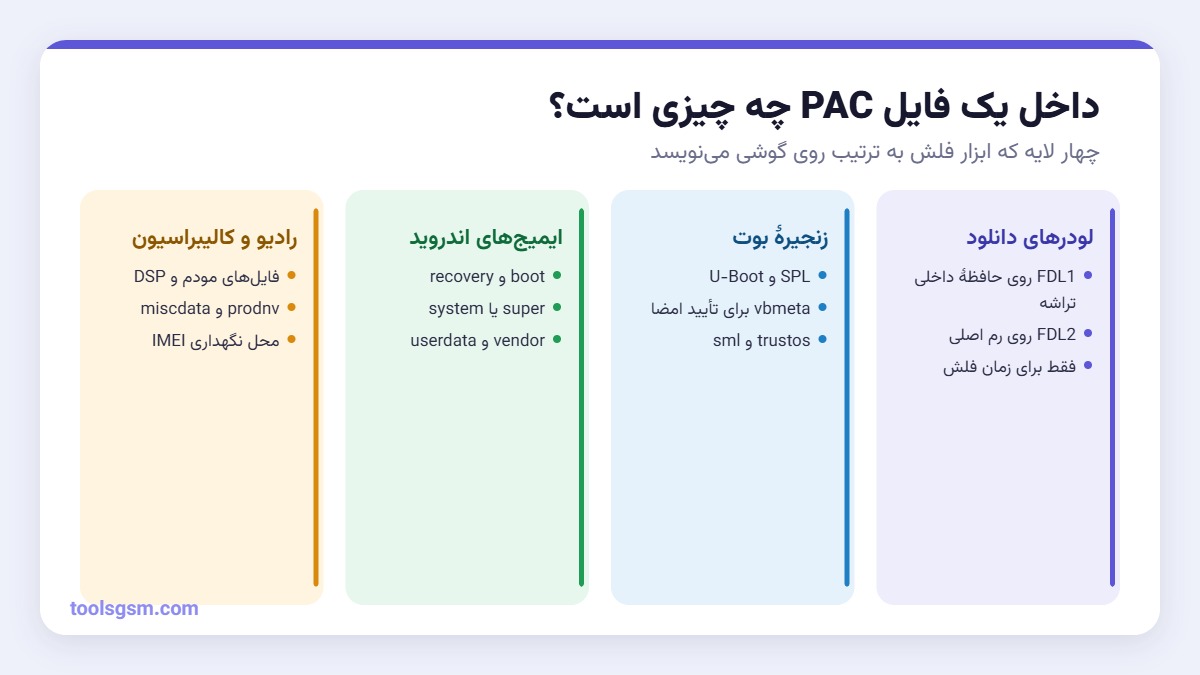
| بخش | نمونهٔ نام فایل | کاربرد |
|---|---|---|
| FDL1 | fdl1-sign.bin | لودر اول؛ روی SRAM داخلی اجرا میشود و رم اصلی را راه میاندازد |
| FDL2 | fdl2-sign.bin | لودر دوم؛ روی DRAM اجرا میشود و نوشتن روی حافظه را مدیریت میکند |
| SPL و U-Boot | u-boot-spl-16k-sign.bin و u-boot-sign.bin | بوتلودرهای اصلی گوشی |
| محیط امن | sml-sign.bin و tos-sign.bin | لایهٔ TrustZone و سرویسهای امن |
| vbmeta | vbmeta-sign.img | امضاهای Android Verified Boot برای سایر پارتیشنها |
| اندروید | boot، super، vendor_boot، dtbo | سیستمعامل و هسته |
| مودم | l_modem، l_ldsp، l_gdsp، pm_sys | فریمور رادیو، DSP و مدیریت توان |
| دادههای دستگاه | prodnv، miscdata | کالیبراسیون، IMEI و تنظیمات کارخانه |
پسوند sign در نام فایلها
در بستههای جدید تقریباً همهٔ لودرها پسوند sign دارند؛ یعنی با کلید سازنده امضا شدهاند. تراشهای که Secure Boot آن فعال است، فقط FDL و SPL امضاشده با کلید همان سازنده را میپذیرد. این دلیل اصلی آن است که PAC یک برند روی برند دیگر، حتی با تراشهٔ یکسان، از همان مرحلهٔ FDL1 شکست میخورد.
فایل XML و جدول پارتیشن
فایل XML داخل PAC مشخص میکند هر فایل با چه شناسهای و در کدام پارتیشن نوشته شود و اندازهٔ پارتیشنها چقدر است. وقتی جدول پارتیشن روی گوشی با جدول XML فرق داشته باشد، ابزار یا پیغام ناسازگاری میدهد یا اگر گزینهٔ Repartition فعال باشد، جدول را از نو میسازد؛ کاری که دادههای کاربر را از بین میبرد.
FDL1 و FDL2؛ دو مرحلهای که همهچیز به آن بستگی دارد
BootROM فقط میتواند یک برنامهٔ کوچک را در حافظهٔ داخلی تراشه بارگذاری کند؛ رم اصلی هنوز راهاندازی نشده است. ابزار فلش ابتدا FDL1 را با سرعت پایه میفرستد. FDL1 کلاکها و کنترلر DRAM را تنظیم میکند و سپس آمادهٔ دریافت مرحلهٔ دوم میشود.
در گام دوم، FDL2 که بزرگتر است در رم اصلی بارگذاری میشود. FDL2 درایور حافظهٔ eMMC یا UFS را دارد، جدول پارتیشن را میخواند و دستورهای نوشتن، پاک کردن و خواندن را اجرا میکند. از این لحظه به بعد، ابزار با FDL2 حرف میزند نه با BootROM.
چرا خطاهای FDL مهماند؟
- شکست در FDL1 معمولاً یعنی امضا یا نسخهٔ لودر با تراشه سازگار نیست، یا اتصال USB در همان ثانیههای اول قطع شده است.
- شکست در FDL2 بیشتر به رم، تغذیه یا فایل لودر ناسازگار برمیگردد.
- اگر FDL2 بالا بیاید اما نوشتن یک پارتیشن شکست بخورد، مشکل در فایل همان پارتیشن، جدول پارتیشن یا خود حافظه است.
این تفکیک به شما کمک میکند بهجای امتحان تصادفی کابل و فایل، دقیقاً همان لایهای را بررسی کنید که خطا در آن رخ داده است. پیام وضعیت ابزار معمولاً نام مرحله را نشان میدهد؛ آن را یادداشت کنید.
ابزارهای فلش یونیسوک و تفاوتشان
یونیسوک سه برنامهٔ ویندوزی با هستهٔ مشترک منتشر کرده است که در دنیای تعمیرات دستبهدست میشوند. ظاهرشان شبیه است، اما هدف و رفتار پیشفرضشان فرق دارد.
| ابزار | هدف | رفتار پیشفرض | کاربرد برای تعمیرکار |
|---|---|---|---|
| ResearchDownload | توسعه و آزمایش | فلش تکپورت با کنترل کامل روی پارتیشنها | انتخاب اول برای تعمیر و فلش انتخابی |
| UpgradeDownload | بهروزرسانی خدماتی | تمرکز بر حفظ دادههای کالیبراسیون | وقتی فقط نرمافزار باید عوض شود |
| FactoryDownload | خط تولید | فلش همزمان چند پورت | برای تعمیرگاههای پرحجم و تبلتها |
نسخهٔ ابزار اهمیت دارد. بستههای PAC تراشههای جدیدتر مثل T606 به بعد با نسخههای قدیمی ابزار یا باز نمیشوند یا در مرحلهٔ FDL متوقف میشوند. قاعدهٔ عملی این است که همیشه آخرین نسخهٔ ابزار را از منبع معتبر نگه دارید و اگر سازنده ابزار را داخل بستهٔ فریمور گذاشته، همان را به کار ببرید.
ابزارهای چندکاره
بسیاری از باکسها و نرمافزارهای چندکارهٔ تعمیرات هم بخش یونیسوک دارند که علاوه بر فلش PAC، خواندن اطلاعات، پشتیبانگیری از پارتیشنها و نوشتن انتخابی را انجام میدهند. مزیت آنها رابط یکپارچه و گزارش دقیقتر است؛ اما منطق زیرین همان FDL و پارتیشن است و دانستن آن، استفاده از هر ابزاری را سادهتر میکند.
آمادهسازی سیستم و گوشی
- درایور: بستهٔ درایور SPRD یا Unisoc را با دسترسی مدیر نصب کنید و درایورهای چندکارهٔ متداخل را حذف کنید.
- کابل و پورت: کابل دیتای کوتاه و سالم و پورت پشت کیس؛ هاب و رابط ممنوع.
- شناسایی دقیق مدل: شمارهٔ مدل کامل از برچسب پشت یا تنظیمات؛ مدلهای همنام با حافظهٔ متفاوت PAC جدا دارند.
- انتخاب فریمور: نسخهٔ PAC برابر یا جدیدتر از نسخهٔ فعلی؛ برگشت به نسخهٔ قدیمی ممکن است به دلیل شمارندهٔ ضدبازگشت رد شود.
- شارژ: حداقل نیمی از ظرفیت باتری؛ قطع برق وسط نوشتن SPL یعنی گوشی کاملاً خاموش.
- پشتیبان: از prodnv و miscdata و در صورت امکان کل پارتیشنهای حیاتی نسخهٔ پشتیبان بگیرید.
مراحل فلش با ResearchDownload
روال زیر برای فلش کامل نرمافزار با حفظ اطلاعات رادیو نوشته شده است. نام دقیق گزینهها بین نسخهها کمی فرق میکند، اما ساختار یکسان است.
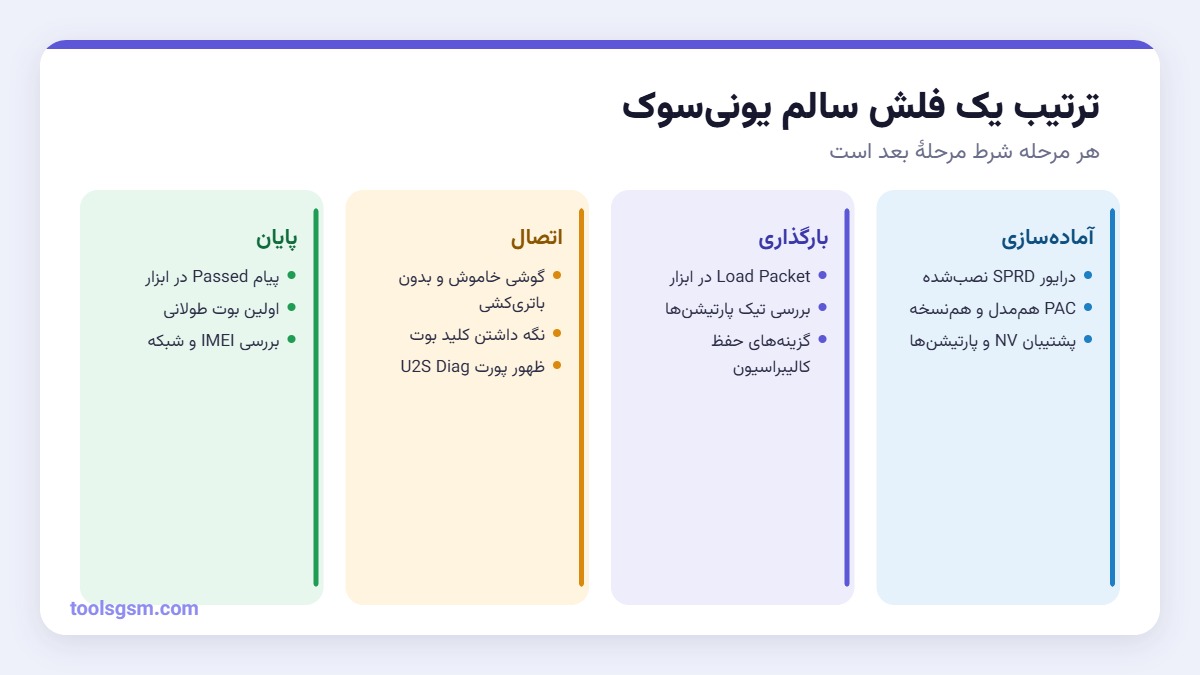
- اجرای برنامه با دسترسی مدیر: روی آیکن راستکلیک و Run as administrator.
- Load Packet: اولین دکمهٔ نوار ابزار را بزنید و فایل PAC را انتخاب کنید؛ صبر کنید تا باز کردن بسته تمام شود.
- بازبینی تنظیمات: دکمهٔ Settings را باز کنید و در زبانهٔ Main Page فهرست پارتیشنها را ببینید.
- حفظ کالیبراسیون: در زبانهٔ مربوط به عملیات حافظه، گزینههای پشتیبان و بازگردانی NV، Calibration و IMEI را فعال نگه دارید.
- Repartition: فقط وقتی فعال کنید که جدول پارتیشن باید عوض شود؛ برای فلش همنسخه لازم نیست.
- شروع: دکمهٔ Start Downloading را بزنید تا ابزار منتظر پورت بماند.
- اتصال گوشی: گوشی خاموش را با کلید دانلود وصل کنید؛ نوار پیشرفت باید با FDL1 شروع شود.
- پایان: پیام Passed که ظاهر شد، دکمهٔ توقف را بزنید، کابل را جدا کنید و گوشی را روشن کنید.
اولین بوت
اولین روشن شدن پس از فلش کامل ممکن است چند دقیقه طول بکشد، چون سیستم پارتیشن داده را رمزگذاری و برنامهها را بهینه میکند. اگر بیش از پانزده دقیقه روی لوگو ماند، وارد ریکاوری شوید و پاک کردن دادهها را انجام دهید؛ بیشتر بوتلوپهای پس از فلش به دادههای ناسازگار نسخهٔ قبلی مربوطاند.
حفظ NV، کالیبراسیون و IMEI
گرانترین اشتباه در فلش یونیسوک، پاک شدن دادههای رادیو است. این دادهها در پارتیشنهایی مثل prodnv و miscdata نگهداری میشوند و شامل IMEI، شمارهٔ سریال، آدرسهای وایفای و بلوتوث و مقادیر کالیبراسیون فرستنده و گیرندهاند که در کارخانه برای همان دستگاه اندازهگیری شدهاند.
فایلهای prodnv داخل PAC مقادیر پیشفرض یا خالی دارند. اگر تیک این پارتیشن فعال باشد و گزینهٔ حفظ کالیبراسیون خاموش باشد، ابزار دادههای واقعی را با مقادیر عمومی جایگزین میکند. نتیجه معمولاً Invalid IMEI، نبود آنتن یا ضعف شدید سیگنال است.
روال ایمن
- قبل از هر کار، از prodnv و miscdata نسخهٔ پشتیبان جداگانه بگیرید و آن را با نام مدل و تاریخ ذخیره کنید.
- در تنظیمات ابزار گزینههای پشتیبان و بازگردانی NV را روشن نگه دارید.
- اگر فقط بوتلوپ دارید، اول فلش انتخابی پارتیشنهای سیستمی را امتحان کنید نه فلش کامل.
- پس از فلش، با کد *#06# IMEI را بررسی کنید و با برچسب جعبه یا پشت گوشی مطابقت دهید.
Secure Boot و محدودیتهای مدلهای جدید
در تراشههای جدیدتر یونیسوک، کلید عمومی سازندهٔ گوشی در فیوزهای تراشه ثبت میشود. از این لحظه BootROM فقط FDL1 و SPL امضاشده با همان کلید را اجرا میکند. به این زنجیره اعتماد سختافزاری میگویند: BootROM به SPL اعتماد میکند، SPL به U-Boot و U-Boot با کمک vbmeta به کرنل و سیستم.
نتیجهٔ عملی برای تعمیرکار این است که فلش فقط با PAC رسمی همان برند ممکن است. هر تغییری در boot یا system بدون باز کردن بوتلودر، در بوت بعدی با خطای Verified Boot متوقف میشود. بسیاری از سازندهها روی مدلهای یونیسوک امکان باز کردن رسمی بوتلودر را هم ارائه نمیدهند.
ضدبازگشت نسخه
برخی سازندهها شمارندهای برای نسخهٔ امنیتی در نظر گرفتهاند. اگر نسخهٔ نصبشده جدیدتر باشد، فلش PAC قدیمیتر یا در مرحلهٔ بررسی امضا رد میشود یا گوشی پس از فلش بوت نمیشود. پیش از برگشت نسخه، شمارهٔ ساخت فعلی را یادداشت کنید و فقط نسخهٔ برابر یا جدیدتر را انتخاب کنید.
جدول خطاهای رایج؛ علت و راهحل
پیامهای ابزار SPD کوتاهاند و گاهی گمراهکننده. جدول زیر رایجترین آنها را به لایهٔ واقعی مشکل وصل میکند.
| پیام یا علامت | علت محتمل | راهحل |
|---|---|---|
| پورت ظاهر نمیشود | کلید ورود اشتباه، کابل شارژ بدون دیتا، درایور نصب نشده | ترکیب کلیدها را عوض کنید، کابل دیتای دیگر، نصب مجدد درایور SPRD |
| Wait for state timeout | پورت قبل از شروع ابزار باز و بسته شده یا اتصال ناپایدار است | اول Start را بزنید بعد وصل کنید؛ پورت پشت کیس و کابل کوتاه |
| خطا در مرحلهٔ FDL1 | لودر امضاشدهٔ برند دیگر یا نسخهٔ ابزار قدیمی | PAC رسمی همان مدل و آخرین نسخهٔ ابزار |
| خطا در مرحلهٔ FDL2 | مشکل رم یا تغذیه، یا فایل لودر ناسازگار | باتری را شارژ کنید، فایل دیگری از همان مدل امتحان کنید، بررسی سختافزاری |
| Incompatible partition | جدول پارتیشن گوشی با XML بسته فرق دارد | از درست بودن مدل مطمئن شوید؛ فقط در صورت لزوم Repartition را فعال کنید |
| خطای Checksum یا Verify | فایل PAC ناقص دانلود شده یا فضای دیسک کم است | فایل را دوباره دانلود و با هش منتشرشده مقایسه کنید |
| نوشتن یک پارتیشن خاص شکست میخورد | بلاک خراب حافظه یا اندازهٔ فایل بزرگتر از پارتیشن | گزارش ابزار را بخوانید؛ در صورت تکرار، سلامت حافظه را بررسی کنید |
| پس از فلش Invalid IMEI | prodnv بازنویسی شده و کالیبراسیون از دست رفته | بازگردانی پشتیبان NV با ابزار مناسب |
| بوتلوپ پس از فلش | دادهٔ ناسازگار نسخهٔ قبلی یا فریمور مدل دیگر | پاک کردن داده از ریکاوری و بررسی دوبارهٔ مدل فریمور |
وقتی مشکل سختافزاری است نه نرمافزاری
اگر گوشی هیچ پورتی ایجاد نمیکند، با هیچ کلیدی واکنش نشان نمیدهد و مصرف جریان روی منبع تغذیه غیرعادی است، موضوع دیگر فلش نیست. چند نشانهٔ تفکیککننده:
- بدون پورت و بدون مصرفمشکل در تغذیه، باتری، سوکت یا آیسی مدیریت توان
- پورت بالا میآید ولی FDL2 همیشه شکست میخورداحتمال ایراد رم یا لحیم تراشه
- نوشتن پارتیشنها در نقطههای متغیر قطع میشودحافظهٔ eMMC یا UFS فرسوده
- فلش موفق ولی بوت نمیشودپارتیشن خراب، فریمور ناسازگار یا ایراد سختافزاری نمایشگر
در این حالتها نرمافزار شماتیک و اندازهگیری ولتاژ خطوط تغذیه مسیر درست تشخیص است. فلش مکرر روی حافظهٔ فرسوده فقط خرابی را بیشتر میکند.
واژهنامهٔ فلش یونیسوک
| اصطلاح | معنی |
|---|---|
| UNISOC | نام تجاری فعلی اسپردترام |
| SPD یا SPRD | نامهای قدیمی و رایج همان خانوادهٔ تراشه |
| PAC | بستهٔ کامل فریمور شامل ایمیجها و تنظیمات XML |
| BootROM | کد ثابت داخل تراشه که حالت دانلود را فراهم میکند |
| FDL1 | لودر اول برای راهاندازی رم |
| FDL2 | لودر دوم برای نوشتن روی حافظه |
| U2S Diag | نام پورت سریال مجازی حالت دانلود |
| prodnv | پارتیشن دادههای کالیبراسیون و IMEI |
| Repartition | بازسازی جدول پارتیشن بر اساس فایل XML |
| vbmeta | ساختار امضاهای Verified Boot اندروید |
سوالات متداول
فرق PAC با فایل Scatter مدیاتک چیست؟
Scatter فقط یک فایل متنی نقشهٔ پارتیشن است و ایمیجها کنار آن قرار دارند، اما PAC همهچیز از جمله لودرها و تنظیمات را در یک فایل بستهبندی میکند.
میتوانم PAC یک برند را روی برند دیگری با تراشهٔ یکسان بریزم؟
معمولاً خیر؛ لودرهای امضاشده و درایورهای سختافزاری فرق دارند و فلش یا در مرحلهٔ FDL رد میشود یا گوشی بدون تصویر و لمس بالا میآید.
چرا گوشی در Device Manager لحظهای دیده میشود و ناپدید میشود؟
BootROM فقط چند ثانیه منتظر میماند. ابزار را زودتر در حالت انتظار قرار دهید و بعد گوشی را وصل کنید.
آیا فلش کامل قفل حساب گوگل را برمیدارد؟
خیر؛ این قفل بخشی از سازوکار امنیتی اندروید است و پس از فلش هم با ورود حساب مالک یا ارائهٔ مدارک خرید به سازنده برطرف میشود.
بعد از فلش آنتن ندارم؛ چه کار کنم؟
ابتدا IMEI را با *#06# ببینید. اگر نامعتبر است، پشتیبان NV را بازگردانید؛ اگر درست است، فایلهای مودم و تنظیمات شبکه را بررسی کنید.
ResearchDownload بهتر است یا UpgradeDownload؟
برای تعمیر و کنترل کامل روی پارتیشنها ResearchDownload، برای بهروزرسانی ساده با حفظ کالیبراسیون UpgradeDownload مناسبتر است.
چرا PAC باز نمیشود و ابزار خطا میدهد؟
یا فایل ناقص دانلود شده یا نسخهٔ ابزار برای بستهٔ تراشهٔ جدید قدیمی است؛ آخرین نسخه را امتحان کنید و هش فایل را بررسی کنید.
گزینهٔ Repartition را همیشه فعال کنم؟
خیر؛ فقط وقتی لازم است که جدول پارتیشن نسخهٔ جدید با نسخهٔ فعلی فرق کند. این گزینه تمام دادهها را پاک میکند.
برای پشتیبانگیری از پارتیشنها، خواندن اطلاعات و فلش تخصصی گوشیهای یونیسوک، باکسها و دانگلهای موجود در تولز جیاسام را ببینید.
مشاهدهٔ باکس و دانگل