

فلش گوشی سونی اکسپریا؛ Xperia Companion، حالت Flash Mode، فایلهای SIN، پارتیشن TA و بوتلودر

اکسپریا را درست فلش کنید؛ بدون از دست دادن آنچه برنمیگردد
سونی شاید سهم بزرگی از بازار ایران نداشته باشد، اما اکسپریاها در کارگاهها کم نیستند: از مدلهای قدیمی Z و XZ تا سریهای ۱، ۵ و ۱۰ و اکسپریا ۱ نسل هشتم که در اردیبهشت ۱۴۰۵ معرفی شد. فلش این گوشیها دو ویژگی منحصربهفرد دارد: سونی ابزار رسمی و رایگان تعمیر نرمافزار را در اختیار همه گذاشته است، و در عین حال گوشی پارتیشنی به نام TA دارد که دادههای یکتای دستگاه از جمله کلیدهای DRM را نگه میدارد و هیچ فلشی آن را برنمیگرداند. این راهنما هر دو را توضیح میدهد و مسیرهای فلش را از رسمی تا پیشرفته مرتب میکند.
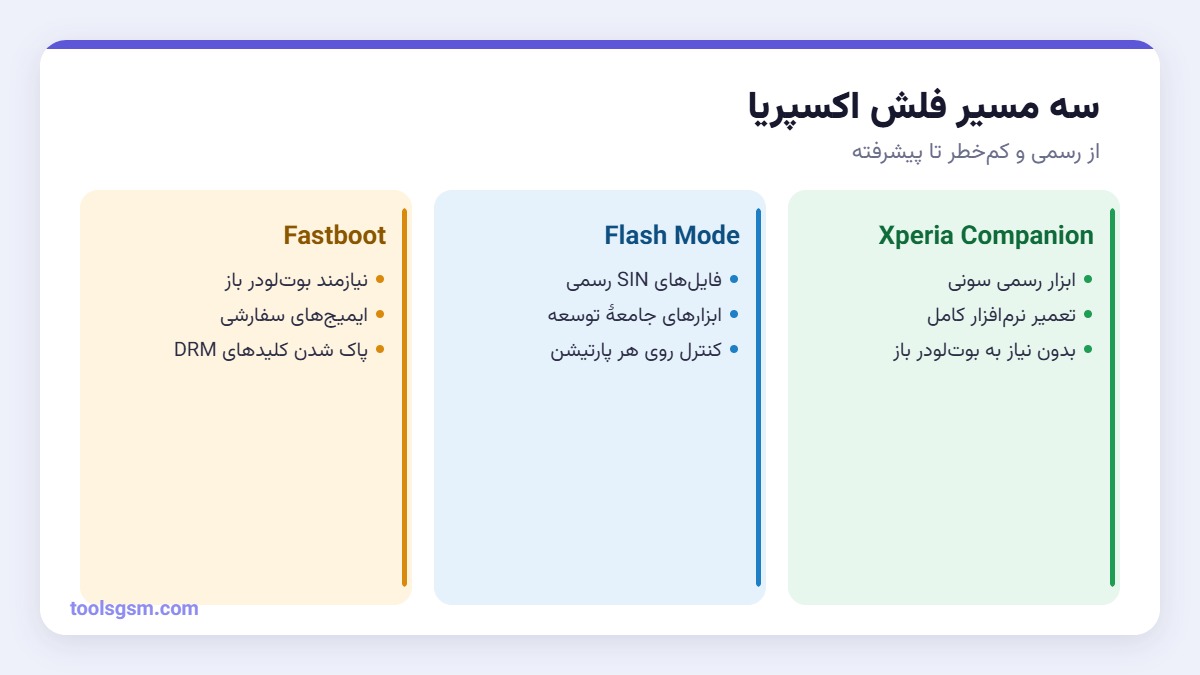
برای بیشتر خرابیهای نرمافزاری، Xperia Companion ابزار رسمی و رایگان سونی است که با گزینهٔ Software Repair آخرین نرمافزار رسمی را روی گوشی مینویسد.
گوشی در Flash Mode (کاهش صدا هنگام اتصال) فایلهای رسمی SIN را میپذیرد؛ در Fastboot (افزایش صدا) فقط با بوتلودر باز میتوان ایمیج نوشت.
پارتیشن TA کلیدهای DRM و دادههای یکتای دستگاه را دارد؛ باز کردن بوتلودر کلیدهای DRM را برای همیشه پاک میکند.
اکسپریا از نگاه تعمیرکار
گوشیهای اکسپریا سالهاست تقریباً همگی بر پایهٔ تراشههای اسنپدراگون کوالکام ساخته میشوند. این یعنی ساختار پارتیشنها، حالت EDL و درایورهای کوالکام در پسزمینهٔ کار حاضرند؛ اما سونی برای تعمیر نرمافزار مسیر اختصاصی خودش را دارد و در عمل تعمیرکار کمتر به EDL نیاز پیدا میکند.
سونی سه خانوادهٔ اصلی دارد: سری ۱ پرچمدار با نسبت تصویر کشیده و تمرکز بر دوربین و صدا، سری ۵ جمعوجورتر و سری ۱۰ میانرده. مدلهای قدیمیتر Z و XZ هم هنوز در بازار دست دوم دیده میشوند. هر مدل چند نسخهٔ منطقهای و اپراتوری دارد و نسخهٔ ژاپنی اپراتوری با نسخهٔ جهانی از نظر فریمور و قفل بوتلودر تفاوت جدی دارد.
| حالت | کلید هنگام اتصال گوشی خاموش | کاربرد |
|---|---|---|
| Flash Mode | کاهش صدا | نوشتن فایلهای رسمی SIN با Companion یا ابزارهای فلش |
| Fastboot | افزایش صدا | دستورهای fastboot، باز کردن بوتلودر و فلش ایمیج |
| EDL | از طریق نقطهٔ تست یا ابزار سرویس | بازیابی سطح پایین در موارد بسیار خاص |
مسیر رسمی: Xperia Companion و Software Repair
Xperia Companion برنامهٔ رسمی سونی برای ویندوز و مک است. سونی در صفحهٔ پشتیبانی خود آن را راه سادهای برای «تعمیر نرمافزار» معرفی میکند و قابلیت Software Repair را برای همهٔ محصولات اکسپریا پشتیبانیشده اعلام کرده است. طبق همین صفحه، نسخههای قدیمیتر از ساخت سپتامبر ۲۰۲۴ دیگر پشتیبانی نمیشوند و باید نسخهٔ جدید نصب شود.
Software Repair چه میکند؟
برنامه مدل و منطقهٔ گوشی را از خود دستگاه میخواند، آخرین نرمافزار رسمی مناسب را از سرور سونی میگیرد و آن را در Flash Mode روی گوشی مینویسد. تمام دادههای کاربر پاک میشود، اما پارتیشن TA و دادههای یکتا دستنخورده باقی میمانند. مزیت بزرگ این مسیر آن است که فریمور اشتباه انتخاب نمیشود و هیچ فایل غیررسمی وارد کار نمیشود.
- نصب: آخرین نسخهٔ Xperia Companion را از سایت پشتیبانی سونی نصب کنید.
- شروع: برنامه را باز کنید و گزینهٔ Software repair را انتخاب کنید.
- هشدارها: پیامهای مربوط به پاک شدن داده و حساب گوگل را بخوانید و تأیید کنید.
- اتصال: گوشی را خاموش کنید و طبق دستور برنامه، با نگه داشتن کلید کاهش صدا وصل کنید.
- صبر: دانلود و نوشتن فریمور ممکن است زمانبر باشد؛ کابل را جدا نکنید.
محدودیتهای این مسیر
Companion همیشه آخرین نسخهٔ منتشرشده برای منطقهٔ ثبتشده در گوشی را نصب میکند و امکان انتخاب نسخه یا منطقه را نمیدهد. اگر گوشی قبلاً با فریمور منطقهٔ دیگری فلش شده باشد، برنامه همان منطقهٔ جدید را مبنا قرار میدهد. همچنین برای مدلهایی که پشتیبانی نرمافزاریشان تمام شده، ممکن است سرور بستهٔ مناسبی ارائه ندهد. در این حالتها سراغ مسیر Flash Mode بروید. نکتهٔ دیگر این است که برنامه برای دانلود فریمور به اینترنت پایدار نیاز دارد؛ قطع شدن دانلود در میانه معمولاً با پیام خطای عمومی همراه است و باید از نو شروع کنید.
ساختار فریمور سونی و فایلهای SIN
فریمور رسمی اکسپریا مجموعهای از فایلهای با پسوند sin است. هر فایل SIN یک ایمیج پارتیشن بههمراه سرآیند و امضای سونی است؛ گوشی در Flash Mode امضا را بررسی میکند و فقط فایلهای معتبر را میپذیرد. در کنار اینها فایلهای تنظیمات و گاهی فایلهایی برای پاک کردن پارتیشنهای خاص قرار دارند.
| جزء | محتوا | نکته |
|---|---|---|
| boot و vendor_boot | کرنل و رمدیسک | در هر بهروزرسانی عوض میشوند |
| super یا system و vendor | سیستمعامل و سرویسها | بزرگترین بخش بسته |
| modem و پارتیشنهای رادیو | فریمور مودم کوالکام | باید با منطقه همخوان باشد |
| bootloader و پارتیشنهای xbl | زنجیرهٔ بوت | نوشتن اشتباه آنها پرخطرترین بخش است |
| persist | کالیبراسیون حسگرها | بسیاری از ابزارها پیش از نوشتن آن سؤال میکنند |
| فایلهای fsconfig و تنظیمات | ترتیب و شرایط نوشتن | وابسته به نسخه |
کد منطقه و Customization
هر بستهٔ فریمور برای یک «Customization» یا منطقه و اپراتور ساخته میشود. همان مدل ممکن است دهها بستهٔ مختلف داشته باشد. اگر گوشی را با بستهٔ منطقهٔ دیگر فلش کنید، معمولاً بوت میشود اما باندهای شبکه، زبانها، برنامههای پیشفرض یا بهروزرسانیهای آنلاین تغییر میکنند. برای مشتری عادی، بستهٔ همان منطقهٔ اصلی بهترین انتخاب است. کد منطقهٔ فعلی را پیش از فلش از منوی سرویس یا از ابزار فلش بخوانید و در برگهٔ پذیرش بنویسید؛ اگر بعداً مشتری از تغییر زبان یا قطع یک سرویس شکایت کرد، میدانید گوشی با چه تنظیماتی به کارگاه آمده بود و چطور آن را برگردانید.
مسیر پیشرفته: فلش در Flash Mode با ابزارهای جامعهٔ توسعه
جامعهٔ توسعهدهندگان اکسپریا ابزارهایی ساخته است که فریمور رسمی را مستقیماً از سرورهای سونی دریافت میکنند و ابزارهای خط فرمانی که فایلهای SIN را در Flash Mode مینویسند. مزیت آنها انتخاب دقیق نسخه و منطقه و امکان کنار گذاشتن پارتیشنهای خاص است؛ چیزی که Companion در اختیار کاربر نمیگذارد.
چه زمانی این مسیر را انتخاب کنیم؟
- وقتی Companion مدل را تشخیص نمیدهد یا سرور آن در دسترس نیست.
- وقتی باید نسخهٔ مشخصی (نه لزوماً آخرین) نصب شود.
- وقتی گوشی قبلاً با فریمور منطقهٔ دیگر فلش شده و باید به منطقهٔ اصلی برگردد.
- وقتی تعمیرکار نیاز دارد برخی پارتیشنها مثل persist دستنخورده بمانند.
از آنجا که فایلها همان SIN امضاشدهٔ سونی هستند، این مسیر به بوتلودر باز نیاز ندارد. فقط مراقب باشید ابزار را از مخزن رسمی پروژه دریافت کنید و فایلهایی را که پارتیشنهای یکتا را پاک میکنند، بیدلیل در فهرست نوشتن نگه ندارید.
نکتهٔ برگشت نسخه
سونی در بسیاری از مدلها مانع برگشت به نسخههای خیلی قدیمیتر نمیشود، اما در مدلهای جدید شمارندهٔ ضدبازگشت در زنجیرهٔ بوت کوالکام فعال است و فلش زنجیرهٔ بوت قدیمیتر رد میشود. پیش از برگشت نسخه، تاریخ وصلهٔ امنیتی فعلی را ثبت کنید.
پارتیشن TA و کلیدهای DRM؛ مهمترین تفاوت اکسپریا
پارتیشن TA (Trim Area) محلی است که سونی دادههای یکتای هر دستگاه را در کارخانه در آن مینویسد: کلیدهای DRM، برخی کالیبراسیونها، تنظیمات منطقه و وضعیت مجاز بودن باز کردن بوتلودر. این دادهها در هیچ فایل فریموری وجود ندارند و از گوشی دیگری هم قابل انتقال نیستند.
وقتی بوتلودر را رسماً باز میکنید، سونی کلیدهای DRM را از TA پاک میکند. خود سونی در صفحهٔ باز کردن بوتلودر این موضوع را هشدار میدهد. در برخی مدلهای قدیمیتر این کار روی پردازش تصویر دوربین و قابلیتهای بهبود تصویر اثر محسوس داشت و در همهٔ مدلها پخش محتوای محافظتشده در برخی سرویسها محدود میشود. قفل کردن دوباره بوتلودر کلیدها را برنمیگرداند.
پشتیبان TA
پشتیبانگیری از TA فقط پیش از باز کردن بوتلودر و با روشهای سطح پایین ممکن است و در مدلهای جدید با امنیت بالا عملاً دشوار شده است. اگر مشتری برای باز کردن بوتلودر آمده، پیامدهای پاک شدن DRM را پیش از کار به او توضیح دهید.
بوتلودر سونی؛ رسمی ولی با شرط
سونی برای بسیاری از مدلها برنامهٔ رسمی باز کردن بوتلودر داشته است: تعمیرکار IMEI را در سایت توسعهدهندگان سونی وارد میکند، کد باز کردن را دریافت میکند و با دستور fastboot وارد میکند. شرط آن این است که در منوی سرویس گوشی، وضعیت مجاز بودن باز کردن بوتلودر «بله» باشد. گوشیهای اپراتوری، بهویژه نسخههای ژاپنی، معمولاً این اجازه را ندارند.
بررسی وضعیت مجاز بودن
در برنامهٔ تلفن کد منوی سرویس سونی را وارد کنید و در بخش Service info و سپس Configuration، سطر مربوط به Bootloader unlock allowed را ببینید.
*#*#7378423#*#*
اگر مقدار آن «No» است، هیچ مسیر رسمی برای باز کردن وجود ندارد. فهرست مدلهای تحت پوشش برنامهٔ رسمی در طول زمان تغییر کرده است؛ پیش از قول دادن به مشتری، وضعیت مدل مورد نظر را در صفحهٔ رسمی سونی بررسی کنید.
- پیامد اولپاک شدن کامل دادههای کاربر
- پیامد دومحذف کلیدهای DRM از TA
- پیامد سوماثر بر برنامههای بانکی و سنجش یکپارچگی
- مزیتامکان فلش ایمیج و رام سفارشی
درایور و اتصال در ویندوز
گوشی اکسپریا در هر حالت شناسهٔ USB متفاوتی به ویندوز اعلام میکند. در حالت عادی با MTP و در صورت فعال بودن اشکالزدایی با رابط ADB دیده میشود، در Flash Mode با یک رابط اختصاصی سونی و در Fastboot با رابط Android Bootloader Interface. هر کدام از این رابطها درایور خودش را لازم دارد و اگر یکی نصب نشده باشد، فقط همان حالت از کار میافتد.
منبع درایورها
Xperia Companion هنگام نصب، درایورهای لازم برای Flash Mode را هم نصب میکند؛ به همین دلیل حتی اگر قصد دارید با ابزار دیگری فلش کنید، نصب Companion روی سیستم کارگاه ایدهٔ خوبی است. برای فستبوت، درایور عمومی گوگل یا درایور فستبوت منتشرشده در سایت توسعهدهندگان سونی کافی است.
عیبیابی شناسایی نشدن
- Device Manager را باز نگه دارید و هنگام اتصال ببینید چه دستگاهی ظاهر میشود؛ ظاهر شدن یک دستگاه ناشناس یعنی کابل و پورت سالماند و مشکل از درایور است.
- اگر هیچ دستگاهی ظاهر نمیشود، کابل دیگری امتحان کنید؛ بسیاری از کابلهای ارزان فقط برای شارژ ساخته شدهاند.
- پورتهای جلوی کیس و هابها در فلشهای طولانی ناپایدارند؛ از پورت پشت کیس استفاده کنید.
- در ویندوز ۱۱ اگر قابلیت Memory Integrity نصب درایور قدیمی را رد کرد، نسخهٔ امضاشدهٔ جدیدتر درایور را پیدا کنید و قابلیت امنیتی را خاموش نکنید.
وقتی فلش جواب نمیدهد؛ مرز نرمافزار و سختافزار
اگر گوشی با Companion کامل فلش شد ولی همچنان بوتلوپ دارد، یا فلش هر بار در نقطهٔ متفاوتی متوقف میشود، احتمال ایراد سختافزاری بالاست. اکسپریاهای پرچمدار چند سالکار، بهویژه سریهای قدیمیتر، با فرسودگی حافظهٔ UFS، ضعف باتری و ایرادهای لحیم تراشه شناخته میشوند.
نشانههای تفکیککننده
- خاموش شدن در لوگو با شارژر وصلباتری یا مدار تغذیه
- ورود به Flash Mode و قطع اتصال وسط کارکابل، سوکت یا حافظه
- داغ شدن غیرعادی پیش از بوتاتصال کوتاه در خطوط تغذیه
- فلش موفق و گیر کردن در یک مرحلهٔ ثابتپارتیشن خراب یا ایراد حافظه
در این موارد، تکرار فلش فقط زمان را هدر میدهد و گاهی حافظهٔ فرسوده را بیشتر آسیب میزند. اندازهگیری جریان مصرفی هنگام روشن شدن و بررسی شماتیک مسیر درست تشخیص است.
روال کارگاهی؛ از پذیرش تا تحویل
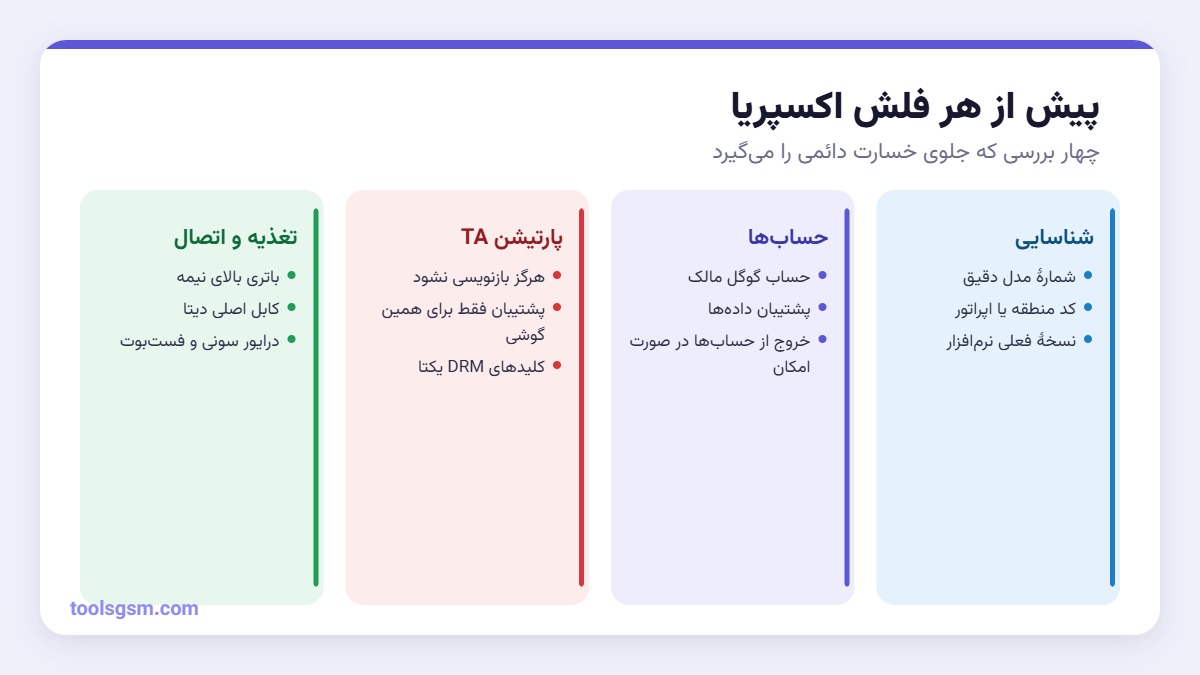
- ثبت مدل و منطقه: شمارهٔ مدل از تنظیمات یا برچسب سینی سیمکارت؛ کد منطقه از ابزار یا منوی سرویس.
- بررسی قفلها: حساب گوگل مالک و وضعیت بوتلودر را ثبت کنید.
- انتخاب مسیر: ابتدا Xperia Companion؛ در صورت نیاز ابزارهای Flash Mode؛ فستبوت فقط برای گوشی با بوتلودر باز.
- نصب درایور: درایور فستبوت و Flash Mode سونی برای ویندوز.
- فلش: گوشی خاموش، کلید کاهش صدا، اتصال؛ تا پایان کار کابل را جدا نکنید.
- بازبینی: شبکه، IMEI، دوربین، اثر انگشت و صدا را آزمایش کنید.
اولین بوت پس از فلش کامل چند دقیقه طول میکشد. اگر گوشی پس از Companion باز هم بوتلوپ دارد، ریشه احتمالاً سختافزاری است؛ بهویژه حافظه یا تغذیه. پیش از تحویل، یک بار گوشی را کامل خاموش و روشن کنید و بهروزرسانیهای در انتظار را بررسی کنید.
جدول خطاها؛ علت و راهحل
| پیام یا علامت | علت محتمل | راهحل |
|---|---|---|
| Companion گوشی را پیدا نمیکند | کلید اشتباه یا درایور ناقص | نصب دوبارهٔ برنامه، کلید کاهش صدا هنگام اتصال، کابل دیگر |
| Companion پیام عدم پشتیبانی مدل میدهد | مدل یا منطقه در سرور پشتیبانی نمیشود | مسیر Flash Mode با فریمور رسمی همان منطقه |
| فلش در میانه متوقف میشود | اتصال ناپایدار یا باتری ضعیف | شارژ، پورت پشت کیس، بدون هاب |
| خطای امضا یا رد فایل SIN | فایل مدل دیگر یا ناقص | دانلود دوبارهٔ فریمور همان مدل |
| fastboot دستور flash را رد میکند | بوتلودر قفل است | فلش فقط در Flash Mode با فایل رسمی |
| پس از فلش شبکه ندارد | فریمور منطقهٔ دیگر یا آسیب TA | بازگشت به فریمور منطقهٔ اصلی؛ اگر TA آسیب دیده، بررسی تخصصی |
| دوربین کیفیت قبل را ندارد | کلیدهای DRM پس از باز کردن بوتلودر حذف شده | برگشتپذیر نیست مگر با پشتیبان TA همان گوشی |
| بوتلوپ پس از برگشت نسخه | ضدبازگشت زنجیرهٔ بوت | نصب نسخهٔ همسطح یا جدیدتر |
نکات حرفهای
- Companion را همیشه بهروز نگه دارید؛ نسخههای قدیمی دیگر با سرور سونی کار نمیکنند.
- پیش از هر کاری، وضعیت مجاز بودن بوتلودر را بخوانید؛ این اطلاعات وضعیت TA را هم نشان میدهد.
- برای مشتریهایی که فقط خواهان سرعت یا رفع خطا هستند، فلش رسمی بدون باز کردن بوتلودر را پیشنهاد دهید.
- نسخهٔ ژاپنی اپراتوری را با فریمور جهانی تبدیل نکنید مگر از سازگاری باندها و پیامدها مطمئن باشید.
- نسخهٔ نرمافزار قبل و بعد از کار را در قبض ثبت کنید.
- برای مدلهایی که پشتیبانی نرمافزاریشان پایان یافته، یک نسخهٔ پایدار از فریمور رسمی هر منطقهٔ پرتکرار را در آرشیو کارگاه نگه دارید.
اکسپریا از نظر نرمافزاری یکی از سرراستترین گوشیها برای تعمیر است، به شرطی که TA را محترم بشمارید. بیشتر مشکلات جدی سونی در کارگاهها نه از فلش، بلکه از باز کردن بیملاحظهٔ بوتلودر یا دست بردن در پارتیشنهای یکتا آغاز شدهاند.
واژهنامه
| اصطلاح | معنی |
|---|---|
| Xperia Companion | برنامهٔ رسمی سونی برای ویندوز و مک با قابلیت تعمیر نرمافزار |
| Software Repair | نصب دوبارهٔ کامل نرمافزار رسمی |
| Flash Mode | حالت دریافت فایلهای رسمی SIN |
| SIN | قالب فایل امضاشدهٔ پارتیشن در فریمور سونی |
| TA یا Trim Area | پارتیشن دادههای یکتای دستگاه و کلیدهای DRM |
| DRM Keys | کلیدهای محافظت از محتوا که با باز کردن بوتلودر پاک میشوند |
| Customization | نسخهٔ منطقهای یا اپراتوری فریمور |
| Fastboot | حالت دستورهای بوتلودر |
| persist | پارتیشن کالیبراسیون حسگرها |
| Anti-rollback | جلوگیری از نصب زنجیرهٔ بوت قدیمیتر |
سوالات متداول
Xperia Companion هنوز پشتیبانی میشود؟
بله؛ سونی آن را برای ویندوز و مک ارائه میکند و نسخههای قدیمیتر از ساخت سپتامبر ۲۰۲۴ را دیگر پشتیبانی نمیکند.
آیا فلش با Companion حساب گوگل را حذف میکند؟
خیر؛ پس از تعمیر، حفاظت بازنشانی همچنان حساب قبلی را درخواست میکند.
برای فلش سونی باید بوتلودر را باز کنم؟
خیر؛ فریمور رسمی در Flash Mode و با Companion بدون باز کردن بوتلودر نوشته میشود.
پاک شدن کلیدهای DRM چه اثری دارد؟
پخش محتوای محافظتشده در برخی سرویسها محدود میشود و در برخی مدلهای قدیمیتر کیفیت پردازش تصویر دوربین افت میکرد.
قفل کردن دوباره بوتلودر کلیدهای DRM را برمیگرداند؟
خیر؛ فقط با پشتیبانی که پیش از باز کردن از TA همان گوشی گرفته شده ممکن است.
چرا منوی سرویس میگوید باز کردن بوتلودر مجاز نیست؟
گوشی اپراتوری است یا سونی برای آن مدل اجازه نداده است؛ مسیر رسمی برای باز کردن وجود ندارد.
فریمور منطقهٔ دیگر را میتوانم نصب کنم؟
از نظر فنی اغلب ممکن است، اما باندها، زبانها و بهروزرسانیها تغییر میکنند؛ منطقهٔ اصلی امنتر است.
برای فلش اکسپریا کدام درایور لازم است؟
درایور Flash Mode که همراه Xperia Companion نصب میشود و برای فستبوت درایور عمومی گوگل یا درایور فستبوت سونی.
چرا اکسپریا کمتر به EDL نیاز دارد؟
چون Flash Mode و ابزار رسمی سونی تقریباً همهٔ خرابیهای نرمافزاری را پوشش میدهند و EDL فقط برای خرابی زنجیرهٔ بوت لازم میشود.
برای سرویس نرمافزاری برندهای مختلف و پشتیبانگیری از پارتیشنها، باکسها و دانگلهای موجود در تولز جیاسام را ببینید.
مشاهدهٔ باکس و دانگل