

TalkBack چیست؟ فعال و غیرفعال کردن صفحهخوان اندروید، ژستهای اصلی و خروج از حالت گیرکرده

TalkBack؛ ابزاری برای نابینایان که گاهی کاربران بینا را غافلگیر میکند
TalkBack صفحهخوان رسمی گوگل برای اندروید است. برای کاربران نابینا و کمبینا، این ابزار دروازهٔ استفاده از گوشی است: هر چیزی را که لمس کنید بلند میخواند و با ژستهای مخصوص، کل گوشی را بدون دیدن صفحه کنترل میکنید. اما همین ابزار وقتی ناخواسته روشن شود، کاربر بینا را گیج میکند؛ یک لمس دیگر برنامه را باز نمیکند، صفحه با یک انگشت جابهجا نمیشود و گوشی مدام حرف میزند. این راهنما هر دو طرف را پوشش میدهد: برای کسی که از TalkBack استفاده میکند، ژستها و قابلیتها را توضیح میدهد و برای کسی که ناخواسته در آن گیر افتاده، سریعترین راه خروج را نشان میدهد.
TalkBack صفحهخوان گوگل است که هر چیزی را که لمس کنید بلند میخواند. در حالت TalkBack، یک لمس فقط انتخاب میکند و برای باز کردن باید دو بار ضربه بزنید؛ اسکرول هم با دو انگشت انجام میشود.
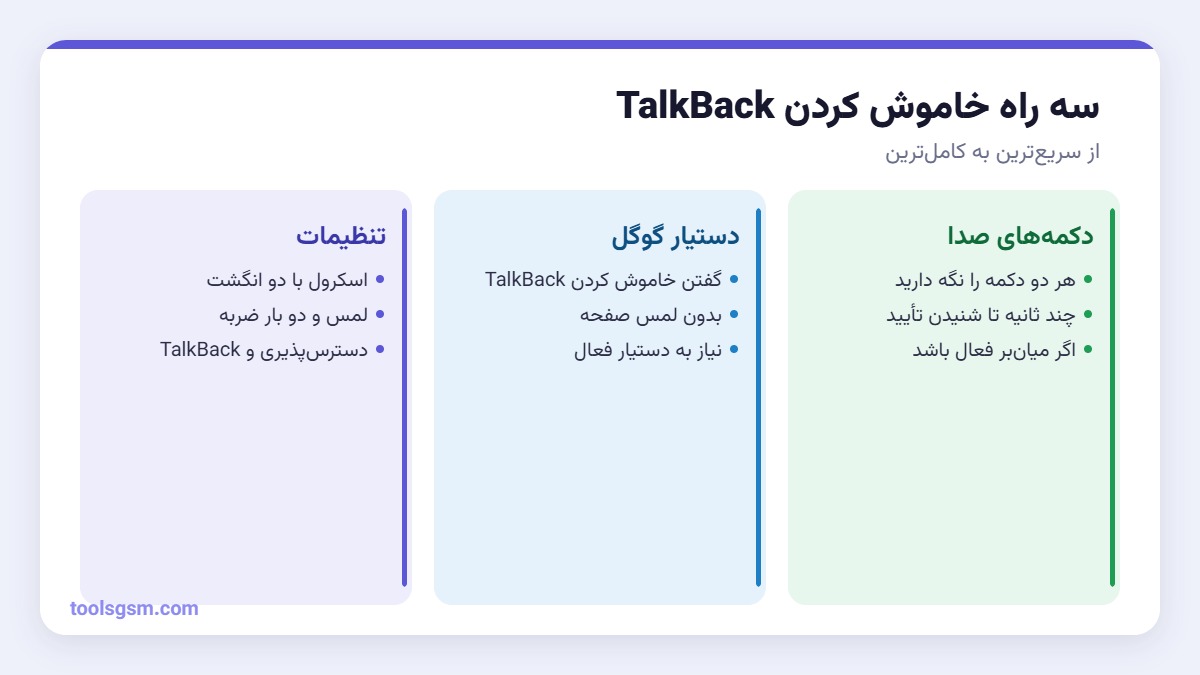
سریعترین راه خاموش کردن طبق راهنمای گوگل: هر دو دکمهٔ صدا را چند ثانیه نگه دارید تا پیام تأیید را بشنوید. اگر میانبر فعال نیست، به دستیار گوگل بگویید آن را خاموش کند یا از تنظیمات و بخش دسترسپذیری اقدام کنید.
نسخههای ۱۶.۱ و ۱۶.۲ قابلیتهایی مثل توضیح تصویر و صفحه با Gemini، یادآوری خاموش کردن هنگام روشن شدن تصادفی، حالت مرور هوشمند و ژست لمس دوتکه را اضافه کردهاند.
TalkBack چیست و چه کسانی از آن استفاده میکنند؟
TalkBack بخشی از مجموعهٔ دسترسپذیری اندروید است و روی تقریباً همهٔ گوشیهای اندرویدی دارای سرویس گوگل نصب است. سامسونگ هم که سالها صفحهخوان اختصاصی خود را داشت، در نسخههای جدید One UI از TalkBack استفاده میکند. کار اصلی آن تبدیل محتوای صفحه به گفتار است، اما فراتر از خواندن، شیوهٔ تعامل با گوشی را کاملاً تغییر میدهد.
منطق کار
کاربر نابینا نمیتواند ببیند کجا را لمس میکند. اگر هر لمس بلافاصله دکمه را فعال کند، او مدام چیزهای ناخواسته را باز میکند. TalkBack این مشکل را با جدا کردن انتخاب از اجرا حل میکند: لمس اول مورد را انتخاب و نام آن را بلند میخواند و دو بار ضربه همان مورد را اجرا میکند. به همین دلیل اسکرول هم که با یک انگشت تداخل پیدا میکرد، به دو انگشت منتقل شده است.
کاربران اصلی
- افراد نابینا و کمبینا که گوشی را بدون دیدن صفحه استفاده میکنند.
- سالمندان یا کسانی که خواندن متنهای ریز برایشان دشوار است.
- توسعهدهندگان برنامه که دسترسپذیری برنامهٔ خود را آزمایش میکنند.
خاموش کردن TalkBack؛ سریعترین راهها
اگر TalkBack ناخواسته روشن شده، این روشها را به ترتیب امتحان کنید. همه بر اساس راهنمای رسمی گوگل هستند.
روش اول: دکمههای صدا
- نگه داشتن: هر دو دکمهٔ افزایش و کاهش صدا را همزمان چند ثانیه نگه دارید.
- گوش دادن: صبر کنید تا گوشی تأیید کند TalkBack خاموش شد.
- در صورت وجود دکمهٔ میانبر: اگر روی صفحه دکمهٔ شناور دسترسپذیری دارید، آن را با یک انگشت لمس کنید و سپس دو بار ضربه بزنید.
این روش فقط وقتی کار میکند که میانبر دکمههای صدا برای TalkBack فعال باشد؛ که اگر TalkBack با همین دکمهها روشن شده، قطعاً فعال است.
روش دوم: دستیار گوگل
اگر دستیار گوگل روی گوشی فعال است، کافی است بگویید Hey Google, turn off TalkBack و منتظر تأیید گفتاری بمانید. این روش هیچ لمسی لازم ندارد.
روش سوم: از تنظیمات
- باز کردن تنظیمات: با دو انگشت از بالای صفحه به پایین بکشید تا اعلانها باز شوند، دوباره با دو انگشت بکشید تا کامل باز شود، سپس آیکون تنظیمات را با یک انگشت لمس کنید و دو بار ضربه بزنید.
- رفتن به دسترسپذیری: با دو انگشت اسکرول کنید تا به Accessibility برسید؛ آن را لمس و دو بار ضربه بزنید.
- باز کردن TalkBack: گزینهٔ TalkBack را پیدا کنید و همین کار را تکرار کنید.
- خاموش کردن: کلید Use TalkBack را لمس و دو بار ضربه بزنید، سپس در پیام تأیید گزینهٔ Turn off را لمس و دو بار ضربه بزنید.
وقتی گوشی قفل است و TalkBack روشن
سختترین موقعیت، گوشی قفلشده با TalkBack روشن است. وارد کردن رمز یا الگو در این حالت روش متفاوتی دارد.
اگر صفحهٔ قفل دیده نمیشود
طبق راهنمای گوگل، ابتدا دکمهٔ پاور را بزنید. اگر هنوز صفحهٔ قفل نمایش داده نمیشود، با یک انگشت به بالا و سپس راست بکشید، یا به پایین و سپس راست، تا منوی TalkBack باز شود. گزینهٔ نمایش صفحه را انتخاب کنید و سپس رمز را وارد کنید.
وارد کردن رمز عددی
هر عدد را با یک انگشت لمس کنید تا خوانده شود، سپس دو بار ضربه بزنید تا وارد شود. در نسخههای جدید، با ژست لمس دوتکه هم میتوانید مورد را با یک انگشت پیدا کنید و بدون برداشتن آن، با انگشت دوم صفحه را لمس کنید تا فعال شود.
الگو
برای الگو، معمولاً باید روی نقطهٔ اول دو بار ضربه بزنید و در ضربهٔ دوم انگشت را نگه دارید و الگو را بکشید. اگر این کار دشوار است، سادهترین راه خاموش کردن TalkBack با دکمههای صدا پیش از باز کردن قفل است.
روشن کردن و راهاندازی TalkBack
برای کسی که میخواهد از TalkBack استفاده کند یا آن را برای یکی از اعضای خانواده راهاندازی کند، چند روش وجود دارد.
از تنظیمات
مسیر Settings، Accessibility و TalkBack را باز کنید و کلید آن را روشن کنید. بار اول، TalkBack یک آموزش کوتاه پیشنهاد میکند که ژستها را قدمبهقدم یاد میدهد. این آموزش را رد نکنید.
هنگام راهاندازی اولیهٔ گوشی
در صفحهٔ خوشآمدگویی گوشی جدید یا گوشی ریستشده، معمولاً با نگه داشتن دو انگشت روی صفحه یا هر دو دکمهٔ صدا، TalkBack روشن میشود تا کاربر نابینا بتواند راهاندازی را خودش انجام دهد. این همان جایی است که بسیاری از کاربران بینا آن را تصادفی روشن میکنند.
میانبر
در تنظیمات TalkBack، میانبر دکمههای صدا یا دکمهٔ شناور دسترسپذیری را فعال کنید تا بتوانید هر زمان آن را روشن و خاموش کنید.
زبان و صدا
TalkBack متن را با موتور تبدیل متن به گفتار گوشی میخواند. اگر میخواهید متن فارسی خوانده شود، موتور گفتار باید زبان فارسی را پشتیبانی کند. اگر موتور پیشفرض گوشی فارسی را درست نمیخواند، در تنظیمات خروجی گفتار، موتور یا صدای دیگری را امتحان کنید. افزودن زبان فارسی به خود گوشی هم در راهنمای زبان فارسی اندروید آمده است.
ژستهای اصلی TalkBack
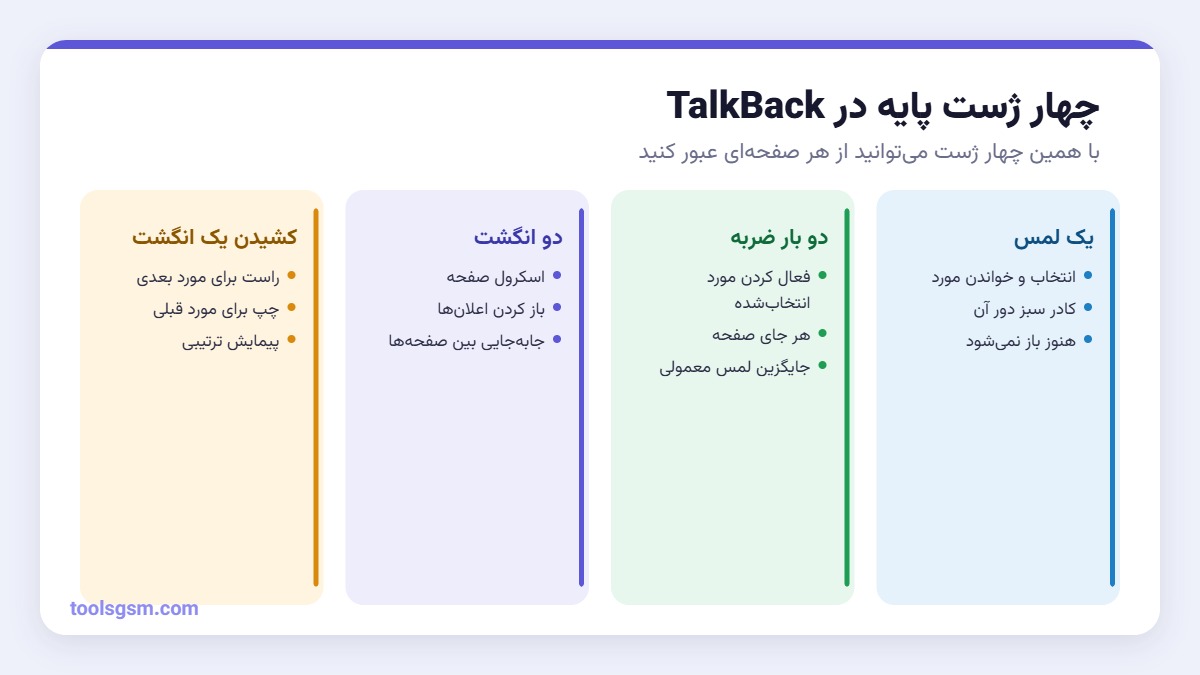
کار با TalkBack در ابتدا عجیب است، اما با چند ژست پایه میتوانید همهجای گوشی بروید. ژستها در نسخههای مختلف و برخی گوشیها کمی فرق دارند؛ آموزش داخلی TalkBack مرجع دقیق گوشی شماست.
| ژست | کار | نکته |
|---|---|---|
| لمس یک انگشت | انتخاب و خواندن مورد | کادر انتخاب دور مورد ظاهر میشود |
| دو بار ضربه | اجرای مورد انتخابشده | میتواند هر جای صفحه باشد |
| کشیدن به راست | رفتن به مورد بعدی | پیمایش ترتیبی بدون دیدن صفحه |
| کشیدن به چپ | رفتن به مورد قبلی | برای برگشت |
| کشیدن با دو انگشت | اسکرول صفحه | جایگزین اسکرول معمولی |
| کشیدن دو انگشت از بالا | باز کردن اعلانها | دو بار برای باز شدن کامل |
| بالا و سپس راست | باز کردن منوی TalkBack | در گوشیهای جدید ممکن است ژست دیگری هم داشته باشد |
| دو بار ضربه با دو انگشت | شروع یا توقف تایپ صوتی در Gboard | از نسخهٔ ۱۶.۲ |
منوی TalkBack
منوی TalkBack میانبرهای مهم را در یک جا جمع میکند: خواندن از ابتدا، کنترلهای خواندن، نمایش صفحه، کارهای مربوط به مورد انتخابشده و دسترسی به تنظیمات. هر وقت گیر کردید، این منو بهترین نقطهٔ شروع است.
کنترلهای خواندن
با کنترلهای خواندن میتوانید واحد پیمایش را تغییر دهید؛ مثلاً حرفبهحرف، کلمهبهکلمه، سطر به سطر یا فقط عنوانها و پیوندها. برای خواندن متن طولانی یا پیدا کردن یک بخش خاص، این قابلیت وقت زیادی صرفهجویی میکند.
قابلیتهای جدید در نسخههای ۱۶.۱ و ۱۶.۲
TalkBack در سالهای اخیر از یک صفحهخوان ساده به دستیاری هوشمند تبدیل شده است. صفحههای راهنمای گوگل برای نسخههای ۱۶.۱ و ۱۶.۲ این تغییرات را فهرست کردهاند.
نسخهٔ ۱۶.۱
- پاسخهای بهتر Geminiپرسش از Gemini، توضیح تصویر و توضیح صفحه با پاسخهای بهتر و زبانهای بیشتر
- بازخورد پاسخامتیاز دادن به پاسخهای Gemini از منوی کارها
- تأخیر کمترکاهش تأخیر اعلام در لمس و تایپ
- ژستهای قابل تنظیم بریلتغییر ژستهای صفحهکلید بریل
- یادآوری خاموش کردنپیامی روی صفحه برای خاموش کردن سریع وقتی تصادفی روشن شده
- کیمپ پیشفرض جدیدمیانبرهای بیشتر برای صفحهکلید فیزیکی
نسخهٔ ۱۶.۲
- کیمپ پیشرفتهفرمانها و حالت مرور برای پیمایش سریع وب
- حالت مرور هوشمندخاموش شدن خودکار حالت مرور در کادرهای متنی
- مرور با نمایشگر بریلمیانبرهای حالت مرور از نمایشگر بریل
- آموزش صفحهکلیدیادگیری فرمانهای کیمپ جدید
- لمس دوتکهپیدا کردن مورد با یک انگشت و فعال کردن با انگشت دوم
- اعلام قالببندی متنخواندن پررنگ، کج، زیرخط، اندازه و رنگ
TalkBack در گوشیهای سامسونگ
در گوشیهای سامسونگ با One UI جدید، TalkBack در مسیر تنظیمات، Accessibility و بخش TalkBack قرار دارد. سامسونگ سالها صفحهخوانی به نام Voice Assistant داشت که در نسخههای جدید جای خود را به TalkBack داده است.
میانبرهای سامسونگ
در سامسونگ هم نگه داشتن همزمان دکمههای افزایش و کاهش صدا بهعنوان میانبر دسترسپذیری رایج است. برخی مدلها گزینهٔ میانبر با دکمهٔ کناری و افزایش صدا را هم دارند. اگر یکی از این میانبرها روی TalkBack تنظیم شده باشد، با فشار تصادفی در جیب، TalkBack روشن میشود.
منوی دسترسپذیری سامسونگ
در One UI، بخش دسترسپذیری علاوه بر TalkBack ابزارهای دیگری مثل بزرگنمایی، تنظیمات کنتراست و تبدیل گفتار به متن هم دارد. اگر مشکل کاربر فقط خواندن متن ریز است، شاید بزرگنمایی یا اندازهٔ قلم بزرگتر کافی باشد و نیازی به TalkBack نباشد.
TalkBack یا ابزار دیگر دسترسپذیری؟
TalkBack فقط یکی از ابزارهای دسترسپذیری اندروید است. برای بسیاری از کاربران، ابزار سادهتری کافی است و انتخاب درست تجربهٔ کار با گوشی را بسیار بهتر میکند.
| ابزار | برای چه کسی | تفاوت با TalkBack |
|---|---|---|
| بزرگنمایی | کسی که صفحه را میبیند اما جزئیات ریز را نه | لمسها عادی میمانند |
| اندازهٔ قلم و نمایش | کمبینایی خفیف | فقط ظاهر را تغییر میدهد |
| Select to Speak | کسی که گاهی میخواهد متن را بشنود | فقط بخش انتخابشده را میخواند و ژستها را عوض نمیکند |
| TalkBack | نابینا یا کمبینای شدید | کل شیوهٔ تعامل را تغییر میدهد |
| زیرنویس زنده | کمشنوا | صدا را به متن تبدیل میکند |
Select to Speak بهویژه برای کسانی مفید است که خواندن متن طولانی برایشان سخت است اما نمیخواهند ژستهای گوشی تغییر کند. با این ابزار، بخشی از صفحه را انتخاب میکنید و گوشی فقط همان را بلند میخواند.
ترکیب ابزارها
میتوان چند ابزار را همزمان روشن کرد؛ مثلاً بزرگنمایی و قلم بزرگ. اما TalkBack را با ابزارهای دیگری که ژستها را تغییر میدهند ترکیب نکنید، چون رفتار لمس پیچیده و غیرقابلپیشبینی میشود.
مشکلات رایج: علت و راهحل
این جدول برای کاربر و تعمیرکار نوشته شده است؛ از رایجترین مشکل تا موارد کمتر رایج. در بیشتر موارد، ردیف اول مشکل را حل میکند.
| نشانه | علت محتمل | راهحل |
|---|---|---|
| گوشی ناگهان همهچیز را بلند میخواند | TalkBack تصادفی روشن شده | نگه داشتن هر دو دکمهٔ صدا چند ثانیه |
| یک لمس برنامه را باز نمیکند | در حالت TalkBack لمس فقط انتخاب میکند | دو بار ضربه یا خاموش کردن TalkBack |
| صفحه با یک انگشت اسکرول نمیشود | اسکرول در TalkBack با دو انگشت است | کشیدن با دو انگشت |
| دکمههای صدا TalkBack را خاموش نمیکنند | میانبر غیرفعال است یا روی ابزار دیگری تنظیم شده | دستیار گوگل یا مسیر تنظیمات |
| رمز صفحهٔ قفل وارد نمیشود | لمس معمولی عدد را وارد نمیکند | لمس و دو بار ضربه برای هر عدد |
| صفحه سیاه است ولی گوشی حرف میزند | پرده یا تاریکی صفحهٔ TalkBack فعال است | منوی TalkBack و گزینهٔ نمایش صفحه |
| TalkBack فارسی را درست نمیخواند | موتور گفتار از فارسی پشتیبانی نمیکند | تغییر موتور یا صدای خروجی گفتار |
| TalkBack مدام دوباره روشن میشود | میانبر حساس و فشار تصادفی دکمهها | خاموش کردن میانبر در تنظیمات TalkBack |
وقتی هیچکدام کار نکرد
اگر صفحه لمس را درست تشخیص نمیدهد، مشکل ممکن است سختافزاری باشد و نه TalkBack. صفحهٔ لمسی معیوب ژستهای دوانگشتی را خراب میکند. در این حالت ابتدا دستیار گوگل را امتحان کنید و اگر لازم شد، گوشی را برای بررسی صفحه نزد تعمیرکار ببرید.
نکتههایی برای تعمیرکاران
تعداد قابل توجهی از مراجعههای ساده به تعمیرگاه با جملهٔ گوشی خودش حرف میزند شروع میشود. برخورد درست با این موقعیت هم وقت شما را حفظ میکند و هم اعتماد مشتری را جلب میکند.
- پیش از هر اقدام دیگری، دکمههای صدا را چند ثانیه نگه دارید؛ در بیشتر موارد مشکل همینجا حل میشود.
- به مشتری نشان دهید میانبر را چطور خاموش کند تا دوباره برنگردد.
- ریست کارخانه برای خاموش کردن TalkBack لازم نیست و دادههای مشتری را بیدلیل پاک میکند.
- اگر مشتری کاربر نابینا است، هرگز TalkBack را بدون اجازهٔ او خاموش نکنید؛ گوشی بدون آن برای او قابل استفاده نیست.
- پس از تعمیر صفحه، ژستهای دوانگشتی را هم آزمایش کنید؛ کاربران TalkBack به لمس چندانگشتی دقیق وابستهاند.
سناریوهای رایج
چند موقعیت واقعی که کاربران و تعمیرکاران گزارش میکنند و بهترین واکنش به هرکدام:
گوشی ریست شده و در صفحهٔ خوشآمدگویی حرف میزند
در صفحهٔ راهاندازی، TalkBack با میانبرهای ساده روشن میشود. دکمههای صدا را دوباره چند ثانیه نگه دارید. اگر خاموش نشد، با دو بار ضربه روی گزینهها راهاندازی را ادامه دهید و بعد از تنظیمات خاموشش کنید. اگر گوشی را تازه ریست کردهاید و میخواهید بدانید چه چیزهایی پاک شده، راهنمای ریست کارخانه را ببینید.
سالمندی که چشمش ضعیف است
TalkBack برای کسی که هنوز میتواند صفحه را با کمی بزرگنمایی ببیند، معمولاً بیش از حد پیچیده است. بزرگنمایی، قلم بزرگ و حالت نمایش ساده را اول امتحان کنید.
کودک با گوشی بازی کرده و همهچیز عوض شده
علاوه بر TalkBack، ممکن است بزرگنمایی، وارونگی رنگ یا میانبرهای دیگر دسترسپذیری هم روشن شده باشند. بخش دسترسپذیری تنظیمات را کامل مرور کنید و هر چیزی را که لازم نیست خاموش کنید. میانبرها را هم خاموش کنید.
واژهنامه
| اصطلاح | توضیح |
|---|---|
| TalkBack | صفحهخوان رسمی گوگل برای اندروید |
| صفحهخوان | برنامهای که محتوای صفحه را بلند میخواند |
| دسترسپذیری | ابزارهای کمک به کاربران دارای محدودیت |
| منوی TalkBack | منوی میانبرهای اصلی صفحهخوان |
| کنترلهای خواندن | انتخاب واحد پیمایش مثل کلمه یا سطر |
| لمس دوتکه | پیدا کردن با یک انگشت و فعال کردن با انگشت دوم |
| موتور گفتار | سرویس تبدیل متن به صدا |
| Gemini | مدل هوش مصنوعی گوگل برای توضیح تصویر و صفحه |
سوالات متداول
TalkBack چیست؟
صفحهخوان رسمی گوگل که محتوای صفحه را بلند میخواند و برای کاربران نابینا ساخته شده است.
سریعترین راه خاموش کردن TalkBack چیست؟
نگه داشتن همزمان هر دو دکمهٔ صدا برای چند ثانیه تا شنیدن پیام تأیید.
چرا با یک لمس برنامه باز نمیشود؟
در حالت TalkBack لمس اول فقط انتخاب میکند و برای اجرا باید دو بار ضربه بزنید.
در حالت TalkBack چطور اسکرول کنم؟
با دو انگشت روی صفحه بکشید.
اگر دکمههای صدا کار نکرد چه کنم؟
به دستیار گوگل بگویید آن را خاموش کند یا از تنظیمات و بخش دسترسپذیری اقدام کنید.
با TalkBack روشن، رمز صفحهٔ قفل را چطور وارد کنم؟
هر عدد را لمس کنید تا خوانده شود و سپس دو بار ضربه بزنید.
آیا TalkBack ویروس است؟
خیر؛ برنامهٔ رسمی گوگل است و معمولاً تصادفی روشن میشود.
برای خاموش کردن TalkBack باید گوشی را ریست کنم؟
خیر؛ ریست لازم نیست و دادهها را بیدلیل پاک میکند.
TalkBack فارسی را میخواند؟
اگر موتور گفتار گوشی فارسی را پشتیبانی کند، بله.
اگر مشکل گوشی فراتر از TalkBack است و به ریست فکر میکنید، پیش از هر اقدام راهنمای کامل ریست کارخانه و بکاپ را در تولز جیاسام بخوانید.
مطالعهٔ راهنمای ریست