

ضبط مکالمه در سامسونگ؛ چرا گزینهٔ Record call نیست یا غیرفعال است، نقش CSC، محدودیتهای اندروید و راهحلهای درست

ضبط مکالمه در سامسونگ؛ قابلیتی که به منطقه بستگی دارد
برنامهٔ تلفن سامسونگ ابزار ضبط مکالمهٔ داخلی دارد که بدون نصب هیچ برنامهٔ اضافه، تماسها را با کیفیت خوب و از هر دو طرف ضبط میکند. اما بسیاری از کاربران با گوشیای روبهرو میشوند که این گزینه را اصلاً ندارد، یا گزینه هست ولی خاکستری است، یا فایل ضبطشده فقط صدای یک طرف را دارد. علت این تفاوتها نه خرابی گوشی، بلکه ترکیبی از پیکربندی منطقهای، نوع تماس و محدودیتهای امنیتی اندروید است. این راهنما سازوکار این قابلیت را توضیح میدهد و برای هر حالت راهحل منطقی ارائه میکند.
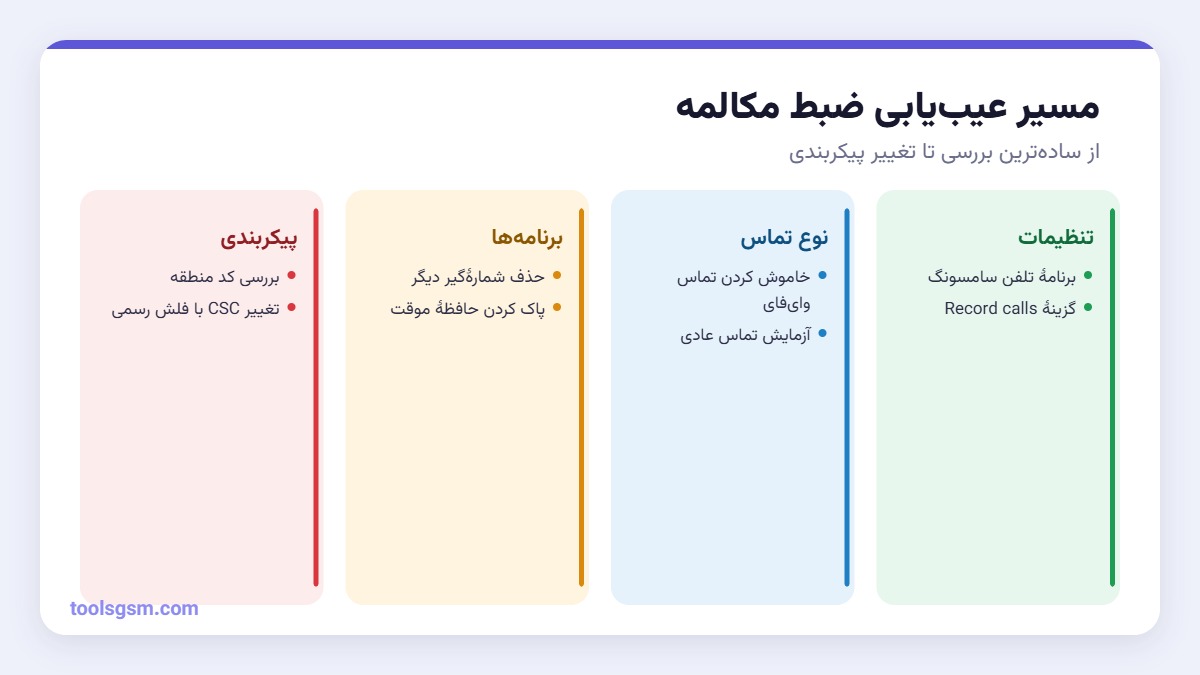
ضبط مکالمه در برنامهٔ تلفن سامسونگ از مسیر صفحهکلید › منوی سهنقطه › تنظیمات › Record calls فعال میشود؛ ضبط خودکار و دستی هر دو ممکن است.
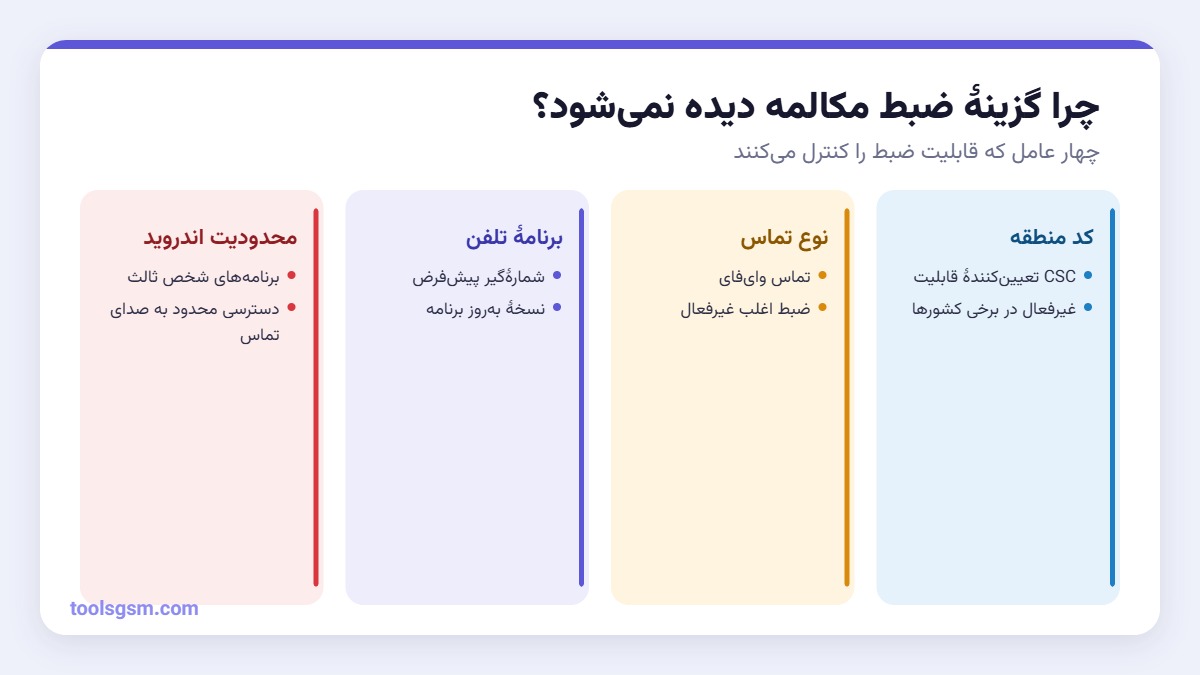
اگر گزینه نیست، معمولاً کد منطقهٔ CSC گوشی متعلق به کشوری است که سامسونگ این قابلیت را در آن غیرفعال کرده است؛ اگر خاکستری است، اغلب تماس وایفای فعال است.
برنامههای ضبط شخص ثالث در اندروید جدید دسترسی محدودی به صدای تماس دارند؛ ابزار داخلی سامسونگ بهترین گزینه است.
ضبط مکالمه در سامسونگ چطور کار میکند؟
در یک تماس تلفنی، صدای شما از میکروفون و صدای طرف مقابل از مودم به پردازندهٔ صوتی گوشی میرسد. این مسیر صوتی در اندروید یک مسیر محافظتشده است و برنامههای عادی نمیتوانند به آن دسترسی داشته باشند. برنامهٔ تلفن سامسونگ چون بخشی از سیستم است و با امضای سازنده نصب شده، مجوز دسترسی مستقیم به هر دو جریان صوتی را دارد. به همین دلیل ضبط داخلی سامسونگ صدای هر دو طرف را تمیز و بدون نیاز به بلندگو ضبط میکند.
این قابلیت در کد برنامهٔ تلفن همهٔ گوشیهای سامسونگ وجود دارد، اما فعال یا غیرفعال بودن آن با یک «پرچم ویژگی» در پیکربندی منطقهای کنترل میشود. سامسونگ برای رعایت قوانین کشورهایی که ضبط مکالمه را محدود کردهاند، این پرچم را در پیکربندی همان کشورها خاموش میکند. نتیجه این است که دو گوشی کاملاً یکسان، با دو پیکربندی منطقهای متفاوت، یکی ضبط مکالمه دارد و دیگری ندارد.
ضبط داخلی در برابر ضبط با بلندگو
برخی برنامهها یا ضبطکنندههای صدا، مکالمه را با روشن کردن بلندگو و ضبط از میکروفون ثبت میکنند. کیفیت این روش پایین است، صدای محیط هم ضبط میشود و صدای طرف مقابل ضعیفتر از صدای خود کاربر است. ضبط داخلی سامسونگ این مشکل را ندارد چون مستقیماً از مسیر دیجیتال صدا میگیرد.
فعال کردن ضبط مکالمه در برنامهٔ تلفن سامسونگ
اگر گوشی پیکربندی مناسب داشته باشد، فعال کردن ضبط ساده است. مسیر در نسخههای اخیر One UI به این شکل است:
- باز کردن برنامهٔ تلفن: برنامهٔ تلفن سامسونگ (نه شمارهٔگیر دیگر) را باز کنید و به زبانهٔ صفحهکلید بروید.
- ورود به تنظیمات: روی منوی سهنقطه در بالای صفحه بزنید و تنظیمات را انتخاب کنید.
- بخش ضبط تماس: گزینهٔ Record calls یا ضبط تماسها را باز کنید.
- ضبط خودکار: در صورت تمایل، ضبط خودکار را روشن کنید و انتخاب کنید همهٔ تماسها، تماس با شمارههای ذخیرهنشده یا فقط شمارههای انتخابی ضبط شوند.
- ضبط دستی: در حین تماس، از منوی سهنقطهٔ صفحهٔ تماس گزینهٔ ضبط تماس را بزنید.
محل ذخیرهٔ فایلها
در بیشتر نسخههای جدید One UI، فایلهای ضبط مکالمه در حافظهٔ داخلی، پوشهٔ Recordings و زیرپوشهٔ Call ذخیره میشوند. در نسخههای قدیمیتر ممکن است پوشهای به نام Call در ریشهٔ حافظه باشد. از داخل برنامهٔ تلفن هم در بخش تنظیمات ضبط، گزینهٔ مشاهدهٔ تماسهای ضبطشده وجود دارد.
ضبط خودکار هوشمندانه
روشن کردن ضبط خودکار برای همهٔ تماسها سادهترین تنظیم است، ولی همیشه بهترین نیست. اگر هدف، ثبت تماسهای کاری یا مکالمه با مشتریان است، گزینهٔ ضبط فقط برای شمارههای ذخیرهنشده یا شمارههای انتخابی، حجم فایلها را کم و پیدا کردن ضبط موردنظر را سادهتر میکند. در گوشیهای دو سیمکارت هم رفتار ضبط برای هر دو سیم یکسان است، اما بهتر است پس از فعالسازی، با هر دو سیم یک تماس آزمایشی بگیرید تا از درست کار کردن آن مطمئن شوید.
نقش CSC؛ چرا گزینه در بعضی گوشیها اصلاً نیست؟
هر گوشی سامسونگ یک کد منطقه یا CSC دارد که مجموعهای از تنظیمات مربوط به کشور و اپراتور را تعیین میکند: زبانها، برنامههای پیشنصب، تنظیمات شبکه، صدای شاتر دوربین و فعال بودن قابلیتهایی مثل ضبط مکالمه. این کد در فریمور، بخش CSC، قرار دارد و هنگام اولین راهاندازی یا پس از فلش انتخاب میشود.
کد منطقهٔ گوشی را کجا ببینیم؟
در مسیر تنظیمات › دربارهٔ گوشی › اطلاعات نرمافزار، بخش کد ارائهدهندهٔ خدمات یا Service provider software version، کد منطقه را نشان میدهد. این بخش معمولاً دو یا سه کد سهحرفی دارد: کد فعال و کد اصلی که گوشی برای آن ساخته شده است.
فریمورهای چندمنطقهای
سامسونگ بسیاری از فریمورها را به شکل چندمنطقهای منتشر میکند؛ یعنی یک فایل CSC، پیکربندی چند کشور را در خود دارد. گوشی بر اساس سیمکارت یا انتخاب قبلی، یکی از آنها را فعال میکند. اگر کشوری که ضبط مکالمه را مجاز میداند در همان مجموعه باشد، تغییر کد فعال ممکن است قابلیت را فعال کند. اگر نباشد، تغییر به مجموعهٔ دیگر نیاز به فلش فریمور دیگری دارد.
برای آشنایی دقیق با بخشهای فریمور سامسونگ و تفاوت CSC و HOME_CSC، راهنمای BL، AP، CP و CSC را ببینید.
گزینه هست ولی خاکستری است؛ علتهای رایج
وقتی گزینهٔ ضبط در تنظیمات وجود دارد ولی در حین تماس خاکستری است یا ضبط شروع نمیشود، علت معمولاً به نوع تماس یا وضعیت برنامه برمیگردد، نه به پیکربندی منطقه.
تماس وایفای
در تماسهایی که از طریق وایفای (Wi-Fi Calling) برقرار میشوند، مسیر صدا متفاوت است و در بسیاری از گوشیهای سامسونگ ضبط در این حالت غیرفعال میشود. خاموش کردن تماس وایفای و آزمایش با یک تماس عادی شبکهٔ موبایل، این علت را مشخص میکند.
تماسهای گروهی و کنفرانسی
در برخی نسخهها، هنگام ادغام چند تماس یا تماس کنفرانسی، ضبط محدود یا غیرفعال است. این رفتار طراحیشده است و خرابی محسوب نمیشود.
نسخهٔ قدیمی یا حافظهٔ موقت خراب برنامه
برنامهٔ تلفن سامسونگ از طریق فروشگاه Galaxy Store یا بهروزرسانی سیستم بهروز میشود. نسخهٔ قدیمی یا دادههای موقت خراب میتواند باعث رفتار نادرست شود. پاک کردن حافظهٔ موقت برنامهٔ تلفن از بخش تنظیمات برنامهها و بهروزرسانی آن، این حالت را رفع میکند.
شمارهٔگیر پیشفرض دیگر
اگر برنامهٔ تلفن دیگری، مثل برنامههای شناسایی تماسگیرنده یا شمارهٔگیر گوگل، به عنوان برنامهٔ پیشفرض تلفن انتخاب شده باشد، صفحهٔ تماس متعلق به آن برنامه است و گزینهٔ ضبط سامسونگ نمایش داده نمیشود. برنامهٔ تلفن سامسونگ را دوباره پیشفرض کنید.
محدودیتهای اندروید برای برنامههای ضبط شخص ثالث
بسیاری از کاربران پس از ناامیدی از گزینهٔ داخلی، سراغ برنامههای ضبط مکالمه میروند. اما تغییرات امنیتی اندروید در سالهای اخیر، کار این برنامهها را تقریباً غیرممکن کرده است.
بسته شدن مسیر صدای تماس
از اندروید ۹ به بعد، دسترسی برنامههای عادی به منبع صوتی تماس مسدود شد و اندروید ۱۰ این محدودیت را کاملتر کرد. برنامههای ضبط بعد از آن به ترفندهایی مثل استفاده از خدمات دسترسپذیری روی آوردند تا صدا را از میکروفون بگیرند.
سیاست فروشگاه گوگل
گوگل در سیاستهای فروشگاه Play استفاده از API دسترسپذیری برای ضبط مکالمه را از سال ۲۰۲۲ ممنوع کرد. در نتیجه برنامههای ضبط موجود در فروشگاه یا فقط صدای کاربر را ضبط میکنند، یا با بلندگو کار میکنند، یا اصلاً در گوشیهای جدید عمل نمیکنند. برنامههایی که خارج از فروشگاه رسمی وعدهٔ ضبط کامل میدهند، معمولاً به مجوزهای بسیار گسترده نیاز دارند و ریسک امنیتی جدی دارند.
| روش ضبط | کیفیت صدای طرف مقابل | ملاحظات |
|---|---|---|
| ضبط داخلی سامسونگ | کامل و تمیز | بسته به پیکربندی منطقه |
| برنامهٔ ضبط از فروشگاه | ضعیف یا ناموجود | محدود به میکروفون |
| ضبط با بلندگو | متوسط و همراه نویز | صدای محیط هم ضبط میشود |
| برنامههای خارج از فروشگاه | نامطمئن | ریسک امنیتی و حریم خصوصی |
برنامهٔ تلفن گوگل و سایر گزینهها
برنامهٔ تلفن گوگل هم قابلیت ضبط مکالمه دارد که در برخی کشورها و روی برخی گوشیها فعال است و هنگام شروع ضبط، پیامی صوتی به طرف مقابل اعلام میکند که تماس ضبط میشود. در گوشیهای سامسونگ، در دسترس بودن این قابلیت به منطقه و نسخهٔ برنامه بستگی دارد و نباید آن را راهحل قطعی دانست.
ضبط در برنامههای پیامرسان
تماسهای صوتی در پیامرسانها از مسیر تلفن عادی عبور نمیکنند و ضبط داخلی سامسونگ شامل آنها نمیشود. برخی گوشیها ابزار ضبط صفحه با صدای داخلی دارند که در بعضی برنامهها کار میکند، اما برنامههای پیامرسان ممکن است ضبط صدای تماس را مسدود کنند.
قابلیتهای هوشمند
در نسخههای جدید One UI، قابلیتهای هوش مصنوعی گلکسی امکانهایی مثل رونویسی و خلاصهسازی تماسهای ضبطشده را اضافه کردهاند. این امکانات به وجود ضبط مکالمه وابستهاند؛ اگر ضبط در منطقهٔ گوشی غیرفعال باشد، این قابلیتها هم برای تماسها در دسترس نیستند.
تغییر پیکربندی منطقه؛ چه زمانی منطقی است؟
وقتی ضبط مکالمه به دلیل CSC غیرفعال است، تنها راه رسمی فعال شدن آن، استفاده از پیکربندی منطقهای است که این قابلیت را دارد. این تصمیم باید با آگاهی از پیامدهایش گرفته شود.
- پاک شدن اطلاعات: تغییر CSC تقریباً همیشه گوشی را به تنظیمات کارخانه برمیگرداند.
- تغییر برنامههای پیشنصب و تنظیمات اپراتور: ممکن است VoLTE یا برخی قابلیتهای شبکه رفتار متفاوتی پیدا کنند.
- بهروزرسانی: گوشی پس از تغییر، بهروزرسانیها را برای منطقهٔ جدید دریافت میکند.
- گارانتی: تغییر نرمافزار ممکن است بر شرایط گارانتی برخی شرکتها اثر بگذارد.
روشهای رسمی
تغییر CSC به دو روش اصلی انجام میشود: نصب فریمور رسمی چندمنطقهای و انتخاب منطقهٔ مناسب، یا استفاده از ابزارهای سرویس تخصصی سامسونگ که این عملیات را پشتیبانی میکنند. در هر دو حالت، فریمور باید متعلق به همان مدل و با نسخهٔ باینری برابر یا بالاتر از نسخهٔ نصبشده باشد. راهنمای فلش سامسونگ با Odin روند نصب رسمی را توضیح میدهد.
مدیریت، پشتیبانگیری و انتقال فایلهای ضبطشده
فعال کردن ضبط فقط نیمی از کار است. کاربرانی که تماسها را برای کار یا پیگیریهای بعدی ضبط میکنند، باید بدانند فایلها چطور نگهداری میشوند، چقدر فضا میگیرند و هنگام تعویض یا ریست گوشی چطور حفظ میشوند.
قالب فایل و فضای اشغالشده
در نسخههای جدید One UI، ضبطها معمولاً در قالب صوتی فشرده مانند m4a ذخیره میشوند که با بیشتر پخشکنندهها باز میشود. حجم هر دقیقه مکالمه کم است، اما اگر ضبط خودکار برای همهٔ تماسها روشن باشد، در طول چند ماه صدها فایل جمع میشود. بررسی دورهای پوشهٔ ضبط و حذف فایلهای غیرضروری، هم فضای حافظه را آزاد میکند و هم از انباشت اطلاعات حساس جلوگیری میکند.
پشتیبانگیری و انتقال
فایلهای ضبط مکالمه جزو فایلهای صوتی حافظهٔ داخلیاند. هنگام ریست کارخانه یا تغییر CSC پاک میشوند، مگر اینکه پیشتر به کامپیوتر، حافظهٔ جانبی یا فضای ابری منتقل شده باشند. ابزارهای انتقال اطلاعات سامسونگ هم معمولاً فایلهای صوتی را منتقل میکنند، اما پیش از هر عملیات پرخطر، کپی دستی پوشهٔ ضبط مطمئنترین راه است.
| موقعیت | خطر برای فایلها | اقدام پیشنهادی |
|---|---|---|
| ریست کارخانه | پاک شدن کامل | کپی پوشهٔ ضبط به کامپیوتر |
| تغییر CSC یا فلش | پاک شدن کامل | پشتیبان کامل پیش از فلش |
| برنامهٔ پاکسازی حافظه | حذف به عنوان فایل اضافه | مستثنا کردن پوشهٔ ضبط |
| تعویض گوشی | جا ماندن در گوشی قدیمی | انتقال با ابزار رسمی یا کپی دستی |
برای آشنایی با روشهای پشتیبانگیری کامل در سامسونگ، راهنمای پشتیبانگیری با Smart Switch را ببینید.
ملاحظات قانونی و اخلاقی ضبط مکالمه
دلیل اصلی غیرفعال بودن ضبط در برخی کشورها، قوانین حریم خصوصی است. در بسیاری از کشورها ضبط مکالمه بدون اطلاع یا رضایت طرف مقابل محدود یا ممنوع است. حتی جایی که ضبط مجاز است، استفاده از فایل ضبطشده، انتشار آن یا ارائهاش به عنوان مدرک ممکن است تابع شرایط خاصی باشد.
- در تماسهای کاری، به طرف مقابل اطلاع دهید که تماس ضبط میشود.
- فایلهای ضبطشده را مانند اطلاعات محرمانه نگهداری کنید و بدون اجازه منتشر نکنید.
- برای استفادهٔ حقوقی از فایل ضبطشده، پیش از هر اقدام با مشاور حقوقی مشورت کنید.
تعمیرکار هم هنگام فعال کردن این قابلیت برای مشتری، بهتر است این نکات را یادآوری کند. کار فنی درست، با آگاهی دادن به کاربر کامل میشود. همچنین تعمیرکار نباید به فایلهای ضبطشدهٔ مشتری دسترسی پیدا کند یا آنها را کپی کند؛ این فایلها بخشی از حریم خصوصی صاحب گوشیاند.
جدول علت و راهحل مشکلات ضبط مکالمه
| علامت | علت محتمل | راهحل |
|---|---|---|
| گزینهٔ ضبط در تنظیمات نیست | CSC کشوری که ضبط را غیرفعال کرده | بررسی کد منطقه و تغییر رسمی CSC در صورت نیاز |
| گزینه در تماس خاکستری است | تماس وایفای فعال است | خاموش کردن تماس وایفای |
| صفحهٔ تماس متفاوت است | شمارهٔگیر دیگری پیشفرض است | پیشفرض کردن برنامهٔ تلفن سامسونگ |
| ضبط خودکار کار نمیکند | تنظیم روی شمارههای خاص یا حافظهٔ موقت خراب | بازبینی تنظیمات و پاک کردن حافظهٔ موقت |
| فایلها پیدا نمیشوند | پوشهٔ متفاوت یا پاکسازی خودکار | پوشهٔ Recordings › Call و تنظیمات پاکسازی |
| فقط صدای خودم ضبط شده | استفاده از برنامهٔ شخص ثالث | استفاده از ضبط داخلی سامسونگ |
| بعد از آپدیت گزینه حذف شد | تغییر پیکربندی یا قانون منطقه | بررسی کد منطقهٔ فعال پس از آپدیت |
| ضبط تماس پیامرسان ممکن نیست | تماس از مسیر تلفن عبور نمیکند | این مورد شامل ضبط داخلی نمیشود |
نکتههای تعمیرکار
درخواست فعالسازی ضبط مکالمه یکی از مراجعات رایج تعمیرگاههاست. چند نکته از دوبارهکاری و نارضایتی جلوگیری میکند.
- اول تشخیصکد منطقهٔ فعال و اصلی را ببینید و بررسی کنید آیا مجموعهٔ CSC گوشی منطقهای با ضبط فعال دارد.
- توضیح پیامدهاپاک شدن اطلاعات و تغییر احتمالی رفتار شبکه را پیش از کار توضیح دهید.
- پشتیبان کاملدادههای کاربر و دادههای مودم را پیش از هر فلش پشتیبان بگیرید.
- آزمون نهاییپس از کار، یک تماس عادی را ضبط و پخش کنید و شبکه، VoLTE و پیامک را بررسی کنید.
اگر پس از تغییر پیکربندی آنتن یا تماس مشکل پیدا کرد، راهنمای رفع مشکل آنتندهی گوشی روند عیبیابی را بهصورت گامبهگام و لایهبهلایه توضیح میدهد.
واژهنامه
| اصطلاح | معنی |
|---|---|
| CSC | پیکربندی منطقه و اپراتور در فریمور سامسونگ |
| HOME_CSC | نسخهای از CSC که هنگام فلش اطلاعات کاربر را حفظ میکند |
| One UI | رابط کاربری سامسونگ روی اندروید |
| Wi-Fi Calling | برقراری تماس صوتی از طریق اینترنت وایفای |
| Record calls | گزینهٔ ضبط مکالمه در برنامهٔ تلفن سامسونگ |
| Accessibility API | رابط خدمات دسترسپذیری اندروید |
| Binary | نسخهٔ بوتلودر در فریمور سامسونگ |
| VoLTE | تماس صوتی روی شبکهٔ LTE |
سوالات متداول
چرا گزینهٔ ضبط مکالمه در گوشی سامسونگ من نیست؟
کد منطقهٔ CSC گوشی احتمالاً متعلق به کشوری است که سامسونگ ضبط مکالمه را در آن غیرفعال کرده است. کد را در اطلاعات نرمافزار بررسی کنید.
چرا گزینهٔ ضبط در حین تماس خاکستری است؟
رایجترین علت، فعال بودن تماس وایفای است. آن را خاموش کنید و با تماس عادی آزمایش کنید.
فایلهای ضبط مکالمه کجا ذخیره میشوند؟
در بیشتر نسخههای جدید One UI در حافظهٔ داخلی، پوشهٔ Recordings و زیرپوشهٔ Call.
برنامههای ضبط مکالمه از فروشگاه کار میکنند؟
در اندروید جدید معمولاً فقط صدای کاربر را ضبط میکنند، چون دسترسی به صدای تماس برای برنامههای عادی بسته است.
تغییر CSC اطلاعات را پاک میکند؟
تقریباً همیشه بله؛ پیش از تغییر، پشتیبان کامل بگیرید.
ضبط مکالمه طرف مقابل را مطلع میکند؟
ضبط داخلی سامسونگ در بیشتر مناطق اعلان صوتی پخش نمیکند، اما برنامهٔ تلفن گوگل معمولاً اعلام میکند. از نظر اخلاقی و قانونی بهتر است طرف مقابل را مطلع کنید.
آیا میتوان تماسهای پیامرسان را با ضبط سامسونگ ضبط کرد؟
خیر؛ این تماسها از مسیر تلفن عادی عبور نمیکنند و شامل ضبط داخلی نمیشوند.
بعد از آپدیت گزینهٔ ضبط حذف شد؛ چه کنم؟
کد منطقهٔ فعال را دوباره بررسی کنید؛ گاهی آپدیت پیکربندی منطقه را تغییر میدهد.
برای تغییر CSC چه ابزاری لازم است؟
فریمور رسمی همان مدل با ابزار فلش رسمی، یا ابزارهای سرویس تخصصی سامسونگ که این عملیات را پشتیبانی میکنند.
طبق صفحهٔ محصول، SamsTool Online ابزاری آنلاین برای گوشیهای سامسونگ است که با سرورهای Z3X کار میکند و عملیاتی مانند تغییر CSC را پشتیبانی میکند. جزئیات و مدلهای پشتیبانیشده را در صفحهٔ محصول بخوانید.
مشاهدهٔ SamsTool Online