

روت سامسونگ با Magisk و Odin؛ بررسی OEM Lock و KnoxGuard، پچ فایل AP، فلش، آپدیت بدون از دست دادن روت و بازگشت به حالت رسمی

روت گلکسی با Magisk؛ مسیری یکطرفه که باید آگاهانه رفت
روت کردن گوشی سامسونگ از نظر فنی چند مرحلهٔ مشخص دارد: باز کردن بوتلودر، پچ کردن فایل AP فرمور رسمی با اپلیکیشن Magisk و فلش آن با Odin. اما برخلاف بیشتر برندها، در گلکسی این مسیر اثری برگشتناپذیر دارد: شمارندهٔ ناکس برای همیشه تغییر میکند و برخی سرویسهای امنیتی سامسونگ دیگر کار نمیکنند. در این راهنما پیش از دستورالعمل، شرایط لازم و پیامدها را بررسی میکنیم؛ بعد مراحل را با جزئیات فنی، روش آپدیت و بازگشت به حالت رسمی و جدول خطاها مرور میکنیم.
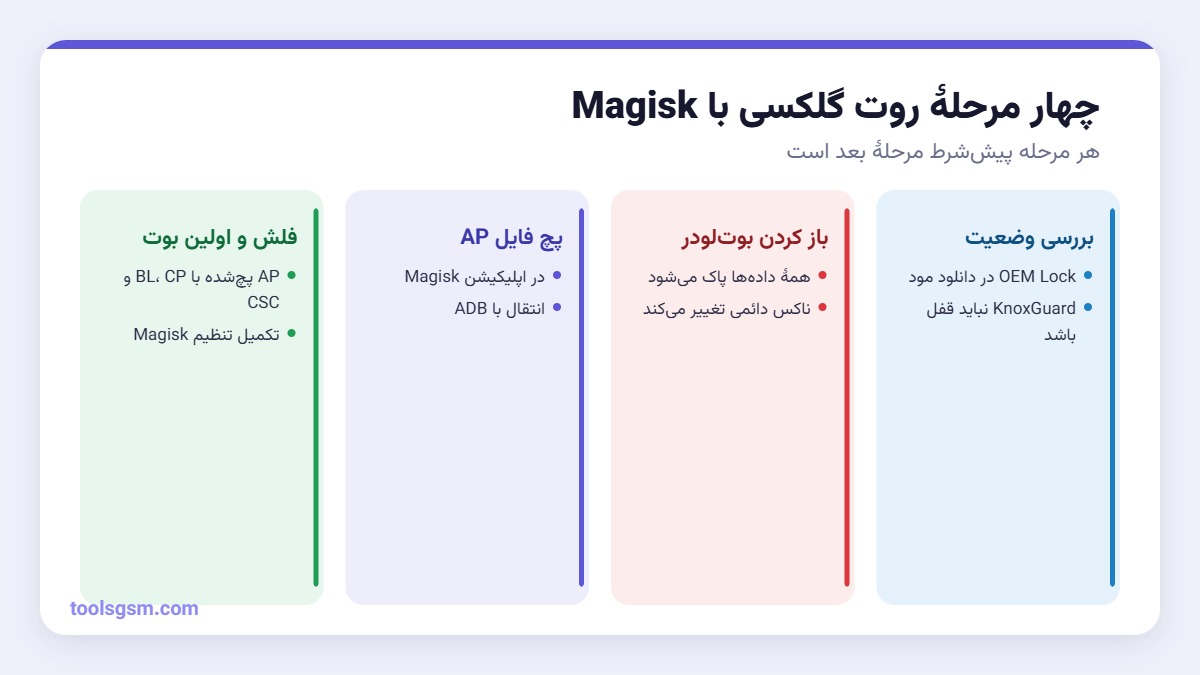
پیششرط: گزینهٔ OEM unlocking در تنظیمات توسعهدهنده و وضعیت KnoxGuard غیرقفل در دانلود مود. در گلکسیهای اپراتوری آمریکا و طبق گزارشها در گلکسیهای One UI 8، این گزینه وجود ندارد و روت معمول ممکن نیست.
روش: فایل AP فرمور رسمی همان نسخه را در اپلیکیشن Magisk پچ کنید، با ADB به کامپیوتر بیاورید و همراه BL، CP و CSC اصلی فلش کنید؛ در نصب اول CSC (نه HOME_CSC) تا دادهها پاک شوند.
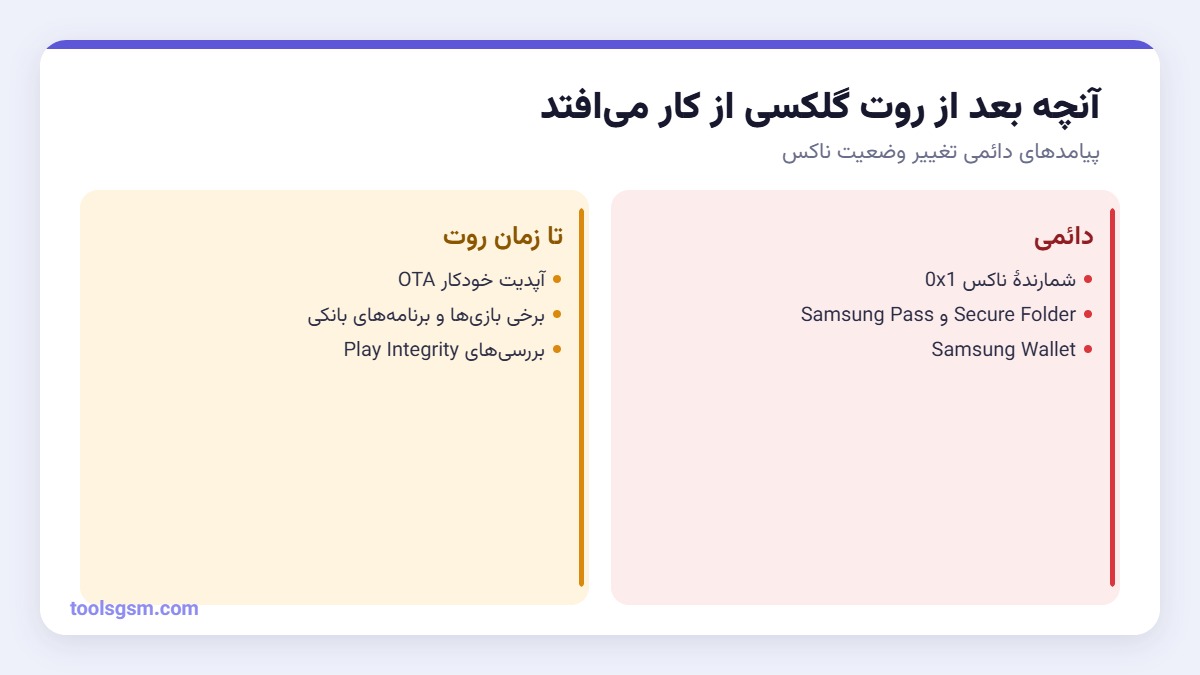
پیامد: ناکس برای همیشه 0x1 میشود و Secure Folder، Samsung Pass و Samsung Wallet حتی پس از آنروت هم برنمیگردند.
روت در سامسونگ چه چیزی را تغییر میدهد؟
روت یعنی دسترسی کاربر ریشه (UID صفر) برای برنامههایی که شما اجازه میدهید. Magisk این دسترسی را بدون دست زدن به پارتیشن system فراهم میکند؛ رمدیسک ایمیج boot یا در گوشیهای جدیدتر init_boot را پچ میکند تا در زمان بوت، پیش از اجرای سیستم، لایهٔ خودش را بارگذاری کند. به این روش روت «بدون تغییر سیستم» یا systemless میگویند.
در گلکسی یک لایهٔ دیگر هم وجود دارد: Knox. بوتلودر سامسونگ هر بار که ایمیج غیررسمی اجرا شود، یک فیوز سختافزاری را برای همیشه تغییر میدهد و شمارندهٔ ناکس از 0x0 به 0x1 میرود. سرویسهایی که به محیط امن ناکس تکیه دارند، با دیدن این وضعیت دیگر اجرا نمیشوند؛ حتی اگر بعداً فرمور رسمی نصب شود.
آیا هنوز ارزشش را دارد؟
برای توسعهدهنده، پژوهشگر امنیتی یا کاربری که ماژول خاصی را نیاز دارد، روت هنوز ابزاری مفید است. اما برای گوشی اصلی که برنامههای بانکی، کیف پول دیجیتال و اطلاعات کاری دارد، روت گلکسی معمولاً بیشتر از آنچه میدهد، میگیرد. پیش از شروع این تصمیم را با صاحب گوشی صریح مطرح کنید.
Magisk دقیقاً چطور روت را فعال میکند؟
وقتی Magisk فایل AP را پچ میکند، برنامهای به نام magiskinit را جایگزین init اولیهٔ رمدیسک میکند. در زمان بوت، این برنامه پیش از init اصلی اندروید اجرا میشود، فایلهای Magisk را در یک فضای موقت در حافظه آماده میکند و سپس کنترل را به init اصلی میدهد. نتیجه این است که پارتیشن system هیچ تغییری نمیکند و همهٔ تغییرات فقط در زمان اجرا روی آن «سوار» میشوند.
MagiskSU و مدیریت مجوز
وقتی برنامهای دسترسی ریشه درخواست میکند، سرویس Magisk درخواست را دریافت و از شما مجوز میگیرد. فهرست برنامههای مجاز در اپلیکیشن Magisk دیده و مدیریت میشود؛ هر زمان میتوانید مجوز یک برنامه را لغو کنید.
ماژولها و Zygisk
ماژولها بستههایی هستند که فایلهایی را در زمان بوت روی سیستم جایگزین یا اضافه میکنند، بدون اینکه پارتیشن واقعی تغییر کند. Zygisk بخشی از Magisk است که اجازه میدهد کد ماژولها داخل پردازهٔ هر برنامه اجرا شود. فهرست DenyList هم برنامههایی را مشخص میکند که نباید تغییرات Magisk را ببینند.
چرا init_boot مهم است؟
در گوشیهایی که با اندروید ۱۳ یا بالاتر عرضه شدهاند، رمدیسک عمومی از boot به پارتیشن init_boot منتقل شده است. Magisk داخل AP خودش تشخیص میدهد کدام را پچ کند؛ به همین دلیل در سامسونگ همیشه کل فایل AP را به Magisk بدهید، نه یک ایمیج جداشده.
Magisk، KernelSU یا APatch؟
در سالهای اخیر دو روش دیگر هم برای روت رایج شده است. KernelSU دسترسی ریشه را در سطح هسته مدیریت میکند و به هستهٔ سازگار یا ماژول هسته نیاز دارد. APatch هم با پچ مستقیم هسته کار میکند. هر دو در برخی گلکسیها اجرا میشوند، اما پیششرط مشترک همهٔ این روشها همان بوتلودر باز و همان پیامدهای ناکس است.
برای سامسونگ، Magisk همچنان مستندترین مسیر است؛ چون مستندات رسمی آن بخش اختصاصی گلکسی دارد و فرایند پچ کردن AP را مستقیم پشتیبانی میکند. نسخهٔ v31.0 آن در سپتامبر ۲۰۲۶ بهصورت پیشانتشار منتشر شده است؛ برای گوشی اصلی آخرین نسخهٔ پایدار را از صفحهٔ رسمی پروژه انتخاب کنید.
پیششرطها: OEM Lock و KnoxGuard را در دانلود مود بخوانید
پیش از هر کاری وضعیت گوشی را از صفحهٔ دانلود مود بخوانید. مستندات رسمی Magisk توصیه میکند برای حفظ دادهها پیش از ورود، حالت Maintenance Mode را از بخش Device Care فعال کنید؛ سپس به دانلود مود بروید و دو خط زیر را ببینید:
| خط | مقدار | معنی |
|---|---|---|
| OEM LOCK | ON (L) | بوتلودر قفل و گزینهٔ باز کردن هم غیرفعال است |
| OEM LOCK | ON (U) | بوتلودر قفل است ولی OEM unlocking در تنظیمات فعال شده |
| OEM LOCK | OFF (U) | بوتلودر کاملاً باز است |
| KG STATE | Active یا Locked | KnoxGuard فعال است؛ روت ممکن نیست |
| KG STATE | Prenormal | وضعیت موقت؛ گزینهٔ باز کردن تا مدتی پنهان میماند |
| KG STATE | Checking، Completed یا Broken | KnoxGuard مانعی ایجاد نمیکند |
اگر KnoxGuard فعال است، گوشی تحت مدیریت فروشندهٔ اقساطی یا سازمان است و فقط همان مرجع میتواند آن را آزاد کند. روت یا هر تغییر دیگری در این وضعیت ممنوع و بینتیجه است.
گزینهٔ OEM unlocking را نمیبینید؟
دلایل رایج: گوشی نسخهٔ اپراتوری آمریکاست که این گزینه را از ابتدا ندارد؛ وضعیت Prenormal است و باید مدتی با اینترنت متصل بماند؛ یا گوشی با One UI 8 یا بالاتر کار میکند که طبق گزارشهای فنی منتشرشده از ژوئیهٔ ۲۰۲۵، سامسونگ این گزینه را از آن حذف کرده است.
آمادهسازی پیش از روت: بکاپ و ثبت وضعیت
چون مسیر روت چند بار دادهها را پاک میکند، آمادهسازی پیش از شروع، بخش مهمی از کار است:
بکاپ دادههای کاربر
عکسها، پیامها و تنظیمات را با Smart Switch روی کامپیوتر یا با فضای ابری بکاپ بگیرید. بکاپ برنامههایی مثل پیامرسانها را جداگانه از داخل خود آنها انجام دهید؛ برخی از آنها بکاپ Smart Switch را بازنمیگردانند.
ثبت وضعیت فعلی
شمارهٔ ساخت، باینری، CSC فعال و وضعیت خطوط دانلود مود را یادداشت کنید و از صفحه عکس بگیرید. اگر بعداً مشکلی پیش آمد، این اطلاعات نشان میدهد گوشی از کجا شروع کرده و کدام فرمور برای بازگشت لازم است.
بکاپ efs پس از روت
پس از روت موفق، اولین کار گرفتن کپی از پارتیشن efs است؛ همان ناحیهای که دادههای مودم و شناسهٔ اصلی گوشی در آن است. با دسترسی ریشه این کپی گرفته و بیرون از گوشی نگهداری میشود تا اگر ماژول یا ابزاری آن را خراب کرد، بازگرداندن IMEI اصلی ممکن باشد.
باز کردن بوتلودر؛ مرحلهای که دادهها را پاک میکند
- گزینهٔ توسعهدهنده: در گزینههای توسعهدهنده OEM unlocking را روشن کنید.
- دانلود مود: گوشی را خاموش کنید و با نگه داشتن هر دو کلید صدا و وصل کردن کابل متصل به کامپیوتر وارد دانلود مود شوید.
- باز کردن: روی صفحهٔ هشدار، کلید زیادکردن صدا را طولانی نگه دارید تا صفحهٔ Device unlock mode ظاهر شود و آن را تأیید کنید.
- ریست خودکار: گوشی همهٔ دادهها را پاک و ریاستارت میکند.
- تنظیم اولیه: مراحل راهاندازی را با اتصال به اینترنت کامل کنید.
- تأیید: دوباره گزینههای توسعهدهنده را باز کنید؛ OEM unlocking باید وجود داشته و خاکستری باشد. این یعنی KnoxGuard گوشی را قفل نکرده است.
پچ کردن فایل AP در اپلیکیشن Magisk
فرمور رسمی دقیقاً همان نسخهای را که روی گوشی نصب است دانلود کنید. شمارهٔ ساخت را از «اطلاعات نرمافزار» بخوانید؛ AP نسخهٔ دیگر حتی با یک شمارهٔ ساخت اختلاف، ممکن است با BL فعلی ناسازگار باشد.
- انتقال AP: فایل AP با پسوند tar.md5 را به حافظهٔ گوشی منتقل کنید.
- نصب Magisk: اپلیکیشن Magisk را فقط از صفحهٔ رسمی پروژه در گیتهاب دریافت و نصب کنید.
- انتخاب روش: در اپلیکیشن، Install و سپس Select and Patch a File را بزنید. اگر اپلیکیشن اعلام کند گوشی رمدیسک بوت ندارد، گزینهٔ Recovery Mode را هم تیک بزنید.
- پچ: فایل AP را انتخاب کنید. خروجی با نامی شبیه magisk_patched و یک پسوند تصادفی در پوشهٔ Download ساخته میشود.
Magisk داخل آرشیو AP فقط ایمیج boot یا init_boot را تغییر میدهد و پرچمهای لازم را در vbmeta تنظیم میکند؛ بقیهٔ ایمیجها دستنخورده در فایل خروجی قرار میگیرند.
انتقال فایل با ADB، نه MTP
مستندات Magisk صریحاً هشدار میدهد که انتقال فایلهای بزرگ با MTP (کشیدن و رها کردن در ویندوز) ممکن است فایل را خراب کند. از ADB استفاده کنید:
adb pull /sdcard/Download/magisk_patched_xxxxx.tar
بهجای xxxxx نام دقیق فایل را بنویسید؛ با دستور adb shell ls /sdcard/Download نام را ببینید.
فلش در دانلود مود: CSC یا HOME_CSC؟
فایل پچشده جای AP رسمی را میگیرد و سه فایل دیگر از همان فرمور رسمی میآیند. مستندات Magisk برای نصب اول، CSC را پیشنهاد میکند و نه HOME_CSC؛ چون باید دادهها پاک شوند تا رمزگذاری و تنظیمات اولیه با محیط جدید از نو ساخته شود.
| خانه | فایل | توضیح |
|---|---|---|
| BL | BL اصلی همان فرمور | بدون تغییر |
| AP | magisk_patched با پسوند tar | فایل پچشده |
| CP | CP اصلی همان فرمور | بدون تغییر |
| CSC | CSC در نصب اول؛ HOME_CSC در آپدیتهای بعدی | نصب اول دادهها را پاک میکند |
مستندات فعلی Magisk ابزار متنباز samloader را برای فلش معرفی میکند؛ Odin هم همین فایلها را به همین ترتیب فلش میکند. در Odin تنظیمات پیشفرض را تغییر ندهید و Re-Partition را روشن نکنید. پیش از Start بررسی کنید که هر چهار فایل از یک شمارهٔ ساخت باشند؛ BL یا CP نسخهٔ دیگر کنار AP پچشده، رایجترین علت بوتلوپ پس از روت است.
اولین بوت
- ریست: اگر گوشی پس از فلش ریست کارخانه خواست، بپذیرید.
- راهاندازی: تنظیمات اولیه را کامل کنید.
- Magisk: اپلیکیشن Magisk را نصب و باز کنید. اگر پیغام نیاز به تنظیم تکمیلی داد، بپذیرید تا گوشی یک بار دیگر خودکار ریاستارت شود.
- بدون رمدیسک بوت: در گوشیهایی که در مرحلهٔ پچ گزینهٔ Recovery Mode را زدید، روت فقط وقتی فعال است که گوشی از مسیر ریکاوری بوت شود؛ ترکیب کلید آن را از مستندات پروژه بخوانید.
آپدیت بعدی بدون از دست دادن روت
روی گوشی روتشده آپدیت خودکار OTA نصب نمیشود. راه درست این است که هر آپدیت را دستی و با همان روش پچ انجام دهید:
- دانلود: فرمور رسمی نسخهٔ جدید همان مدل و منطقه را بگیرید.
- پچ: AP جدید را در Magisk پچ کنید.
- فلش: BL، CP و HOME_CSC جدید را همراه AP پچشده فلش کنید تا دادهها بمانند.
پیامدها: چه چیزی دائمی است و چه چیزی برمیگردد؟
| مورد | پس از روت | پس از آنروت با فرمور رسمی |
|---|---|---|
| شمارندهٔ ناکس | 0x1 | همچنان 0x1؛ دائمی |
| Secure Folder و Samsung Pass | غیرفعال | برنمیگردد |
| Samsung Wallet و پرداخت | غیرفعال | برنمیگردد |
| آپدیت OTA | غیرفعال | برمیگردد |
| برنامههای بانکی و برخی بازیها | ممکن است اجرا نشوند | معمولاً برمیگردند |
| گارانتی سختافزار | بسته به سیاست نمایندگی محدود میشود | وضعیت ناکس همچنان دیده میشود |
دلیل برنگشتن سرویسهای ناکس این است که آنها به فیوز سختافزاری نگاه میکنند، نه به وضعیت فعلی نرمافزار. Play Integrity هم در گوشی با بوتلودر باز، سطح قوی را رد میکند؛ ماژولهایی که ادعای دور زدن آن را دارند، با هر بهروزرسانی سیاست گوگل از کار میافتند و ارزش اتکا ندارند.
آنروت و بازگشت به حالت رسمی
برای حذف کامل روت، فرمور رسمی کامل همان مدل را با BL، AP، CP و CSC فلش کنید. این کار دادهها را پاک میکند. سپس اگر میخواهید بوتلودر هم دوباره قفل شود:
- فرمور رسمی: مطمئن شوید هیچ ایمیج غیررسمی روی گوشی نمانده است.
- دانلود مود: وارد دانلود مود شوید.
- قفل: کلید زیادکردن صدا را طولانی نگه دارید تا گزینهٔ قفل بوتلودر ظاهر شود و تأیید کنید.
- ریست: گوشی دوباره دادهها را پاک و ریاستارت میکند.
حتی پس از قفل مجدد، شمارندهٔ ناکس 0x1 میماند و سرویسهای وابسته به آن برنمیگردند. این را پیش از روت به مشتری توضیح دهید.
اگر هدف از آنروت فروش گوشی است، به خریدار صادقانه بگویید گوشی پیشتر روت شده است. وضعیت ناکس در دانلود مود دیده میشود و پنهان کردن آن اعتماد خریدار را از بین میبرد؛ در حالی که گوشی با فرمور رسمی و بوتلودر قفل، برای استفادهٔ روزمره کاملاً سالم است.
نگهداری روزمره: ماژولها و بوتلوپ ناشی از آنها
بیشتر بوتلوپهای گوشیهای روتشده کار ماژولها هستند، نه خود Magisk. اگر پس از نصب یک ماژول گوشی بالا نیامد، پیش از فلش دوباره، ماژولها را غیرفعال کنید. وقتی گوشی در حال بوت است و ADB در دسترس است، این دستور همهٔ ماژولها را حذف و گوشی را ریاستارت میکند:
adb shell magisk --remove-modules
Magisk حالت امنی هم دارد که با فشار کلیدهای مشخص در زمان بوت، همهٔ ماژولها را غیرفعال میکند؛ ترکیب کلید را از مستندات پروژه بخوانید. ماژولها را فقط از منابع شناختهشده نصب کنید و هر بار فقط یکی را اضافه کنید تا اگر مشکلی پیش آمد، مقصر روشن باشد.
جدول خطاهای رایج روت سامسونگ
| خطا یا نشانه | علت | راهحل |
|---|---|---|
| Only official released binaries are allowed to be flashed | بوتلودر هنوز قفل است | بوتلودر را باز کنید و وضعیت OEM LOCK را بررسی کنید |
| گزینهٔ OEM unlocking دیده نمیشود | مدل اپراتوری، Prenormal یا One UI 8 | در Prenormal صبر و اتصال به اینترنت؛ در بقیه روت ممکن نیست |
| KG STATE روی Locked | قفل KnoxGuard فروشنده یا سازمان | فقط مرجع قفلکننده؛ ادامه ندهید |
| بوتلوپ پس از فلش | HOME_CSC در نصب اول یا AP نسخهٔ دیگر | فلش دوباره با CSC و AP همان نسخه |
| MD5 یا فایل خراب در Odin | انتقال با MTP | انتقال دوباره با adb pull |
| Magisk میگوید روت نیست | گوشی بدون رمدیسک بوت و بوت عادی | بوت از مسیر ریکاوری طبق مستندات |
| SW REV CHECK FAIL | فرمور با باینری پایینتر | فرمور همان نسخهٔ نصبشده یا جدیدتر |
واژهنامهٔ روت سامسونگ
| اصطلاح | معنی |
|---|---|
| Magisk | ابزار روت بدون تغییر پارتیشن سیستم |
| AP | فایل فرمور حاوی boot، init_boot و سیستم |
| init_boot | پارتیشن رمدیسک در گوشیهای عرضهشده با اندروید ۱۳ به بعد |
| Knox 0x1 | وضعیت دائمی فیوز ناکس پس از اجرای ایمیج غیررسمی |
| KnoxGuard (KG) | قفل از راه دور فروشنده یا سازمان |
| OEM LOCK | وضعیت قفل بوتلودر در دانلود مود |
| Prenormal | وضعیت موقت که گزینهٔ باز کردن را پنهان میکند |
| HOME_CSC | فایل CSC بدون پاک کردن داده |
| Zygisk | بخشی از Magisk برای اجرای کد ماژول داخل برنامهها |
| DenyList | فهرست برنامههایی که تغییرات Magisk را نمیبینند |
| samloader | ابزار متنباز دانلود و فلش فرمور سامسونگ |
| Maintenance Mode | حالت تعمیر سامسونگ که دادههای کاربر را هنگام سرویس پنهان میکند |
سوالات متداول
روت سامسونگ گارانتی را باطل میکند؟
شمارندهٔ ناکس دائمی 0x1 میشود و بسیاری از نمایندگیها آن را نشانهٔ تغییر نرمافزار میدانند؛ سیاست دقیق به نمایندگی بستگی دارد.
میشود بدون پاک شدن دادهها روت کرد؟
خیر؛ باز کردن بوتلودر و نصب اول با CSC دادهها را پاک میکند.
چرا در گلکسی من OEM unlocking نیست؟
ممکن است مدل اپراتوری آمریکا باشد، وضعیت Prenormal داشته باشد یا با One UI 8 کار کند که طبق گزارشها این گزینه از آن حذف شده است.
بعد از آنروت Samsung Wallet برمیگردد؟
خیر؛ این سرویس به فیوز ناکس وابسته است و با نصب فرمور رسمی هم برنمیگردد.
آپدیت رسمی را چطور نصب کنم؟
AP نسخهٔ جدید را در Magisk پچ کنید و با BL، CP و HOME_CSC جدید فلش کنید.
آیا روت گوشی قفل KG را باز میکند؟
خیر؛ با KG فعال اصلاً نمیشود روت کرد و فقط مرجع قفلکننده میتواند آن را آزاد کند.
Odin یا samloader؟
هر دو فایلها را در دانلود مود فلش میکنند؛ مستندات فعلی Magisk ابزار samloader را معرفی میکند و Odin هم همان کار را انجام میدهد.
ماژول باعث بوتلوپ شد؛ چه کنم؟
اگر ADB در زمان بوت در دسترس است، دستور adb shell magisk –remove-modules همهٔ ماژولها را حذف میکند؛ در غیر این صورت از حالت امن Magisk استفاده کنید.
چرا فایل پچشده در Odin خطا میدهد؟
معمولاً فایل با MTP منتقل و خراب شده است؛ آن را با adb pull دوباره منتقل کنید.
اکانت Cheetah Tool Pro ابزار سرویس نرمافزاری گوشیهای برندهای مختلف بدون نیاز به دانگل است. جزئیات قابلیتها را در صفحهٔ محصول ببینید.
مشاهدهٔ Cheetah Tool